驗收單 · 2026-10-22 · 约 8 分钟
從手動改 Header 到腳本自動化:ProxyPin 如何接進我的移動端調試工作流
| 軟體 | ProxyPin | 分類 | 系统工具 |
|---|---|---|---|
| 版本 | 1.3.0 | 體積 | 35.69M |
| 開發方 | 暂无资料 | 狀態 | 已歸檔 |

ProxyPin 是什麼,能幹嘛,適合誰
ProxyPin 是一款跑在 Android 上的網路抓包工具——它通過 VPN 模式攔截手機上所有 App 的 HTTP/HTTPS 請求與回應,並且能夠解讀加密流量。簡單說,就是把手機上「看不見的網路請求」變成可讀的明文,讓你看到 App 在什麼時候、用什麼參數、向哪個服務器發了什麼數據。
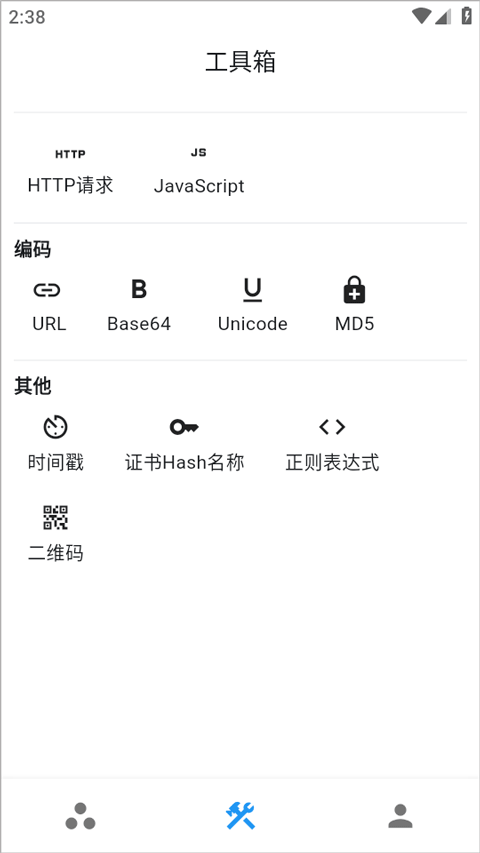
它的獨特之處不止在抓包本身。ProxyPin 內建了一個 QuickJS 腳本引擎,提供 onRequest / onResponse 兩個鉤子,能在請求發出前和回應收到後執行自定義邏輯;工具箱還內建了 URL 編解碼、Base64、Unicode 轉義、MD5、正則測試、二維碼生成等輔助功能。這些加在一起,覆蓋了移動端調試流程中大部分單點工具的需求。
適合誰?移動端開發者、測試人員、任何需要觀察 App 網路行為的人——特別是那些經常需要在模擬器裡反覆驗證接口調試場景的人。更多功能細節可以參考 ProxyPin官網 的完整指南。
安裝
ProxyPin 是 Android APK,35.69M,當前版本 1.3.0。安裝分兩種場景,各自不同:
真機安裝:直接 ProxyPin下載 APK 安裝就行,首次啟動需要授予 VPN 權限。但 Android 7.0 之後有個麻煩——系統預設不信任用戶自己安裝的證書,HTTPS 流量只能看到加密的亂碼。要解決這個,真機得先 root,然後在 ProxyPin 裡打開「HTTPS 代理」→「安裝根證書」,把匯出的證書文件移到 /system/etc/security/cacerts/,還要用 openssl 計算 hash 值後重命名成 {hash}.0 格式(例如 abcd1234.0),不然 Android 系統不认。
模擬器安裝(雷電 / 夜神 / MuMu / BlueStacks):這是我推薦的場景。主流 Android 模擬器默認自帶 root 權限,安裝 APK 後直接把證書拖進系統目錄就能生效,不用額外開 ADB 或手動修改權限。唯一要注意的是網路模式——NAT 模式下模擬器和電腦不在同一個區網,ProxyPin 掃碼連接桌面端時會失敗,要切到橋接模式,或者讓模擬器連電腦開的熱點。
首次啟動必須做的事:一定要在 HTTPS 代理設置裡點「安裝根證書」,並打開「啟用 HTTPS 代理」開關。跳過這一步的話,你只能攔截到加密的亂碼,調試等於白跑。
舊流程:一個問題下來的 7 次 App 切換
說說以前我是怎麼做移動端接口調試的——這條鏈跑起來大概是這樣:
手機開代理 → Charles 抓包 → 發現要改 Header 注入一個臨時測試 Token → 手動打開 App 重新觸發請求(或者用 mitmproxy 的 map_local,還要額外寫一份靜態配置文件)→ 抓到的請求體是 Base64 密文看不懂 → 切到另一個解碼 App 粘貼轉換 → 要把回應數據發給後端同事排查 → 手機截圖 + 微信發送。
算一下,一個調試問題下來至少 7 次 App 切換,15~20 分鐘,還有兩個讓人頭大的重複勞動:每次重開模擬器都要重新裝一遍證書(以前沒注意預裝系統目錄),以及每次換 Token 都要手動改 Header。這些動作本身不難,但反覆做的時候會讓整個調試節奏被打斷。
新流程:把 ProxyPin 接進鏈條
把 ProxyPin 嵌進來之後,這條鏈被壓縮了。我重新畫了一遍,流程變成:
- 模擬器啟動(證書預裝系統目錄,零手動操作)
- ProxyPin 自動掃碼連接桌面端配置
- QuickJS 腳本的
onRequest鉤子自動注入測試 Token(邏輯寫一次,永久生效) - 編碼數據在工具箱裡直接轉換(不用切 App)
- 回應數據用二維碼生成器快速分享給同事
全程 2~3 次操作,3~5 分鐘就能跑完一次完整的請求修改→驗證→協作鏈條。上下游配合的工具也很簡單:模擬器作為運行環境、腳本引擎替代手動改 Header、工具箱替代散碎的解碼工具、二維碼生成器替代手機截圖+微信的分享流程。
兩個最容易斷鏈的環節
流程拼接完不代表一路順風。我實際跑了幾週之後,發現兩個地方最容易讓這條鏈斷掉:
模擬器證書的 hash 重命名
Android 系統證書目錄要求文件名必須是 {hash}.0 格式,其中 hash 值要用 openssl x509 -inform PEM -subject_hash_old -in proxypin.crt 命令計算得到。我第一次裝模擬器證書的時候,直接把 ProxyPin 匯出的 .crt 文件拖進 /system/etc/security/cacerts/ 目錄就重啟了,結果整個下午都在懷疑是不是 ProxyPin 版本有問題、是不是模擬器的 root 沒開好,最後才發現是忘了做 hash 重命名。這一步不做,Android 系統就不认這個證書,HTTPS 流量照樣是亂碼。
流程裡把這個動作前置:模擬器第一次安裝 ProxyPin 時就把證書重命名好放進系統目錄,之後重開模擬器不需要再動。
QuickJS 腳本的 context.storage 跨調用
onRequest 鉤子會在每個請求發出前被調用,但同一個腳本的 context 對象在所有調用之間是共享的——context.storage 可以用來保存跨請求的臨時數據。比如我寫一個腳本,第一次請求時從回應裡解析出一個臨時 Token,存進 context.storage['temp-token'],之後的每個請求就自動從 storage 讀出來注入 Header。這樣測試場景下要換 Token 不用手動改每次請求,邏輯封裝在腳本裡一次搞定。
但 context 有個容易忽略的坑:如果 onRequest 返回 null,請求會直接被屏蔽,不會發送到服務器。寫腳本的時候如果邏輯分支裡不小心 return null 掉,會以為是服務器掛了或者接口有問題,排查起來很費勁。我的做法是在腳本開頭固定加一行註釋 // 不要在 onRequest 裡 return null,提醒自己。
效果與邊界
效果:每個調試問題平均節省 12 分鐘,App 切換從 7 次降到 2 次以內。腳本自動注入 Token 這個動作,以前每次都要手改 Header,現在寫一次永久生效。模擬器證書預裝之後,重開模擬器零手動操作。
這套流程什麼時候不划算?只有在需要動態邏輯的場景才值。如果只是固定的 URL 重定向、靜態 Header 注入,用 ProxyPin 自帶的「請求重寫」配置更簡單——不用寫腳本,幾個下拉選單就搞定。非 root 真機的證書安裝還是麻煩,這種情況下模擬器優先。還有,QuickJS 雖然輕量,但複雜邏輯寫多了性能不如原生請求重寫,腳本控制在幾行以內是最佳實踐。
本文為個人基於網路公開資料整理編寫,非官方內容,僅供學習交流參考;軟體版權歸原作者所有,請支持正版;使用過程中遇到問題請查閱官方管道,本文不承擔任何責任。