驗收單 · 2026-10-22 · 约 9 分钟
用 audiorelay 把手機變成電腦的無線喇叭——零基礎一分鐘上手
| 軟體 | audiorelay | 分類 | 系统工具 |
|---|---|---|---|
| 版本 | 0.26.1 | 體積 | 12.96M |
| 開發方 | 暂无资料 | 狀態 | 已歸檔 |
audiorelay:把你的安卓手機變成電腦的即時喇叭
你有沒有過這樣的窘境?筆電出廠喇叭壞了送修要等兩週、臨時在咖啡廳開會發現沒帶外接音箱、或者晚上想躺床上看劇但 PC 公放吵到室友——這時候你身邊最靠譜的解決方案,就是口袋裡那台安卓手機。
audiorelay 做的事情很簡單:透過 Wi-Fi 把電腦正在播放的任何聲音(YouTube 影片、遊戲音效、Zoom 會議語音、甚至系統提示音)即時傳到手機揚聲器或耳機上。它不是那些年你試過的藍牙音訊方案——藍牙延遲普遍 150ms 以上,看影片嘴型對不上;audiorelay 走的是 Wi-Fi 直連,5GHz 頻段下典型延遲只有 20~30ms,人耳幾乎察覺不出來。而且它是雙向的——手機麥也能反過來當 PC 的語音輸入設備,遠端開會時比筆電自帶麥清晰好幾倍。
整個產品由獨立開發者 Asapha Halifa 維護,核心功能免費可用,付費版才解鎖自訂 Buffer 毫秒數等進階調優選項。對零基礎用戶來說,免費版已經夠跑通絕大多數場景。
安裝
audiorelay 是一對 App——PC 端當「發送器」、手機端當「播放器」,兩個都要裝。安裝過程沒有什麼坑,照著下面走就行:
PC 端(Windows):到官網下載 Windows 安裝包,約 50MB,雙擊一路下一步就好——不用選 32/64 位,安裝包自動識別系統架構。裝完之後 Windows 右下角系統托盤會出現 audiorelay 的小圖示,這說明伺服器已經在後台跑起來了,不需要額外啟動。如果你是 Mac 用戶,官網也提供 DMG 安裝包,流程一樣簡單。
手機端(Android):到 audiorelay下載 頁面拿 APK 安裝包(最新版 0.26.1,12.96M),首次安裝時系統會彈出「未知來源」提示——點允許就行,這屬於 Android 系統常見的權限管理機制,因為 audiorelay 不在 Google Play 上架。安裝完成打開 App,會看到底部有四個 Tab:播放器、伺服器、麥克風、設定——零基礎用戶只要關注「播放器」Tab 就好。
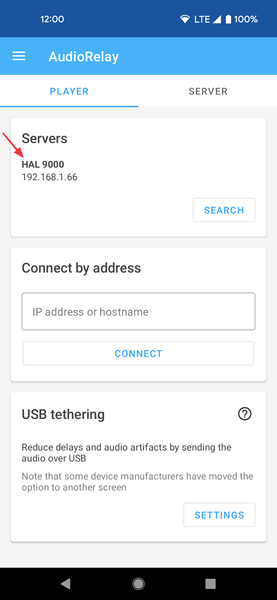
首次啟動不需要註冊登錄,也不需要配置向導。PC 端開著就行,手機端打開會自動掃描區域網路內的 PC 伺服器,幾秒鐘就能在列表裡看到你的電腦主機名。
一條看不見的水管:生活化類比講明白它怎麼工作
把 audiorelay 想像成一條看不見的音訊水管。電腦上所有正在播放的聲音,被 Windows 的音訊混合器匯成一股水流,從這條水管流進手機,再由手機的 DAC 晶片轉換成你聽得到的聲波。
藍牙是另一條水管,但管徑細、水流慢(延遲大到嘴型對不上)、而且是單向的(只能手機→耳機,不能電腦→手機)。Wi-Fi 這條管徑粗、水流快、而且雙向可通——這就是 audiorelay 和藍牙最本質的區別。
還有一個細節值得提:audiorelay 預設不會把手機的聲音上傳到任何遠端伺服器,所有音訊資料只在本機區域網路內傳輸。對在意隱私的人來說,這是一個加分項。
裝完打開後,從零到聽到聲音的最短路徑
打開 PC 端和手機端後,你需要做的事情加起來不超過三十秒。一步一步講屏幕上能看到什麼:
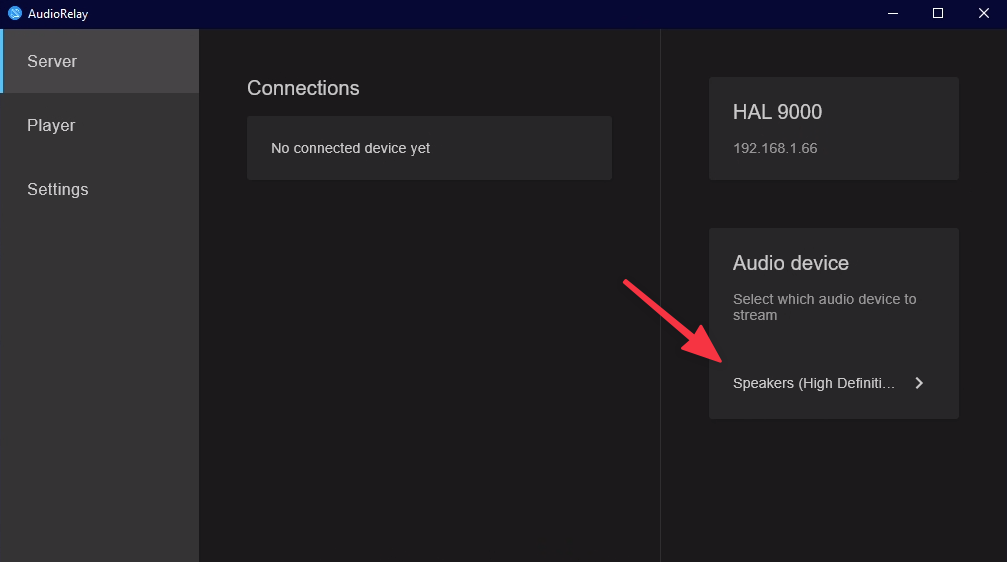
第一步(PC 端,其實什麼都不用做):打開 audiorelay PC 端,界面上有一個「音訊裝置」下拉框,預設值就是「系統預設播放裝置」——保持它不動就行。如果你好奇這個下拉框是什麼,可以理解為「從哪裡抓聲音來發送」,預設值意味著電腦上的所有聲音都會被抓到並發送出去。
第二步(手機端,點一下連接):打開 Android App,停在「播放器」Tab。大約三秒鐘後,列表裡會出現你的 PC 主機名(通常是 DESKTOP-XXXX 這種格式)——點一下這個名字。
第三步(驗證成功):連接成功的瞬間,手機揚聲器會立刻響起——這時候你在 PC 上播放的任何聲音(試著隨便放一段 YouTube 影片),都會從手機出來。如果沒聽到聲音,先確認 PC 托盤圖示在運行、手機和 PC 在同一個 Wi-Fi、Windows 音量不是 0。
第四步(收尾動作):如果 PC 和手機同時響,你會聽到有回聲——這是正常現象。點一下 Windows 右下角的音量圖示把 PC 揚聲器靜音就行,讓手機成為唯一的聲音輸出端。
新手最值得先碰的三個設定
跑通基礎場景後,花五分鐘調這三個設定值,你的體驗會再上一個台階。
1. 把 Buffer 設成 Low
打開 Android App → 設定 → 播放器 → 緩衝大小(英文介面叫 Buffer amount),選 Low。這是延遲最低的選項——5GHz Wi-Fi 下總延遲大約 55ms,看影片完全同步、玩節奏遊戲也不卡頓。如果你用的是 2.4GHz Wi-Fi 或信號特別差,Low Buffer 可能會斷流或出現「啪啪」聲——這時候升到 Medium 就好,不要盲目升到 High(High 的延遲高到嘴型對不上,純粹用來掩蓋網路問題,解決不了根因)。
2. PC 音訊裝置下拉框:要不要換成虛擬聲卡
這個下拉框預設是「系統預設播放裝置」,意味著 PC 和手機會同時出聲。如果你希望 PC 完全安靜、只有手機響,有兩種做法:最簡單的是 PC 揚聲器靜音(點右下角音量圖示);更優雅的是裝一個虛擬聲卡驅動(比如 VB-CABLE)——虛擬聲卡的概念其實和虛擬機類似,都是軟體層模擬硬體設備,然後在下拉框裡選 CABLE Input——這樣 Windows 的聲音被送進一個虛擬的、無聲的設備,PC 物理揚聲器完全不響,只有手機有聲。新手先用靜音方案就夠,虛擬聲卡是追求乾淨體驗的進階玩法。
3. 手機音量直接調手機,不是 PC
音訊從 PC 發過來後,手機端是直接按自己的音量系統來播放的——所以想調聲音大小,拿手機側邊的音量鍵就行,PC 音量保持一個合適的基準值就好。這一點容易搞反,很多新手會去調 PC 音量把手機聲音也帶小。
新手常見的三個疑問
Q1:為什麼手機聽不到聲音?
先按這個順序排查:① PC 托盤的 audiorelay 圖示在不在(不在就重啟 PC 端);② 手機和 PC 在不在同一個 Wi-Fi 網路(公司網路或學校網路可能隔離設備,換手機熱點試一下);③ Windows 音量是不是被拉到 0 或靜音了;④ PC 端音訊裝置下拉框選的是不是系統預設設備(如果選了虛擬聲卡,那 PC 不響、手機響是正常的)。
Q2:延遲感覺明顯怎麼辦?
三個方向:① 檢查 Wi-Fi 頻段——2.4GHz 延遲 40~80ms 且波動大,換到 5GHz 立即降到 20~30ms;② Buffer 是不是設成了 High 或 Custom 大值,回到 Low;③ 如果有 USB 線,試一下 USB 共享網路模式——延遲近於零,適合電競或影片剪輯同步場景——對用剪輯軟體做音畫對齊的人來說尤為好用。
Q3:手機電腦同時響有回聲?
這個問題最容易解決——靜音 PC 的物理揚聲器就行。最快的方式是點 Windows 右下角音量圖示,滾一下或點靜音圖示。如果想更乾淨,裝 VB-CABLE 虛擬聲卡後在 audiorelay PC 端下拉框裡選它,PC 就永遠不響了,只有手機有聲。
最後說幾句
整體來說,audiorelay 是那種用過一次就離不開的小工具——筆電喇叭壞的那陣子我靠它撐了兩週,後來遠端開會也用它把手機麥當 PC 輸入,比筆電自帶麥清晰好幾個量級。
不用追求一次把所有功能摸透——先跑通最基礎的「PC 聲音到手機」場景,再慢慢調 Buffer、換 USB 模式、裝虛擬聲卡,你會發現它能做的事越來越多。有時候最簡單的工具反而是最實用的。
本文為個人基於網路公開資料整理編寫,非官方內容,僅供學習交流參考;軟體版權歸原作者所有,請支持正版;使用過程中遇到問題請查閱官方管道,本文不承擔任何責任。