驗收單 · 2026-10-22 · 约 8 分钟
把 appops 嵌進 Android 隱私加固工作流:解決「不給權限就不讓用」的兩難
| 軟體 | appops | 分類 | 系统工具 |
|---|---|---|---|
| 版本 | 9.0.7 | 體積 | 9.86M |
| 開發方 | Xingchen & Rikka | 狀態 | 已歸檔 |
appops 是什麼
appops 是一款 Android 隱私權限管控工具,由 Xingchen & Rikka 開發,目前版本 9.0.7(安裝包僅 9.86M)。它操作的不是 Android 系統設置裡那套大家熟悉的運行時權限面板,而是系統內部隱藏的 appops(Application Operations)服務。這件事聽起來技術感很重,但其實解決的是每個 Android 使用者都會遇到的一個實際問題:系統自帶的權限管理只有「允許 / 拒絕」兩個選項,而很多 App 會拿「不給權限就不讓用」來要挾使用者。
appops 最大的價值在於把每個權限拆成四種可配置的狀態,核心殺手鐧是其中的「忽略」模式——底層把 appops 設為 ignore,系統在 App 嘗試獲取資料時返回空白(空列表、空字串、空物件),但不會報錯。App 以為權限是「允許」狀態,但實際拿到的是空資料。還有一些系統根本沒開放控制的行為(比如讀取剪貼簿、身體感應器、後台自啟),appops 也能管。這些能力加在一起,讓它遠比系統自帶權限管理好用得多。
安裝
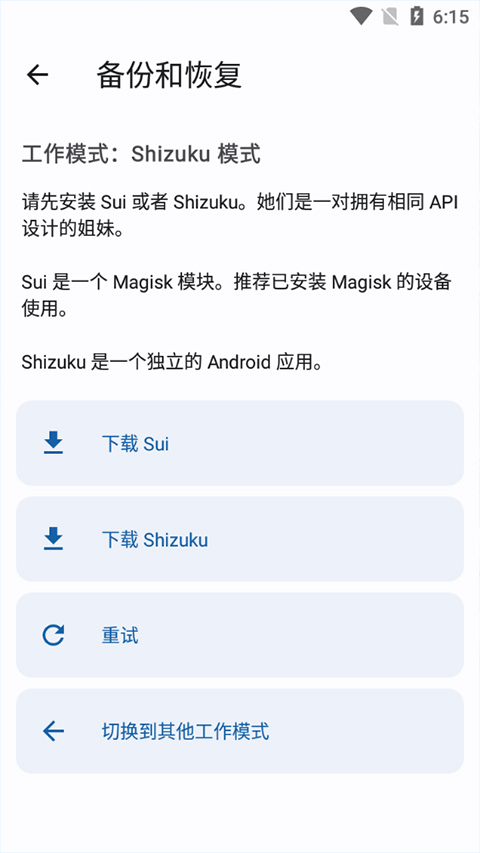
appops 的安裝本身很簡單——就是一個 9.86M 的 Android APK,裝到手機上跟裝任何第三方應用沒區別,從瀏覽器或檔案管理器找到 appops下載 的 APK 安裝包點擊即可。真正需要注意的是安裝後不能直接用,第一次打開必須選擇「工作模式」,這決定了 appops 能不能真正修改系統權限,還是只能讀不能改。
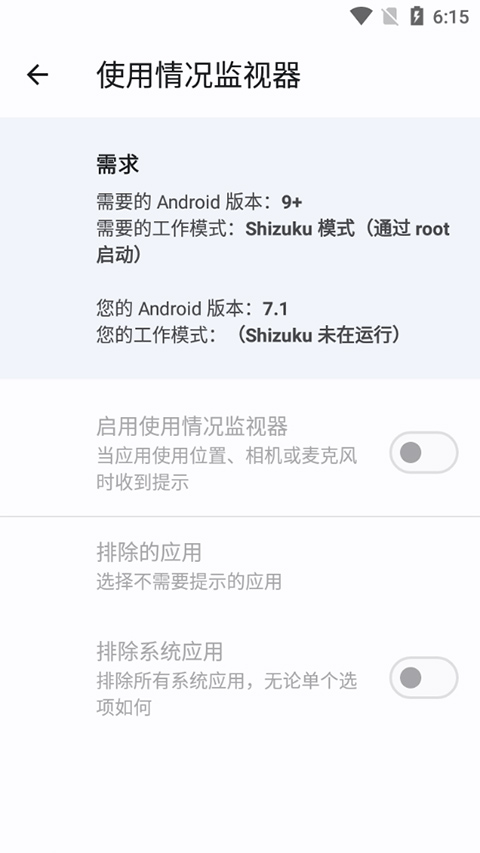
推薦的模式是 Shizuku。未 Root 手機走 ADB 路徑激活,Root 手機直接授權即可。如果只安裝 appops 而不激活 Shizuku,應用只會處於「只讀」狀態,所有權限項都灰掉無法修改,等於白裝。這一點是新手最容易踩的坑——安裝好之後打開 appops,先花五分鐘把 Shizuku 跑通再去設置權限。
舊流程:在 MIUI 上面對流氓 App 的兩難
我之前用 MIUI 的時候,每裝一個新 App 都要面臨同樣的兩難:系統彈出權限請求,選「允許」等於把資料拱手送出去,選「拒絕」很多 App 直接閃退或彈窗「必須授權才能使用」。那時候面對一款遊戲索要定位權、一款購物 App 索要剪貼簿權、一款工具軟體索要相機權——這些跟核心功能完全無關的權限,我要麼點允許被偷看,要麼點拒絕用不了。更糟的是 MIUI 自帶的自啟管理和後台凍結很多時候不生效,App 在後台偷偷跑我也不知道。
這種兩難本質上是因為系統把「給不給權限」當成了二元選擇——要么給真資料讓 App 正常運行,要么完全不給讓 App 掛掉。但我真正想要的其實是第三種選項:不給你真資料,但你也別退出。
新流程:appops + Shizuku 當權限中間件
現在我把 appops官網 嵌進了手機隱私加固的固定流程裡。這個工作流的核心思路是:appops 當權限層的「緩衝區」,Shizuku 當操作系統隱藏 API 的「橋接層」。上下游配合很簡單——不需要任何額外工具,手機自帶的 Shizuku 應用就是唯一的依賴。整個流程按裝新 App 的節奏觸發,大約 2~3 分鐘完成一個 App 的隱私加固:
- 安裝新 App:正常裝完之後不要急著打開,先打開 appops
- 進入該 App 的權限列表:appops 會自動列出系統支持的所有 appops 項,比系統設置面板多出一大截
- 逐項設置四種狀態:核心功能需要的權限設「允許」;不想給但給了也不會退出的設「忽略」;完全不信任的設「拒絕」;想讓它能用但不能後台偷用的設「僅在使用期間允許」
- 檢查 Shizuku 狀態:確認 Shizuku 還在運行,權限設置才不會失效
其中第 3 步是整個工作流最核心的判斷環節,也是 appops 相比系統權限面板真正多出來的東西——系統面板只有「允許 / 拒絕」,appops 有四種狀態可以選,每一種對應系統底層不同的 appops mode 值。
兩個最容易斷鏈的環節怎麼處理
把 appops 嵌進 工作流 之後,我遇到過兩次權限設置了但實際行為沒變的情況,這兩個環節也是很多用戶最容易卡住的地方,這裡講一下處理方法。
第一個環節:Shizuku 激活後手機重啟失效。如果用 ADB 激活(未 Root 手機的主流路徑),Shizuku 的 ADB 連接在手機重啟後會自動斷開——打開 appops 發現所有權限項又變灰了。解決方法有兩種:一種是重啟後用 USB 連接電腦再跑一次 ADB 激活指令(adb shell sh /sdcard/Android/data/moe.shizuku.privileged.api/start.sh);另一種是如果手機已 Root,直接在 Shizuku 應用裡選「使用 Root 激活」,之後重啟都會自動重連,不用再插電腦。
第二個環節:設了忽略但 App 還是能讀到資料。這種情況按排查清單來看,最常見的三個原因是:① 工作模式沒選對(不小心切到了未選擇狀態)→ 打開 appops 設置 → 工作模式,確認顯示 Shizuku 已激活;② 手機廠商 ROM 疊加了自己的權限管理(MIUI、OneUI、ColorOS 都有)→ 除了在 appops 裡設置,還要同時去廠商自帶的權限管理頁面把對應項也設為忽略;③ 極少數 App 會主動檢查 appops 是否被設為 ignore(底層有 Java API 可以查)→ 遇到這種情況改設為「拒絕」模式,或者用 LSPosed/Xposed 之類的框架在更底層攔截。
跑下來的效果與邊界
這個 工作流 跑了兩個月之後,最直觀的效果是——每裝一個新 App 的隱私處理時間從以前的「糾結五分鐘要不要點允許」變成了「掃一遍列表逐項設四種狀態」,平均三分鐘搞定。以前那種「給還是不給」的兩難消失了,面對遊戲索要定位權直接設忽略,面對購物 App 索要剪貼簿權直接設忽略,App 正常跑,資料沒外流。
不過這個 工作流 也有明確的邊界,幾種情況下不划算:系統自帶的預裝應用(Settings、SystemUI 這類)需要安裝 App Ops X 擴展(額外成本);Android 版本太低(appops 能改的項取決於系統版本,版本越低能改的越少);廠商 ROM 疊加太多層權限管理時需要兩邊都設,反而增加了操作量。另外素材裡提到 Android 11+ 有自動重置機制可能把設置改回去,這種情況設置的時候記得把對應權限的「自動重置」選項關掉,或者用 Shizuku + FIXED 標誌緩解。
整體來說,appops 當權限中間件的思路讓「給 App 資料還是讓 App 正常運行」這個二元選擇變成了一個四維決策空間——這才是它真正的價值,而不只是把系統權限面板換了個更花的 UI。
本文為個人基於網路公開資料整理編寫,非官方內容,僅供學習交流參考;軟體版權歸原作者所有,請支持正版;使用過程中遇到問題請查閱官方管道,本文不承擔任何責任。