驗收單 · 2026-10-22 · 约 9 分钟
TaskManager 手機資源監控與進程管理實戰指南
| 軟體 | TaskManager | 分類 | 系统工具 |
|---|---|---|---|
| 版本 | 1.0.8 | 體積 | 26.67M |
| 開發方 | 暂无资料 | 狀態 | 已歸檔 |
TaskManager 是什麼
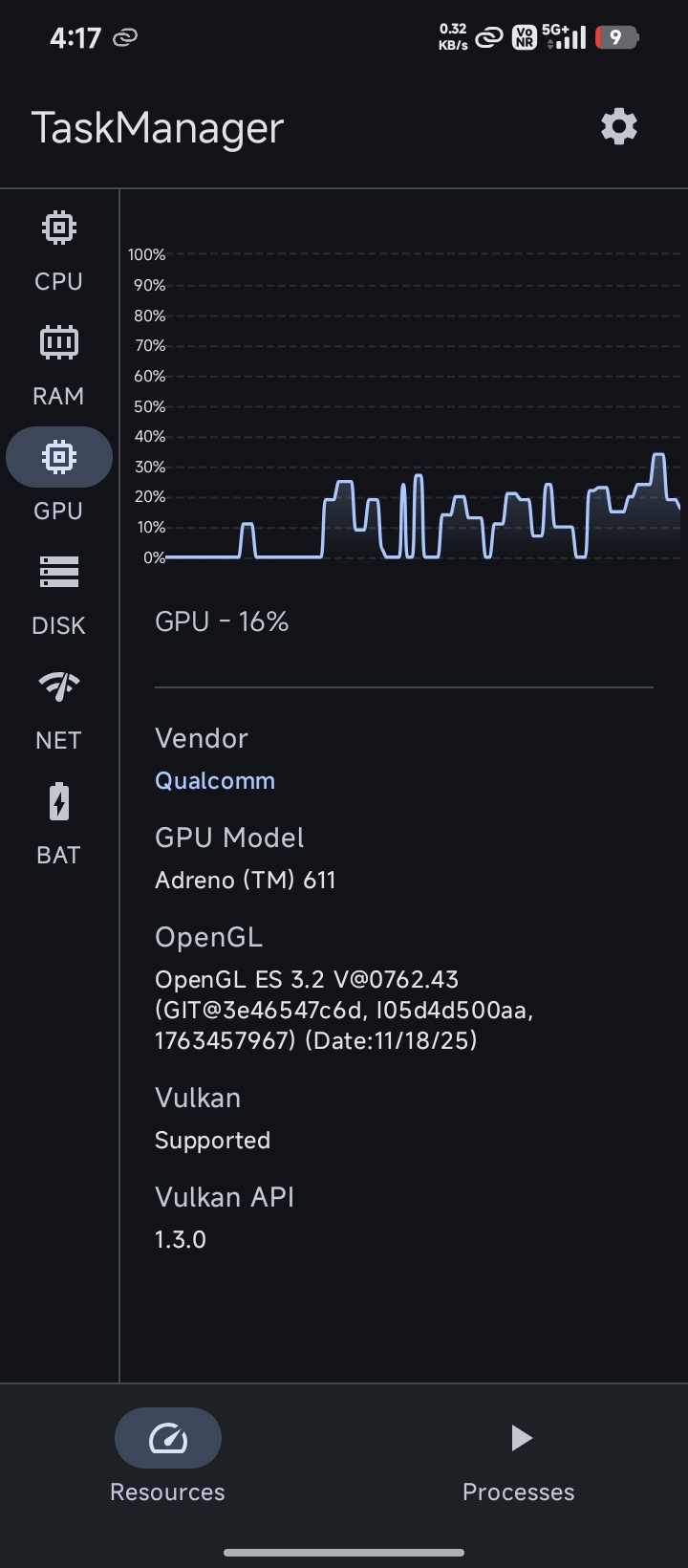
TaskManager下載 翻成中文就是「任務管理器」——如果你用過 Windows 工作管理員、Linux 的 top 指令,就能立刻理解它在 Android 手機上做的事。它是一款開源的 Android 系統檢測與管理工具,打開之後能即時展示手機硬體的各項資源使用情況:CPU 佔用曲線、RAM 記憶體水位、GPU 負載與幀率、磁碟與網路吞吐量、電池電流與溫度,一屏六類資源全數據直觀呈現。
更重要的是,它不只是看數據——TaskManager 還能直接操作正在運行的進程:Force Stop 強制停止、Freeze 凍結掛在後台的應用、查看單個進程的線程數與優先級。這些操作不需要 root 權限,但需要搭配 Shizuku 這個 ADB 級權限框架才能正常調用系統底層 API。對普通使用者來說,它是排查「手機為什麼變卡」「後台為什麼自動重啟」「電池為什麼掉得快」的一把瑞士軍刀;對愛折騰的玩家來說,它是調優遊戲性能、監控熱量的必備系統工具。
安裝
從TaskManager官網 獲取的安裝包以 APK 形式分發,安裝包僅 26.67MB,不需要 root 權限,但有兩個獨特的前置條件不能省略。
第一個前置條件是 Shizuku。TaskManager 的核心功能(讀取進程詳情、發送 Force Stop 指令)依賴 Shizuku 提供的 shell 級別權限。安裝 TaskManager 之前,先確保 Shizuku 應用已經安裝並成功啟動——非 root 方式啟動的 Shizuku 在手機重啟後會失效,需要用 ADB 重新啟動一次;已 root 的手機則可以讓 Shizuku 常駐。如果 Shizuku 沒有運行,打開 TaskManager 會只看到空白進程列表和「Shizuku not running」提示,這不是安裝失敗,是連接未建立。
第二個前置條件是 後台電池限制設為無限制。TaskManager 需要持續刷新資源曲線,Android 系統的後台殺進程機制會把長時間待在後台的 TaskManager 殺掉。解決方法:進入系統設定 → 應用 → TaskManager → 電池 → 後台電池限制,選「無限制」。沒有這個設定的話,手機待機幾小時後 TaskManager 就會被系統終止,下次打開要重新載入。
安裝完成後打開 TaskManager,首次彈出 Shizuku 授權請求時一定要點「始終允許」,如果誤點了拒絕,需要到 Shizuku 的授權管理頁面手動撤銷對 TaskManager 的授權,再重開應用讓它重新請求。授權成功的標誌是:首頁 CPU 面板的佔用曲線開始實時滾動、下方進程列表按 CPU 佔用排序並持續刷新、狀態欄出現 Shizuku 運行中的通知。
前置準備
教程開始前,確認兩件事已經完成:
- Shizuku 授權生效:打開 TaskManager 首頁,CPU 曲線在動、進程列表有數據,這說明底層權限已經跑通。如果你看到的是空白頁,回到安裝節點重新檢查 Shizuku 狀態。
- 後台電池設為無限制:這個設定是為了讓 TaskManager 長時間保持活躍,不會在你切到其他應用幾分鐘後被系統殺掉。
以上兩點都 OK,就可以開始實際操作了。
實操步驟
步驟一:看懂 CPU 資源面板
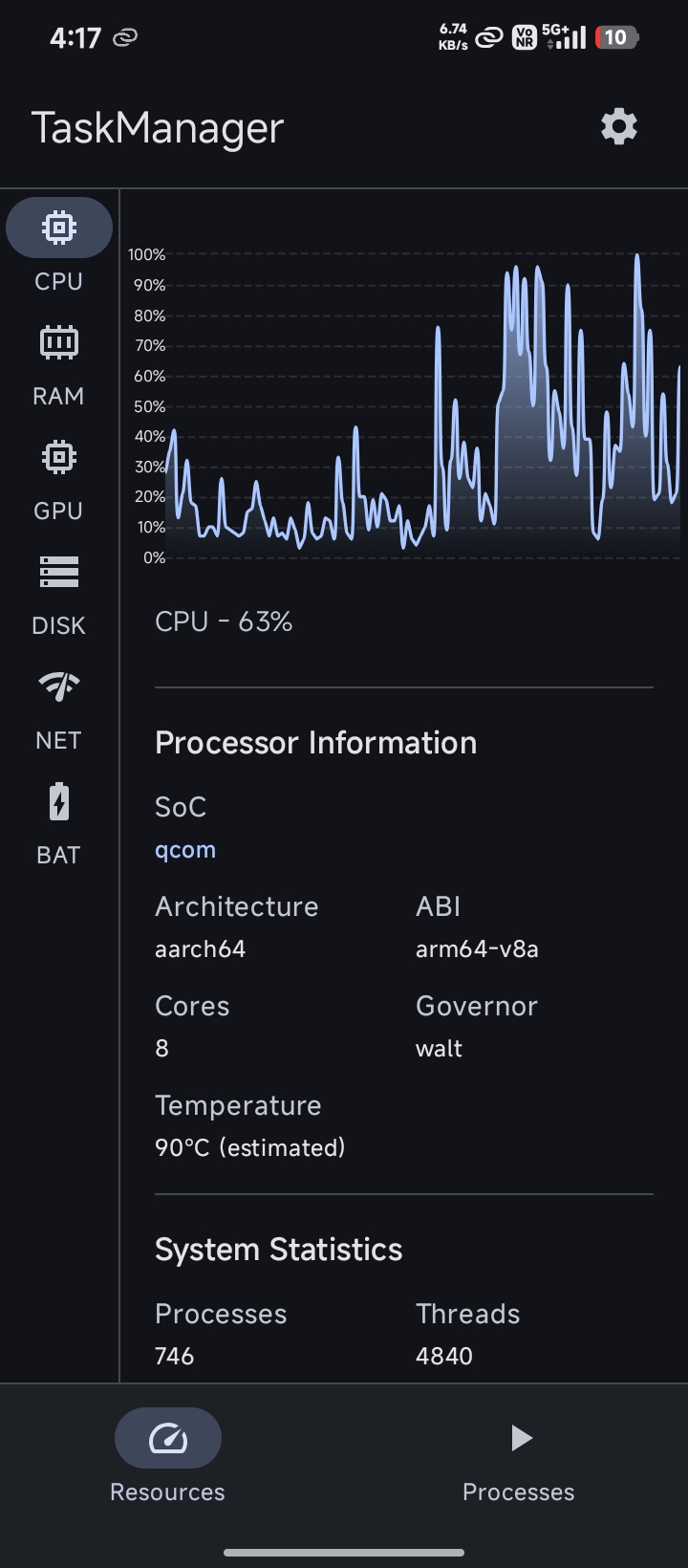
打開 TaskManager 首頁就是 CPU 資源面板——左側六個資源標籤(CPU / RAM / GPU / DISK / NET / BAT),右側一張實時滾動的佔用曲線,下方是進程列表。
曲線的橫軸是時間(最近約 60 秒),縱軸是 CPU 總佔用率。如果曲線長時間貼在 80% 以上,說明手機確實在忙;如果大部分時間在 10%~30% 之間跳動,就是正常狀態。下方進程列表預設按 CPU 佔用排序,排在最前面的那個就是目前最吃 CPU 的進程——點進去可以看線程數、優先級(Nice 值)、cgroup 等細節。
步驟二:用 RAM 面板揪出內存殺手
切到 RAM 標籤,左上角顯示三個關鍵數字:總記憶體、已用、可用。Android 的記憶體管理哲學是「能用的記憶體都是好記憶體」,所以已用 80%~90% 完全正常,不要看到高數字就慌。真正的警示信號是「可用記憶體持續低於總量的 10%」且應用頻繁被殺後台。
進程列表在 RAM 面板裡改成按 PSS(Proportional Set Size)降序排列。PSS 比 RSS 更準確地反映一個進程的獨佔記憶體——多個應用共享的系統庫會按比例分攤到每個應用頭上。開 10 個 Chrome 標籤輕鬆吃掉 1GB PSS,掛後台的大型遊戲、微信+QQ+Telegram 多開同時維持連接,都是常見的大記憶體殺手。同時,內建瀏覽器核心的應用如果有廣告攔截 開啟,也會帶來額外的進程開銷。
步驟三:一鍵凍結後台進程
在 RAM 面板找出那幾個 PSS 長期排在前面的進程後,點進去看細節。如果是已經切到後台不需要掛著的應用,底部有兩個操作按鈕:
- Force Stop:立即殺掉這個進程,釋放它造成的全部資源占用 與 CPU 時間片
- Freeze:凍結進程,它會從後台消失但保留狀態,下次切回時恢復得更快
殺進程只是治標——如果某個應用有自啟動權限,它會很快自己回來。所以 Force Stop 之後,最好同步進系統設定把這個應用的「後台啟動」和「自啟動」關掉。
步驟四:監控電池健康狀態
切到 BAT 標籤,你會看到比系統設定更詳細的電池一手數據:實時電流(放電為負、充電為正)、充電電流、電壓、溫度、循環次數和健康度百分比。
電池溫度是最實用的讀數——玩遊戲時如果 GPU 還沒滿負載但電池溫度先衝到 45°C 以上,說明系統溫控在拖後腿,不是 GPU 性能不夠。循環次數和健康度則是判斷電池壽命的硬指標:鋰電池約 300~500 次循環後容量衰減到 80%,健康度低於 80% 時系統有時會提示「電池可能需要更換」,TaskManager 給的是更精確的數字。
常見卡點與解法
卡點一:Shizuku not running 空白頁
90% 的情況是手機重啟後 Shizuku 的非 root 啟動方式失效了。打開 Shizuku 應用看一下運行狀態,如果顯示 Stopped,用 ADB 連上手機重新啟動一次;如果已經在 Running,去 Shizuku 的授權管理頁面確認 TaskManager 的授權沒有被撤銷。
卡點二:進程列表顯示不全或部分操作按鈕灰掉
這通常是 Shizuku 授權範圍不夠。打開 Shizuku 的授權管理,找到 TaskManager 那一行,確認「允許執行指令」和「允許訪問進程」兩個權限都勾上了。如果是 v1.0.8 舊版 TaskManager,升級到最新版本也能解決部分兼容性問題。
卡點三:電池健康度一直往下掉,但日常使用沒感覺
TaskManager 直接讀系統上報的循環次數和健康度,這個數字比「感覺掉電快」要準得多。如果一年左右的手機健康度已經低於 90%,說明平時的充電習慣可能不太好(比如長時間邊充邊玩、充電到 100% 還一直插著),調整充電習慣可以減緩衰減速度。
進階玩法
六類資源面板全看熟之後,可以嘗試把 CPU 佔用曲線和 GPU 面板的幀率監控結合起來——玩遊戲時一邊看 GPU 是否滿載、一邊看 CPU 線程數是否異常高,能定位到手機到底是性能不夠還是溫控/後台進程在拖後腿。
本文為個人基於網路公開資料整理編寫,非官方內容,僅供學習交流參考;軟體版權歸原作者所有,請支持正版;使用過程中遇到問題請查閱官方管道,本文不承擔任何責任。