驗收單 · 2026-10-22 · 约 8 分钟
像素美術工作流大翻身:用 Aseprite 嵌進遊戲開發全流程
| 軟體 | Aseprite | 分類 | 生活休闲 |
|---|---|---|---|
| 版本 | 1.3 | 體積 | 73.76M |
| 開發方 | 暂无资料 | 狀態 | 已歸檔 |
Aseprite 是什麼
Aseprite官網 是一款專門用來畫像素畫和做逐幀動畫的軟體。跟那些功能臃腫的大塊頭修圖軟體不一樣,Aseprite 從底層就是為像素藝術設計的——放大看每一格都清清楚楚,不會糊成一團。它可以一幀一幀做動畫,洋蔥皮功能讓你看清前一幀的輪廓,連貫性很好。圖層管理也順手,還能匯出 GIF、精靈表、PNG 序列,不管是做獨立遊戲的美術素材,還是單純想畫點復古小圖,打開就能開始雕琢作品。
安裝
Aseprite 的 Android APK 安裝包大小為 73.76M,版本號 1.3。安卓端安裝需要注意幾點:首先,這類獨立開發者發布的 APK 不在 Google Play 上,安裝時需要在系統設定中允許「未知來源」或「安裝未知應用程式」,否則系統會攔截安裝。安裝完成後首次啟動會有一個簡短的歡迎導覽,引導你選擇介面語言(支援繁體中文),這個步驟建議在安裝後立刻完成,否則後續手動切換語言還要進設定頁面找一陣子。軟體本身無需註冊登入,下載完直接可用,但它的 Lua 腳本與自動化功能需要完整安裝包才能啟用,某些精簡版或第三方重打包的 APK 可能刪掉了腳本引擎,下載時要確認來源是完整版本。
舊流程的痛點:三個軟體輪著開
做獨立遊戲的像素美術資產,我以前的流程是這樣的:先用 Photoshop 畫角色草圖,再切到另一款工具做逐幀動畫,最後手動把每幀拼進一張大圖做成 Sprite Sheet,才能丟進遊戲引擎。這條鏈每走一步都斷一次。
首先是格式問題。Photoshop 存的 PSD 圖層資訊在動畫軟體裡讀不到,得先匯出 PNG 序列。動畫軟體匯出的 GIF 或 PNG 序列又要手動拖進另一個拼圖工具,對齊位置、設定間距、檢查編號順序——一個角色加十幀動畫,光拼這張 Sprite Sheet 就要十五分鐘。然後是調色板統一問題,每個軟體各自維護一套顏色空間,同樣一個「暗紅」在 Photoshop 裡是 RGB(180, 40, 50),到動畫軟體裡可能變成 (178, 38, 48),拼起來的圖看起來色調發灰。最後是上下文丟失,每切一次軟體就要重新打開專案、找圖層、對齊坐標,三分鐘的切換成本加起來一天要浪費半小時。
新流程:Aseprite 當作工作流中軸
現在這條鏈變成一條線:Aseprite 當中軸,前端接 Notion 記錄需求規格(角色尺寸、配色方案、動畫幀數),後端直接匯出 Sprite Sheet 丟進 Unity 或 Godot 遊戲引擎,版本管理交給 Git。
具體怎麼嵌進去。第一步,在 Notion 裡把角色規格寫清楚——比如「玩家角色 16x16 像素、八向移動、每方向四幀動畫」,然後打開 Aseprite下載 直接建畫布開始畫。草圖不需要另外開軟體,Aseprite 的鉛筆工具一格一格描,Pixel Perfect 模式自動保證線條乾淨。畫完靜態角色,直接在時間軸面板新增幀,用洋蔥皮功能對齊輪廓,逐幀調整。整個角色從草圖到動畫全在一個檔案裡完成,圖層、動畫、調色板從頭到尾是同一套,不會有格式轉換丟資訊的問題。
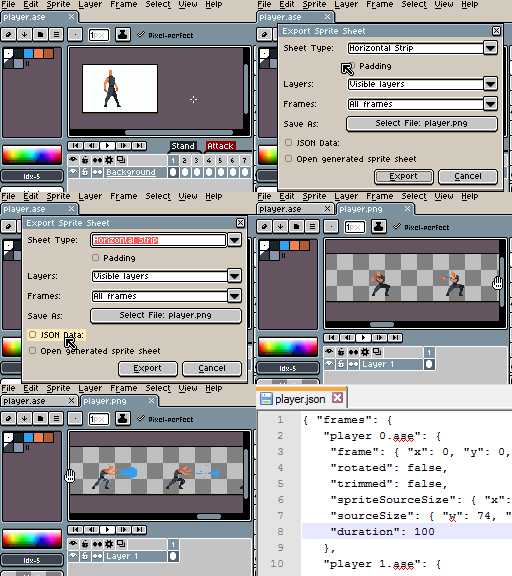
第二步,匯出環節以前是最痛的——每個角色要手動拼圖、設定間距、輸出 PNG。現在我用 Aseprite 的 Lua 腳本 API 解決。Aseprite v1.0 開始內建 Lua 腳本引擎,幾乎所有界面操作都能腳本化。我寫了一個簡單的 export-spritesheet.lua 腳本,指定輸出路徑、格子尺寸、間距,然後在命令列用 -b(批次模式,無 GUI)直接跑:
aseprite -b --script export-spritesheet.lua *.ase這一行會把資料夾裡所有 .ase 檔案自動匯成 Sprite Sheet PNG。以前一個角色要十五分鐘,現在一秒出結果。這個腳本我還塞進了 Git pre-commit hook,每次角色檔案有變更,自動重新匯出最新的 Sprite Sheet,遊戲引擎裡永遠是最新版本。
实操細節:兩個最容易斷鏈的環節
整條工作流裡我踩過兩個坑,後來找到了穩妥的解法。
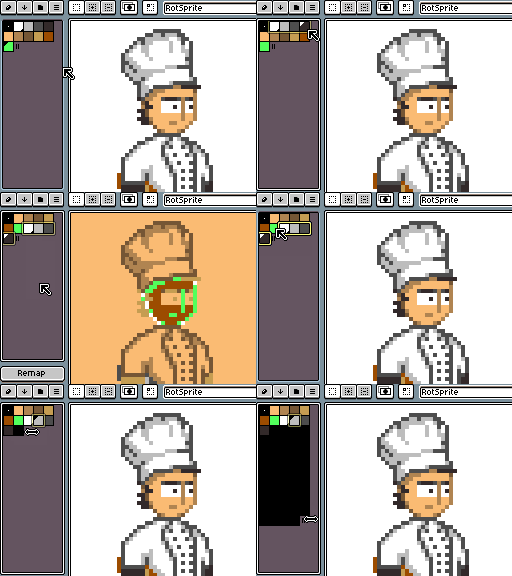
第一個坑是調色板統一。以前每個角色畫完用的顏色數量不一樣,有的十五色有的二十二色,拼成 Sprite Sheet 之後總色數超過了某些遊戲引擎的限制。解法是用 Aseprite 的 Indexed 顏色模式——每個畫布不存實際顏色值,每個像素只存一個索引數字指向調色板裡的顏色。我把所有角色都鎖定同一套 32 色調色板,畫的時候從調色板裡取色,不隨手調新顏色。畫完如果想換配色,直接改調色板裡的顏色,整張圖所有用到那格索引的像素瞬間變色,一個角色換十套配色只要改十次調色板。
第二個坑是腳本執行環境。Aseprite 的 Lua API 功能很強,但某些精簡版 APK 可能刪掉了腳本引擎,跑起來會報錯說找不到腳本模組。解決方式很簡單——安裝完第一次啟動後,進 File → Scripts → Open Script 試著跑一個內建範例腳本,如果彈出結果視窗就說明腳本引擎正常,如果報錯就換一個完整版本的 APK 重新安裝。這個檢查只要做一次,之後就不用再擔心。
效果與邊界
實際跑了兩個月,這條工作流把單個角色從草圖到匯出的時間從四十多分鐘壓到十二分鐘左右——主要節省的是以前三個軟體之間切換和手動拼圖的時間。調色板統一之後,匯出的 Sprite Sheet 色數穩定在 32 色,沒有再出現過引擎載入報色數超限的問題。
但這套效率工具不是萬能的。如果你做的是非像素風格的遊戲,或者需要大量 3D 資產,Aseprite 幫不上忙。另外,Lua 腳本需要一點程式基礎——我寫那個匯出腳本看了一個小時 API 文檔才寫出來,如果你完全沒碰過程式碼,可能要先花一陣子熟悉 Lua 的基本語法。還有一點,安卓端的 Aseprite 腳本執行速度比桌面版慢一些,如果一次要匯出幾十個角色,建議還是在桌面版跑批次腳本,把手機端當作移動繪畫板來用。
本文為個人基於網路公開資料整理編寫,非官方內容,僅供學習交流參考;軟體版權歸原作者所有,請支持正版;使用過程中遇到問題請查閱官方管道,本文不承擔任何責任。