驗收單 · 2026-10-22 · 约 8 分钟
把網速檢測嵌進日常維運工作流
| 軟體 | speedtest.cn | 分類 | 系统工具 |
|---|---|---|---|
| 版本 | 7.0.3 | 體積 | 26.80M |
| 開發方 | Ookla | 狀態 | 已歸檔 |
speedtest.cn 是什麼
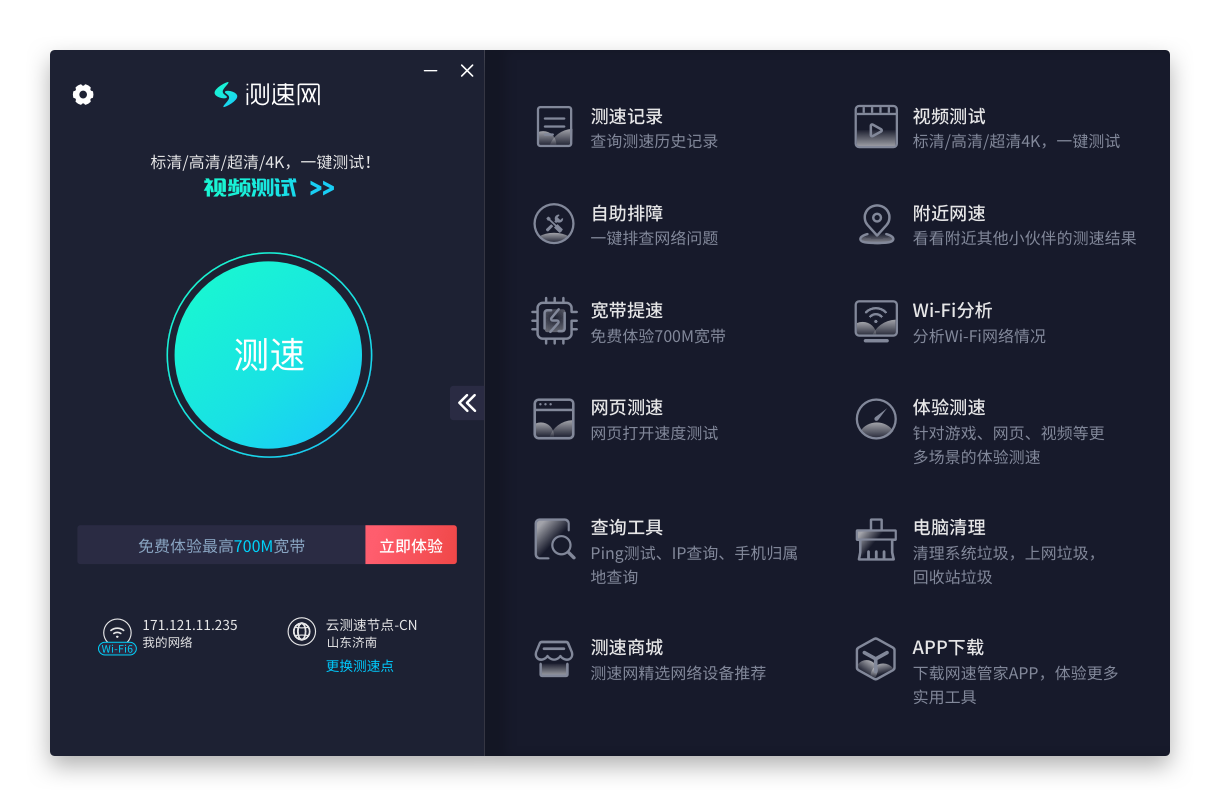
speedtest.cn 是一款專業的網速檢測工具,由巨擎網路科技(濟南)有限公司運營。它的核心能力很直接:測量當前網路的下載速率、上傳速率和延遲,並把結果以歷史曲線的形式保存下來。與坊間許多同類產品不同,speedtest.cn 在全國擁有數量龐大的測試節點,不管是測國內日常網速還是跨國連線品質,基本都能找到對應的節點。完整功能文檔見 speedtest.cn官網。
它不只是手機上的一個 APK。從 2007 年網頁版上線至今,已經發展出完整的產品線:網頁端、Windows / macOS 客戶端、Android / iOS APP、TV 版、微信小程序、抖音小程序、快手小程序,甚至還有專給裝維和 IT 技術人員用的企業版網維助手。對普通用戶來說,下載一個 APP 就能用;對專業場景來說,它提供的歷史記錄、曲線對比、Wi-Fi 分析等功能才是真正有用的部分。
安裝
speedtest.cn 的 Android APP 安裝包約 26.80MB,目前最新版本是 7.0.3。安裝流程和一般安卓 APP 沒有差別,但有幾點值得注意:
第一次安裝如果是從應用商店或 speedtest.cn下載 渠道獲取 APK,系統會自動完成;如果是從第三方渠道獲取的安裝包,就需要在手機設置裡允許「未知來源」安裝。安裝完成後打開 APP,首次啟動會要求獲取定位權限——這不是硬性要求,但開啟定位後 APP 能根據你所在的地區自動推薦最近的測試節點,測出來的數據會更準確。
建議同時安裝 PC 客戶端。PC 端 3.0 版本在 2025 年 1 月發布,界面做了全新的輕量化設計,取消了複雜的選單欄,用卡片和側邊導航代替。更重要的是,PC 端支持後台常駐,可以默默監控網路變化,這一點是手機 APP 做不到的。兩端的歷史記錄是獨立保存的,不會自動同步,所以如果你兩端都用,最好養成定期導出報告的習慣。
舊流程:每次排查網路問題都是一次折騰
我是做技術支持的,客戶經常來說「網速又慢了」「打視訊會議卡頓」「上傳文件總是失敗」。以前遇到這種情況,排查流程大概是這樣的:
客戶打電話過來 → 我讓他用手機 speedtest 測一下速 → 客戶跑完後截圖發微信 → 我要自己打開郵件、找到運營商對應的聯絡窗口、把截圖貼進去寫一段說明 → 運營商回覆需要等待一到三個工作日 → 回覆後要讓客戶再測一次對比。
這套流程每跑一次至少要花我 20 分鐘,而且經常出現幾個問題:客戶截圖拍得糊、忘了說清楚是哪家運營商、測試節點選得不對導致數據沒參考價值;運營商回覆後,我要在一堆郵件裡翻之前的記錄,有時候同一個客戶一個月來三次,每次都要重複貼同樣的資訊。
新流程:把 speedtest.cn 嵌進我的工作流
我把整套流程重新設計了一下,現在跑起來大概是這樣:客戶打電話 → 我在 PC 客戶端跑一次測速(或讓客戶用指定節點測速後發我結果)→ PC 客戶端自動生成帶曲線的歷史記錄 → 我點一個按鈕導出 CSV 報告 → 飛書自動把報告附在模板郵件裡發送 → 運營商回覆後,我在 PC 端用歷史曲線對比前後兩次測試結果 → 直接貼進下一封跟進郵件。
具體怎麼接:
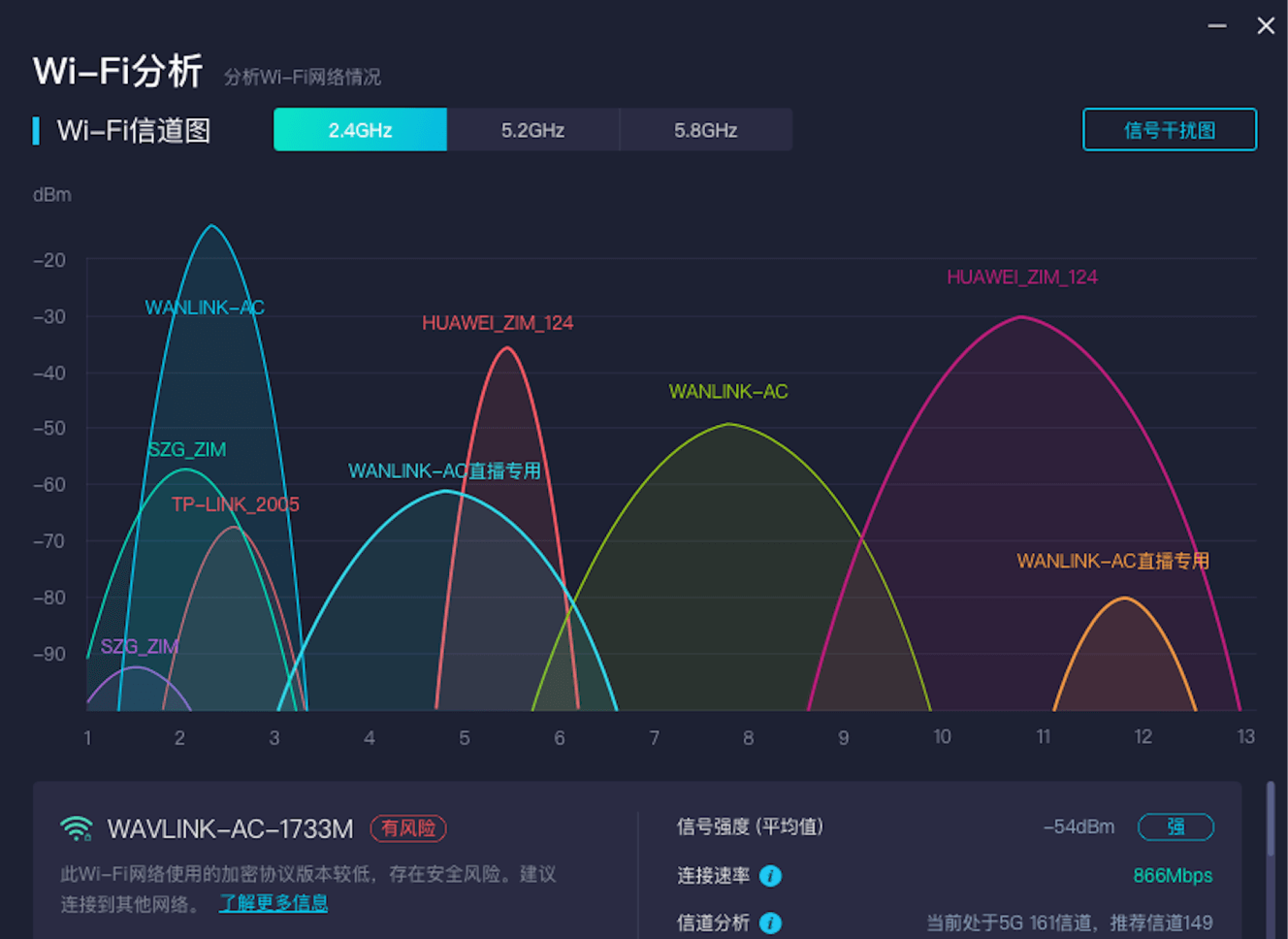
第一環,測速這步。 PC 客戶端 3.0 版有個優點是默認會把所有測速結果按時間線排列,而且每一條記錄都可以點進去看完整的上傳 / 下載曲線。我現在固定讓客戶測的時候選本地運營商的主要節點,這樣同一個客戶的歷史數據可比性更強。PC 端還支持 Wi-Fi 分析功能,能掃描周邊 Wi-Fi 信號,看鄰居們是不是擠在同一個信道上互相干擾——很多「網速慢」的問題根本不是運營商那邊的事,而是自家路由器信道擁堵,這個功能一查一個準。
第二環,導出報告。 PC 客戶端的歷史記錄可以導出為 CSV,裡面包含每次測速的時間、節點名稱、下載速率、上傳速率、延遲這些數據。我把這條 CSV 直接丟進一個共享的網盤文件夾,裡面按客戶名稱分子目錄,每次有新的測速結果就自動追加進去。這樣半年後某個客戶再來找我,我一打開那個文件夾就能看到他過去半年所有的測速數據,曲線對比一目了然。
第三環,發送跟進。 這一步用飛書的自動化流程來做。我在飛書裡建了一個模板,把測速報告作為附件,正文裡預先寫好需要說明的內容:客戶名稱、測試時間、運營商、問題描述。每次導出 CSV 後,我只要在那個共享文件夾上觸發一次上傳事件,飛書就自動把這封郵件發給對應的運營商窗口。這一步本來要我手動填郵件地址、寫說明、貼附件,現在基本一鍵完成。
實操裡最容易斷鍊的兩個環
這套工作流跑了兩個月下來,有兩個地方最容易出問題:
第一個是客戶測速節點不統一。一開始客戶測速時隨便選一個節點,導致兩次測試結果之間沒有可比性。後來我把常用的三個本地運營商節點的名稱整理成一個清單,寫進了客戶操作指引裡。客戶打開 APP 後,直接從那個清單裡找對應的節點,這樣下來每條歷史記錄的測試條件都是一致的,曲線對比才有價值。
第二個是CSV 導出的格式兼容。speedtest.cn 導出的 CSV 用的是英文標題(Download Speed、Upload Speed、Latency),而我的表格模板用的是中文欄位名。解決辦法很簡單:在網盤文件夾旁邊放了一份對照表,第一次處理時手動改一次欄位名,之後的所有 CSV 我都用同一套欄位名手動修正——工作量不大,但改完之後所有歷史數據就能直接導進 Excel 做統計分析了。
效果與邊界
這套流程跑起來之後,我處理單個客戶網路問題的平均時間從 20 分鐘降到了 6 分鐘。省掉的主要是「找郵件地址、寫說明、貼截圖、翻歷史記錄」這幾步。更重要的是,以前一個月到頭我得專門抽半天整理運營商的回覆記錄,現在所有東西都在那個共享文件夾裡,隨時能查。
但這套流程也有明顯的邊界。它解決的是「排查網速問題 → 發給運營商 → 跟進」這件事,但如果客戶的問題涉及到路由器配置、Wi-Fi 信道干擾、或應用層的問題(比如 VPN 導致的延遲),speedtest.cn 本身解決不了,我還是要遠程幫客戶調路由器。還有,這套流程目前還是半自動的——客戶測速那步還需要他自己動手,我沒辦法遠程觸發他的手機 APP。未來如果 PC 客戶端能提供 API,或許能把這一步也串進去。
總結下來,speedtest.cn 在這套工作流裡扮演的角色很明確:它是數據採集和記錄的那一段,負責把客戶的網路狀態量化成可比較的數據。上下游的東西——飛書、網盤、Excel——都是我自己加進去的,但沒有 speedtest.cn 提供的那些數據,這整套工作流根本沒法搭起來。
本文為個人基於網路公開資料整理編寫,非官方內容,僅供學習交流參考;軟體版權歸原作者所有,請支持正版;使用過程中遇到問題請查閱官方管道,本文不承擔任何責任。