驗收單 · 2026-10-22 · 约 9 分钟
Geometry 避坑指南:手機上畫動態幾何踩過的那些雷
| 軟體 | Geometry | 分類 | 考试学习 |
|---|---|---|---|
| 版本 | 5.2.900.0 | 體積 | 20.64M |
| 開發方 | 暂无资料 | 狀態 | 已歸檔 |
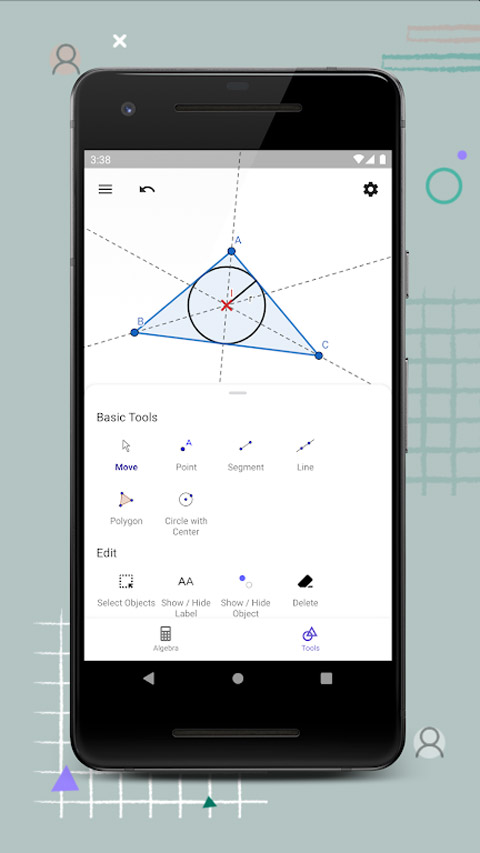
Geometry 是什麼?手機上也能畫動態幾何
Geometry 是 GeoGebra 團隊推出的手機端動態幾何應用——跟那個在學校課本裡常見的桌面版同根同源,但體積只有 20 多兆,專為觸控操作重新設計。它把點、線、圓、多邊形這些幾何元素全部做成「可拖動」的物件:畫一條線,再畫一條跟它平行的線,拖動原線的端點,平行線會自動跟著旋轉、永遠保持平行關係——這就是「動態」兩個字的意思:你看到的不是靜態圖,而是幾何關係本身在變化。
這款生產力應用的核心吸引力在於「直觀」:課本裡講「角平分線上的點到兩邊距離相等」,文字怎麼背都覺得抽象;但在 Geometry 裡畫完角平分線、在上面描一個點、向兩邊作垂線、拖動那個點沿著平分線滑——兩個距離的讀數恆等,定理就這樣在指尖被「看見」了。適合的人群很廣:學生拿來輔助幾何學習、老師備課時做演示、甚至業餘愛好者想重溫尺規作圖的樂趣,Geometry 都能勝任。筆者第一次接觸是在幫外甥補數學的時候,一試就停不下來——然後開始踩各種坑。
安裝
Geometry 的 Android APK 安裝包只有 20.64 兆,版本目前是 5.2.900.0,首次打開不需要額外下載資料包——完整工具組(Basic Tools、Construct 構造組、變換組、測量組)都在本體裡,這一點比不少需要後續拉資源的教育應用友善。不過有兩件事要留心:第一,Android 13 以上的裝置如果從第三方渠道下載 APK,要記得先在設定裡給瀏覽器或檔案管理器開啟「安裝未知應用」的權限,否則系統會靜默攔截安裝彈窗、你點半天「安裝」按鈕都沒反應——筆者第一次裝就是這樣卡了十分鐘才反應過來不是應用壞了。第二,安裝時不要刪除舊版本的設定檔——如果你之前裝過測試版或舊版本,直接覆蓋安裝即可,刪除資料夾會導致之前的雲端同步帳號失效,需要重新登入。
安裝完成後第一次打開不需要註冊就能完整使用所有繪圖功能,註冊 GeoGebra 帳號只為了雲端同步——如果你純粹在本機畫圖、不打算跨裝置同步,跳過註冊完全沒問題。這一點跟很多教育應用動不動就逼你註冊才能開始用相比,體驗好太多了。
坑一:畫完平行線為什麼拖不動?
這是筆者踩的第一個坑。第一次用 Parallel Line 工具畫完平行線,伸手去拖那條平行線本身——紋絲不動。以為應用卡死了,強制關閉重開,再畫一次還是拖不動。折騰了好一陣子才搞懂:Geometry 裡用構造工具(Construct 組)生成的對象全部是「從屬對象」——它們的存在依賴你用來構造它們的那個點或那條線。平行線的生命源泉是你點的那個點和那條原線,你拖那條平行線本身,它當然不會動;要讓平行線移動,你得拖它依附的那個點或那條原線。
理解了這一點之後一切就通了:拖那個點,平行線跟著平移且永遠保持平行;拖原線改變方向,平行線同步旋轉。從屬關係是「鎖死」的,怎麼拖都不會破壞平行或垂直——這正是動態幾何能演示性質的底層邏輯。但初來乍到的人很容易在這裡誤判「應用壞了」,浪費時間重開應用。記住一個簡單的判斷法:如果是你用 Parallel Line / Perpendicular Line / Angle Bisector 這類構造工具生成的線,那就是從屬對象,拖它的「父對象」才會動。
坑二:角平分線點錯順序,出來的不是你要的那條
角平分線工具(Angle Bisector)在 Construct 組裡,用法說起來簡單:點三個點。但筆者第一次畫三角形內切圓時就是在這裡翻車的——畫完兩條角平分線,交點不在預期的位置,內切圓怎麼畫都跟三邊不相切。
原來 Angle Bisector 工具的點選順序有講究:如果你想用「過頂點平分一個角」的用法,順序必須是「邊上點 → 頂點 → 另一邊上點」——頂點必須是中間那次點。筆者當時是隨便點了三個點,順序搞反了,工具生成的是外角平分線而不是內角的,當然交點位置就不對了。另一種「平分兩條相交直線」的用法雖然只需要點兩條線,但生成的是兩條互相垂直的角平分線(內角一條、外角一條),畫內切圓的時候你只需要內角那條,得把外角的隱藏掉,不然畫面會亂。
記住這個順序法則:頂點在中間,就不會點錯。
坑三:以為 Geometry 要付費才能用
這是筆者在論壇上看到最多的誤解——有人說「GeoGebra 是付費軟體」、「進階功能要開會員」,嚇得不少學生不敢裝。事實上官方 FAQ 說得很清楚:Geometry 應用本身對非商業用途免費——包括學生自學、老師課堂教學、學校部署教學用的場景。商業用途才需要單獨授權,比如把軟體打包進收費產品裡、或者用它來做付費的線上課程。日常學習和教學全部在免費區裡。
註冊 GeoGebra 帳號也完全免費,雲端同步功能不鎖付費牆。唯一可能讓人誤以為要付費的地方是 GeoGebra 家族裡有一些課程資源是收費的,但那跟 Geometry 應用本身的使用是兩回事——你畫圖、構造、測量、本地保存,全部免費。
坑四:切到 Algebra 區之後以為圖不見了
Geometry 底部有兩個切換按鈕:Algebra 和 Tools。筆者第一次不小心按到 Algebra,整個畫布不見了,只剩下一堆代數式——當時以為應用崩潰了,嚇了一跳。其實不是圖不見了,是你切到了「代數區」視角——這正是 Geometry 「連接幾何與代數」理念的體現:同一份圖形,一個視角看圖,一個視角看方程。
解決辦法很簡單,按底部的 Tools 按鈕切回工具面板視角,圖形就回來了。這個設計本身沒問題,但 UI 上確實容易讓新用戶誤判為「圖丟了」。現在筆者每次切到 Algebra 區之後會有意識地再按一次 Tools 切回來,已經形成條件反射。
坑五:構造完忘了隱藏輔助線,畫面亂成一團
這是筆者現在還時不時會犯的習慣性錯誤——構造內切圓的時候會生成兩條角平分線、一條垂線、兩三個輔助點,畫面看上去很亂。演示完成後應該把這些「過程對象」隱藏掉,只留三角形、內心和內切圓。Geometry 的每個對象都有顯示/隱藏功能開關:在畫布上點按對象會浮出設置面板,裡面有眼睛圖標的按鈕,點一下就隱藏。也可以在工具面板的 Edit 組裡用「顯示/隱藏對象」工具批量處理。
忘記隱藏的後果不只是畫面醜——如果你要截圖發給同學或老師,一堆輔助線混在裡面,根本看不清主體構造是什麼。筆者就曾經截了一張滿是輔助線的圖發給老師,被回了一句「你這張圖是要我看什麼」,尷尬到想找地縫鑽。
避坑速查清單
把上面踩過的雷濃縮成五條速查,下次翻車之前先過一眼:
- 構造工具生成的對象是從屬的,拖父對象才會動,别硬拖從屬線
- 角平分線點選順序是邊上點 → 頂點 → 另一邊上點,頂點在中間
- 非商業用途完全免費,不用怕付費牆
- Algebra 區只是切視角,按 Tools 按鈕圖就回來了
- 構造完記得隱藏輔助線,不然截圖根本看不懂
說完這些坑還是要說句公道話——Geometry 確實是目前手機上最好用的動態幾何應用之一,從屬對象的設計邏輯本身就是它最強大的功能(讓幾何性質可以被直觀驗證),只是新用戶剛接觸的時候容易誤判。避開這些雷之後,拖動頂點、看平行四邊形性質永遠成立、看角平分線上的點到兩邊距離恆等——那種「原來幾何還能這樣玩」的驚喜感,是課本上背定理永遠給不了你的。
本文為個人基於網路公開資料整理編寫,非官方內容,僅供學習交流參考;軟體版權歸原作者所有,請支持正版;使用過程中遇到問題請查閱官方管道,本文不承擔任何責任。