驗收單 · 2026-10-22 · 约 9 分钟
noteshelf 深藏不露的五個隱藏功能,用了三年才發現
| 軟體 | noteshelf | 分類 | 考试学习 |
|---|---|---|---|
| 版本 | 8.4.1 | 體積 | 244.72M |
| 開發方 | FLUID TOUCH PTE. LTD. | 狀態 | 已歸檔 |

noteshelf 是什麼:從手寫筆記到全能學習夥伴
noteshelf 是一款主打手寫體驗的安卓筆記軟體,由 FLUID TOUCH 開發,目前版本 8.4.1,安裝包體積約 245MB。打開它的第一眼,你會看到鋼筆、鉛筆、螢光筆一排筆刷——這也是多數人對它的認知:用手指或觸控筆寫幾筆、標幾個重點、偶爾導入 PDF 畫幾個圈。
但這款軟體遠不止如此。它把 AI 助手、錄音同步、圖片分層、表單識別這些能力悄悄塞進了菜單深處,很多功能沒有任何引導提示,要不是我把設置翻來覆去折騰了好幾輪,也不會發現原來手邊這支筆記 App 已經能承擔這麼多學習和辦公場景。
安裝
noteshelf下載 的安裝比較直接,Google Play 或官方渠道下載 APK 後點擊安裝即可,無需額外解壓或複製資料包。首次啟動會請求存儲、麥克風和相機三項權限——這三項最好全部允許,缺一個都會影響後續的錄音、圖片導入和掃描功能。
安裝後建議先進設置調整兩個細節:一是筆刷預設壓力靈敏度,如果用的是普通觸控筆可以調到中等偏上,書寫手感會接近真實紙筆;二是開啟「自動備份到雲端」選項,本地筆記不會被誤刪。Premium 版的用戶還能在設置裡登錄賬號解鎖 AI 助手和 Unsplash 圖庫,免費版用戶跳過這一步即可,完整安裝與配置指南可參考 noteshelf官網。本文後面提到的隱藏功能大多數免費版也能用。
引子:大家普遍怎麼用它
寫這篇之前我翻了一下周邊同學和同事的 noteshelf 使用習慣,發現驚人地一致:開一個筆記本 → 導入老師發的 PDF → 用螢光筆畫重點 → 關掉。頂多再加個封面、分個文件夾,流程就這樣了。
這沒有錯,但也把這款軟體最精彩的部分錯過了。下面我要挖的五個功能,每一個都不是預設主界面能看到的,要麼藏在長按菜單裡,要麼需要先做一個前置動作才會彈出選項。
隱藏功能一:錄音和書寫同步定位
這是我認為 noteshelf 最被低估的功能之一,沒有之一。
一般的邊寫邊錄,錄音檔和筆記是獨立的兩份東西——課後想回聽某個重點,你得先翻筆記找到大概時間點,再拖錄音條去找對應位置。noteshelf 解決了這個問題:錄音按鈕就在工具栏的麥克風圖標,點下去開始錄,然後正常寫你的,每一次筆畫都會被打上時間戳。回放時,錄音走到哪一秒,頁面就自動跳到你當時正在寫的那一行,字和聲音嚴格對齊。
藏在哪:工具栏的麥克風圖標本身不算隱藏,但大多數人不知道它和書寫是同步的——你以為它只是個普通錄音 App,其實它偷偷在後台做了關聯。
什麼場景真有用:課堂上老師講得快、寫不完筆記,打開錄音只寫關鍵詞,課後回聽時一鍵跳到自己寫的那句旁邊;會議上討論激烈,邊寫邊錄,回放時對著筆記逐句回聽參與者的原話;採訪時記錄關鍵引述,後面整理文稿時隨時跳到對應時間點。
隱藏功能二:AI 助手解釋複雜概念
這功能藏得更深——你得先有一個選中的對象,它才會出現。
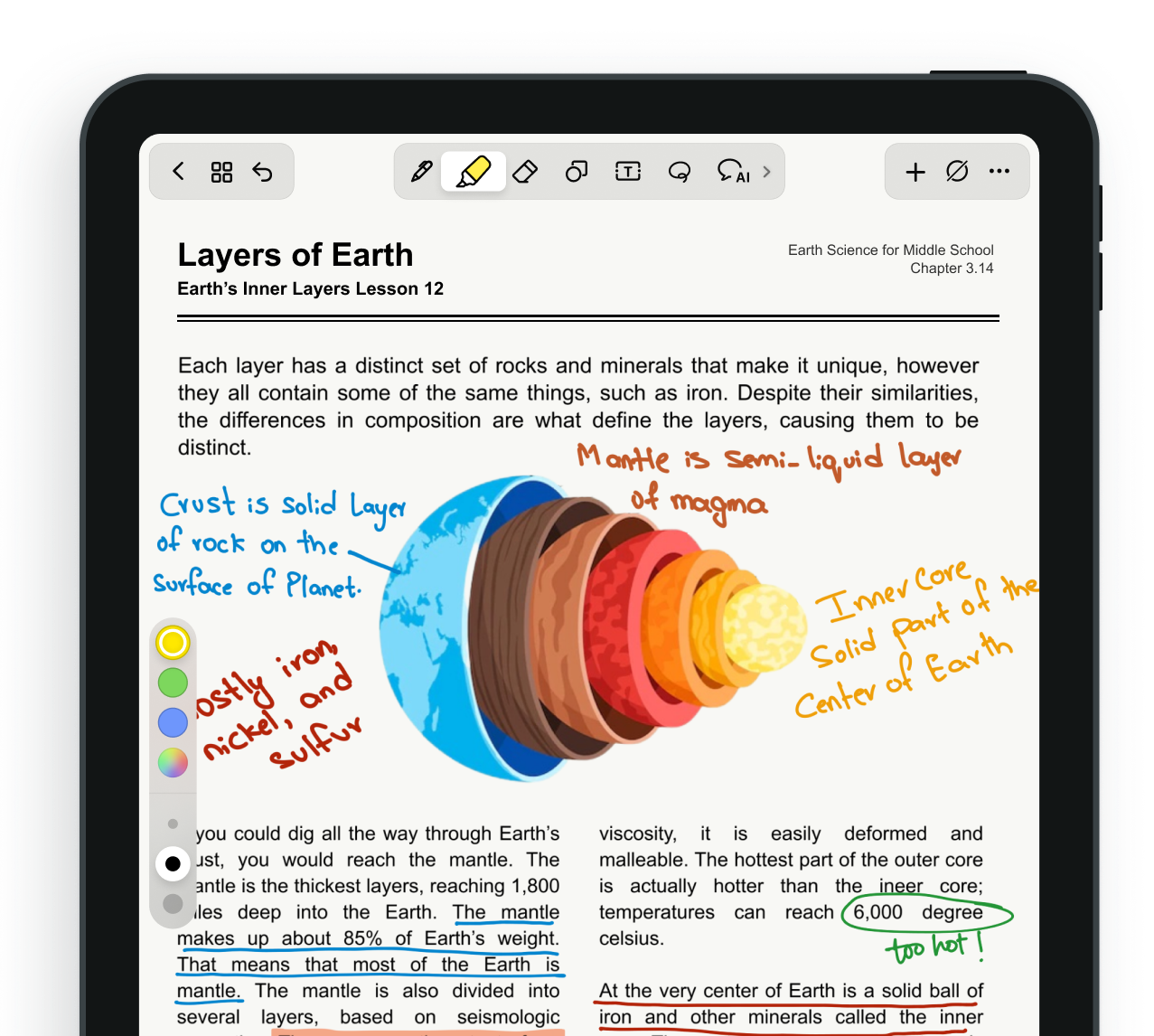
操作是這樣:用套索工具(工具栏像繩子那個圖標)圈住一個公式、一段陌生術語、甚至你自己寫的一個解題步驟,然後長按選中的區域,彈出的菜單裡會有「AI 助手」→「解釋這個概念」。AI 會把這段內容用大白話重新講一遍,以打字形式顯示在頁面上,不會覆蓋你原來的手寫。
還可以多輪追問:AI 解釋完你沒懂,再圈住它的解釋長按,選「那它的前提假設是什麼?」或「給我舉一個實際例子」,它會在旁邊繼續補充。
藏在哪:它不是工具栏裡一個固定按鈕,必須先圈選、再長按——這兩步動作缺一不可,所以大多數人根本不知道有這個入口。
什麼場景真有用:複習微積分公式看不懂每個符號的含義;合同裡碰到陌生法律條款;技術參數表上一串縮寫不知道全稱。什麼人可以無視:AI 基於通用大模型,法律條文、醫療建議這類高風險內容還是要自己核實,不能完全信它。
隱藏功能三:圖片分層與底圖透明度
導入一張圖片後,大多數人就是在上面畫畫、打打標註——但 noteshelf 允許你把圖片和手寫內容變成兩個獨立的層。
長按圖片進入編輯模式,你會看到三個不太明顯的選項:「移動到頂層」「移動到底層」「調整透明度」。把圖片調成 30%~40% 透明度,它就變成一張淡淡的底圖,你可以在上面疊加自己的手寫總結、畫思維導圖草稿,完成後再把透明度拉回正常比例,或者把手寫內容整個移走只留底圖。
配合套索工具更好玩:選中圖片上的某個局部區域,可以單獨複製或移動,相當於在圖片上做手動裁剪,不用跳出 App 去找外部圖片編輯器。
藏在哪:圖片上長按才會彈出,而且選項是灰色小字,很容易被忽略。
什麼場景真有用:在教材截圖上畫自己的重點結構圖;旅行照片上寫日期和感想;把一張參考圖鋪在底層,在上面畫自己的思维导图草稿。
隱藏功能四:PDF 表單智能識別
收到一份 PDF 合同或發票,多數人的做法是導入 → 用打字工具在空白處一個一個點進去填。但 noteshelf 會自動識別 PDF 裡的表單字段——輸入框、複選框、下拉菜單,打開帶表單的 PDF 時工具栏會悄悄多出一組「表單填寫」相關選項,點擊字段直接彈出鍵盤或選擇器,填完自動跳到下一個。
對於掃描件這種沒有真正表單結構的 PDF,它也提供了手動兜底:用打字工具(T 圖標)在需要填的位置點一下就能輸入,還能調字體大小和顏色。更方便的是簽名——工具栏裡有「簽名」工具,在彈出的簽名板上手寫你的簽名,保存後可以存多個版本,往 PDF 上一點就插入,簽名作為獨立圖層隨時可移動或刪除。
藏在哪:表單識別是自動的,大多數人沒注意到工具栏多出了選項;簽名工具在工具栏較深的位置,需要點擊更多工具才會出現。
什麼場景真有用:合同簽批時在需要修改的條款處批注意見再簽名;電子發票確認金額和備註欄;培訓簽到表導入後打字填寫、簽名、導出保存。提醒一下,這裡的簽名是視覺簽名不是數字簽名,法律效力取決於你們的合同約定。
隱藏功能五:邊寫邊錄的頁面穿越
最後再說一個和錄音相關的冷門技巧:錄音過程中你可以自由切換頁面,錄音不會中斷。
也就是說,你翻到第二頁繼續寫,錄音仍然在跑——回放時,走到你翻頁那個時間點,頁面也會自動跳到第二頁。一段錄音可以覆蓋整個筆記本的多個頁面,你不需要為每一頁單獨開始新的錄音。
藏在哪:這是設計行為,沒有按鈕提示,純粹靠發現。
什麼場景真有用:整節課跨了好幾頁筆記,一個錄音從頭到尾跑完就行,不用記得每翻頁就切一次;長會議從項目 A 討論到項目 B,分頁記錄但錄音保持連續。
一個要踩的坑
講了這麼多好用的,也說一個容易踩的坑:錄音文件存在本地,手機恢復出廠設置或刷機前一定要備份——就算你開了雲同步,錄音檔預設是跟著筆記本走的,但如果你只同步了文字沒同步附件,錄音還是會丟。進設置確認一下「雲同步內容」裡錄音選項是否勾上,圖省事的話直接把整個筆記本導出成 PDF 備份最穩妥。
另外 AI 解釋功能偶爾會把基礎概念講錯,尤其在數學和物理公式上,把它當作學習輔助材料而非標準答案,關鍵內容一定要對照官方資料驗證,别讓 AI 的錯誤結論固化成你的知識盲點。
收尾
我對 noteshelf 的態度從一開始的「就這樣吧」變成現在的「還有什麼我沒挖到的」,靠的不是什麼大的版本更新,而是慢慢發現這些藏在細節裡的設計巧思。這款軟體不做彈窗提示、不做新手引導,把所有能力攤在那裡等你自己去撿——這種姿態反而讓人有種挖到寶藏的興奮感。
其實不只是 noteshelf,大多數生產力工具都留了這樣的暗門。把它用透,說到底就是多點幾下、多長按幾次、多在不同菜單之間逛一逛——隱藏功能不會自己跳出來,但你多看一眼,說不定就撿到一個能改變使用習慣的隱藏功能小技巧。
本文為個人基於網路公開資料整理編寫,非官方內容,僅供學習交流參考;軟體版權歸原作者所有,請支持正版;使用過程中遇到問題請查閱官方管道,本文不承擔任何責任。