驗收單 · 2026-10-22 · 约 9 分钟
Wearos 權限隱私審視:我把這支手錶工具箱要走了什麼攤開講
| 軟體 | Wearos | 分類 | 系统工具 |
|---|---|---|---|
| 版本 | 2.3.3 | 體積 | 11.59M |
| 開發方 | Flyfish Studio | 狀態 | 已歸檔 |
Wearos 是什麼
Wearos(包名 com.flyfishstudio.wearosbox)是一款跑在 Android 手機上的智能手錶萬能工具箱,由 Flyfish Studio 開發,最新版 2.3.3,安裝包約 11.59MB。它的定位很直接——把手機變成一台不接電腦的手錶控制中繼站:ADB 無線除錯連上之後,你可以在同 Wi-Fi 下管理手錶上的應用程式(安裝、批次推進、凍結系統預裝)、調整解析度與 DPI、瀏覽與推送檔案,甚至用捐贈版的遠端 Shell 直接跑 adb shell 指令。
支援面據說涵蓋幾乎所有 Wear OS 與 HarmonyOS Watch 品牌——三星 Galaxy Watch、小米、OPPO、Pixel Watch、華為都在測試名單裡。對愛折騰手錶的人來說,這支工具確實把很多原本要蹲在電腦前接 USB 的動作搬到了手機螢幕上。
但我在意的點不在功能有多全——而是這支工具在 Android 上請求的 權限 清單,幾乎每一個都和「能不能用」直接綁死,給得太乾淨反而讓人想問:它到底要走了什麼?不給會怎樣?哪些能收?
安裝
Wearos下載 是標準 Android APK,安裝本身沒有什麼特別——把 APK 丟進手機儲存,從檔案管理器點一下,系統彈「允許安裝未知來源」勾選完就裝上了。但安裝之後要真正連上手錶,有一套比一般 APK 多兩步的前置作業,這兩步也是它請求權限的起點:
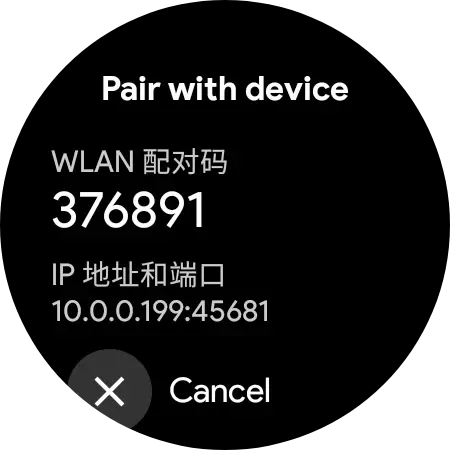
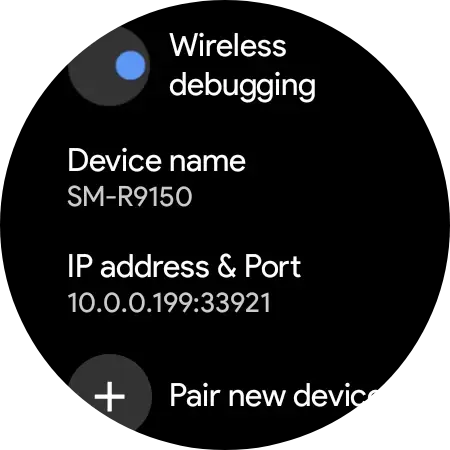
第一步是手錶端的開發者選項與無線除錯。在手錶設備連續點擊「關於」裡的版本號七次解鎖開發者選項,進入後打開「ADB 除錯」與「無線除錯」兩個開關——注意 Wear OS 的省電策略會在息屏 30 分鐘、電量低於 20%、或深度省電模式自動關閉這兩個開關,第一次連上之後建議順手開啟開發者選項裡「除錯時保持螢幕喚醒」。
第二步是手機端與手錶在同一個 Wi-Fi 區網。Wearos 不走 USB,所有操作都走 ADB over Wi-Fi——區網是硬條件,手機用蜂巢網路時它掃不到手錶。
首次啟動時工具箱會自動掃描區網內開啟了無線除錯的手錶,掃到後顯示配對介面,點擊確認就能連上。捐贈版的遠端 Shell、Prop 編輯器等高級功能在免費版裡顯示為灰階,不需要額外安裝任何元件或模型——這點比某些需要下載外部資料包的工具乾淨。
它要了什麼、換來什麼、哪些能收
下面這份清單是我從 Wearos 功能與設定描述裡一項項對照出來的——每一項權限都對應一個具體功能,給得乾淨、收得也乾淨。樣本文檔沒提到的資料行為我不猜測,只講文檔裡明說的。
1. 無線除錯連線權限(ADB over Wi-Fi)
它要了什麼:這是 Wearos 的核心權限,本質上是在你的手機與手錶之間建立一條 ADB 協定通道——不是 Android 系統層的「權限請求彈窗」那種東西,而是雙方都開啟除錯之後在區網上互相認證的連線行為。
換來什麼:所有功能——應用管理、檔案推送、解析度/DPI 調整、凍結系統應用、批次安裝 APK、捐贈版的遠端 Shell。沒有這條通道,工具箱打開就是一個空殼,什麼都掃不到。
能不收嗎:不能。這不是 Android 可以單獨關閉的權限——它是手錶端開發者選項的一個開關。你不想讓它連,把手錶的無線除錯關掉就行,不需要在 Android 設定裡動手。
2. Wi-Fi 與區網掃描權限
它要了什麼:Android 系統會請求「取得精確位置」或「Wi-Fi 狀態」這類權限——因為 Wi-Fi 掃描在 Android 13+ 被綁定到 隱私 權與位置設定上,掃描附近的除錯設備被系統歸類為「需要知道附近有什麼裝置」。
換來什麼:自動掃描區網內已開啟無線除錯的手錶。掃不到的話,你仍然可以手動輸入手錶的 IP 與連接埠號碼(在開發者選項的無線除錯頁面上顯示),只是少了自動發現這一步。
能收嗎:可以。把手機系統裡 Wearos 的「位置權限」從「總是允許」改成「僅在使用應用程式時允許」或「不允許」——改完之後自動掃描可能失效,但手動輸入 IP 仍然能用。實際上對日常使用影響不大,因為大多數人的手錶 IP 在區網裡是固定的。
3. 儲存空間讀寫權限
它要了什麼:Android 11 之後的「所有檔案存取權限」或較舊版本的外部儲存讀寫。用來讀取你手機上存放 APK 的資料夾——不論是單一安裝還是批次推進都需要。
換來什麼:從手機儲存選取 APK 檔案、把檔案推送到手錶、從手錶把檔案拉回手機。
能收嗎:可以。如果你完全不用批次安裝或檔案推送功能,可以把這項 權限 關掉——工具箱仍然能連上手錶、仍然能做應用管理與凍結,只是選不到本地 APK 而已。對只想要「把手錶上的預裝應用凍結掉」這種簡單需求的人來說,收掉這項權限是完全可行的。
4. 背景執行與喚醒鎖
它要了什麼:Android 系統層的「允許背景活動」與「不優化電池用量」這類設定項。Wearos 在批次安裝 APK 或長時間跑捐贈版 Shell 指令時需要保持手機處於喚醒狀態、不要被系統省電機制殺掉。
換來什麼:批次安裝 10 個以上 APK 時不會中途被系統強制中止、遠端 Shell 執行 logcat -d 這類耗時指令時不會半路斷線。
能收嗎:可以。一般日常用(連上 → 凍結一兩個應用 → 關掉)完全不需要背景執行,讓 Android 把它列為「優化電池用量」的應用就行。只有當你要批次安裝或跑長時間 Shell 的時候,才需要臨時把這項權限打開。
5. 手錶端被它「看到」的資訊
它能看到什麼:這是容易被忽略的一側。一旦 ADB 通道建立,Wearos 就能透過 adb 指令讀取手錶上的系統屬性(getprop)、所有已安裝應用的套件名清單(pm list packages)、電池狀態(dumpsys battery)、運行中的進程(ps / top)、甚至整份系統日誌(logcat -d)。
它會往外傳嗎:樣本文檔裡沒有提到雲端同步、遠端分析或任何對外網路請求的描述——所有操作都走手機與手錶之間的區網通道。這點是我願意相信的,因為如果有雲端行為,文檔裡不太可能完全不提。
能不收嗎:這是 ADB 協定本身的特性——只要通道開著,這些資訊就是可讀的。唯一的控制方式是用完就把除錯通道關掉,而不是讓它保持在常駐狀態。
邊界聲明
Wearos 的開發者 Flyfish Studio 沒有提供完整的隱私權政策或資料處理說明,我這篇只講樣本文檔裡明確寫到的功能與設定對應的權限請求——文檔沒提到的事我不猜測,也不做陰謀論式的推演。
特別值得一提的是捐贈版的遠端 Shell 功能:它確實讓你在 Android 上執行完整的 adb shell 指令集,包含 chmod、chown、logcat 等敏感指令。但這是你自己在操作——Wearos 不預設自動執行任何指令,所有指令都需要你親手輸入。這條邊界是清晰的。
結論
如果你只是想把手錶上幾個礙眼的預裝應用凍結掉、調一下 DPI 讓字看起來舒服點——把儲存權限和背景執行關掉,只用自動掃描或手動 IP 連線,完全夠用,不用給它全套權限。
如果你是愛折騰的重度用戶,需要批次裝一批 APK 或跑捐贈版 Shell——那就老老實實給齊權限,但用完記得把手錶的無線除錯開關關掉,不要讓 ADB 通道長時間保持開放狀態。
可控感永遠在你手上,不在工具本身。
本文為個人基於網路公開資料整理編寫,非官方內容,僅供學習交流參考;軟體版權歸原作者所有,請支持正版;使用過程中遇到問題請查閱官方管道,本文不承擔任何責任。