驗收單 · 2026-10-22 · 约 10 分钟
TC Games 真機投屏原理:為什麼它比模擬器還順?
| 軟體 | TC Games | 分類 | 游戏工具 |
|---|---|---|---|
| 版本 | 3.0.46.16188 | 體積 | 8.77M |
| 開發方 | 成都杰华科技有限公司 | 狀態 | 已歸檔 |
TC Games 是什麼
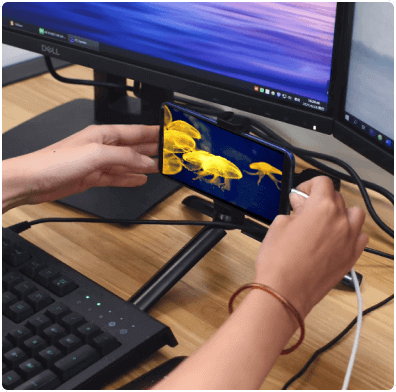
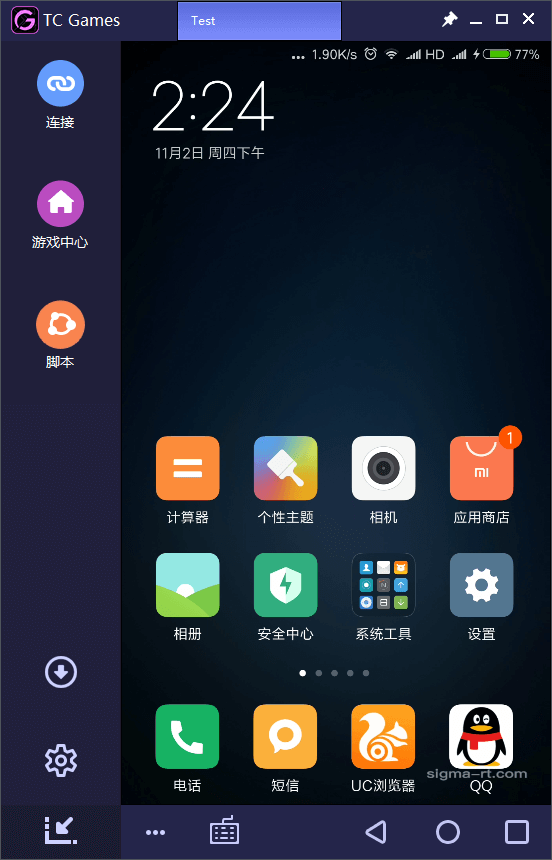
TC Games 是一款把安卓手機畫面投到電腦上、用鍵盤滑鼠操控手機遊戲的工具。它的核心思路只有一個——不模擬、不行虛擬、只做「畫面擷取 + 事件回傳」這件事。遊戲本體始終跑在你的真機上,電腦只充当一個加強版的顯示器和觸控延伸器。
這個定位讓它和市面上堆如山丘的安卓模擬器完全走了兩條技術路線。模擬器在電腦裡搭出一個完整的虛擬安卓環境,從零開始運行每一個 App;TC Games 則在真機上加了一層輕量 Agent,把畫面和觸控事件跨設備傳輸。看似簡單的取捨,直接決定了兩者在效能、相容性和使用場景上的本質差異。
安裝
TC Games 的安裝分兩端進行,電腦端和手機端各自有獨立的安裝包,但有一個關鍵依賴——手機端的 Agent 不是手動安裝,而是透過 USB 連接後由電腦端自動推送完成。
完成 TC Games下載 後,電腦端支援 Windows 7 及以上系統,Win7 需要額外安裝 .NET Framework 4.5+。安裝過程本身沒有特殊坑點,雙擊執行檔、選路徑、完成即可,建議使用預設路徑避免後續權限問題。
手機端的安裝前置條件稍微繁瑣。你需要先開啟開發者模式和 USB 調試,這是所有連接方式的前提。不同品牌的開啟路徑有差異:小米和 Redmi 要在「我的設備 → 全部參數與資訊」連點 MIUI 版本號,還要額外打開「USB 安裝」和「USB 調試(安全設置)」兩個開關;OPPO 和 vivo 也要在 USB 調試之外再開一個「USB 安裝」;華為、榮耀、三星則相對簡單,連點版本號或編譯編號進入開發者模式後開啟 USB 調試就夠了。
USB 調試開好後,用數據線連接電腦,手機上彈出「允許 USB 調試」對話框時勾選「始終允許」並確認。如果電腦沒有反應,八成是數據線只能充電不能傳輸數據——換一根支援數據傳輸的線,或者把手機 USB 模式切到「文件傳輸(MTP)」通常就能解決。
電腦端打開 TC Games 後會自動檢測連接的手機,接著手機上會彈出 TC Agent 的安裝提示,允許安裝後整個安裝流程就結束了。後續的 WiFi 掃碼連接、1080P 高幀率解鎖都屬於配置層的事,不需要額外安裝新元件。進階功能的完整說明可以參考 TC Games官網。
真機投屏 vs 模擬器:一條事件鏈的距離
我一開始接觸 TC Games 時,直覺上以為它就是個畫面投射器,頂多比其他投屏工具多了按鍵映射功能。但仔細拆解它的事件鏈路後,才發現「只做畫面和事件」這個看似保守的設計,恰恰是它比模擬器快、比模擬器穩、比模擬器更能適應競技場景的根本原因。
事件鏈路的長度決定了延遲
想像你在玩 FPS 射擊遊戲,按下滑鼠左鍵開火。這個簡單的操作在不同架構下要經歷的路徑差別大得驚人。
在安卓模擬器裡,事件鏈是這樣的:電腦上的滑鼠裝置驅動 → Windows 輸入事件隊列 → 模擬器的觸控映射層 → 模擬器內部的虛擬裝置驅動 → 虛擬 Android 的 InputManager → 遊戲的觸控監聽器。整條路徑至少六層中轉,每一層都會引入排隊延遲和上下文切換開銷。模擬器廠商能做到的優化,本質上都是在這六層裡面砍一些緩衝、縮一些佇列,永遠無法繞過「完整虛擬安卓系統」這個體量級的架構負擔。
而 TC Games 的事件鏈只有三跳:電腦端的按鍵/滑鼠攔截 → USB 或 WiFi 的資料傳輸 → 手機上的 TC Agent → 直接觸發遊戲的觸控事件。沒有虛擬裝置、沒有 InputManager 排隊、沒有多進程上下文切換。USB 連接下,端到端延遲通常在 30ms 以內——這個數字意味著你在 240Hz 顯示器上看到畫面變化的同時,遊戲裡的角色幾乎同步回應了你的操作。
用一個生活化的類比:模擬器相當於你在自家地下室搭了一個完整的小電視工廠,從金屬原料開始一步步虛擬出一台電視來運行所有節目;TC Games 則是給你家客廳的電視加了一個帶觸控模組的 HDMI 擴展器——它只負責把電視畫面擷取到顯示器,再把顯示器上的觸控事件回傳到電視機本身。工廠再高效也比不過擴展器,因為兩者的問題規模根本不在同一個量級。
畫面採集:只傳輸必要的東西
事件鏈路的優勢還只是一半,畫面採集這件事上 TC Games 也做了和模擬器完全不同的取捨。
模擬器需要在電腦上完成完整的安卓渲染流程——GPU 指令轉譯、SurfaceFlinger 合成、硬體加速層協調,最後把渲染好的畫面輸出到 Windows 視窗。即使遊戲本身只需要手機級別的渲染能力,模擬器也得為整個虛擬安卓系統承擔完整的 GPU 和記憶體開銷。這就是為什麼很多人抱怨模擬器吃資源——它不是在跑一個遊戲,是在跑一台電腦。
TC Games 的做法則完全不同。手機上的 TC Agent 在真機的渲染管線末端擷取已經合成好的畫面幀,然後透過 USB 或 WiFi 把壓縮後的視頻流傳送到電腦端顯示。電腦端不需要理解安卓的渲染架構,不需要模擬任何 GPU 指令,它只是一個視頻播放器加上一個觸控事件發送器。
這個設計帶來的副作用很有意思:TC Games 對電腦硬體的要求低得驚人——一顆普通的集顯 CPU 就能流暢運行,而模擬器在同樣的硬體上可能連畫面都掉幀。反過來,TC Games 的效能天花板取決於手機本身——手機越強,畫面越好、延遲越低,這是它和手機性能掛鈎而非電腦性能的根本原因。
設備標識:模擬器無法解決的身份問題
還有一個被低估的優勢:遊戲伺服器看到的是一台真實的手機。
模擬器運行在電腦硬體上,但需要模擬出安卓裝置的所有身份標識——IMEI、Android ID、裝置型號、指紋資訊、Google Play 服務資訊。理論上模擬器廠商可以把這些標識偽裝成任意手機,但實際上這個問題極難解決:不同品牌的 ROM 有細微但可檢測的行為差異,系統服務的回應時序有規律性的偽裝痕跡,很多遊戲的反作弊系統已經積累了數百萬條模擬器指紋特徵。結果就是,大部分競技遊戲會把模擬器玩家單獨匹配——你永遠無法和手機端的好友同場對戰。
TC Games 不存在這個問題,因為它根本沒有偽裝的需求。遊戲跑在你的真機上,所有設備標識都是真機自帶的,反作弊掃描到的就是一台正常的手機。電腦端的鍵鼠操作被 TC Agent 轉換成觸控事件後,對遊戲來說和你用手指點擊沒有任何區別。這意味著你可以用滑鼠 FPS 的精度在吃雞裡壓槍,同時和手機上的朋友排隊進同一場對局。
取捨:真機投屏也有它的邊界
說了這麼多優勢,真機投屏當然也不是銀彈。它的設計原理天然決定了幾個繞不過去的邊界。
手機是持續運行的——不管你接沒接充電器,手機的 CPU、GPU、屏幕都在全負荷運作。長時間使用下手機發熱會導致閉頻降頻,畫面掉幀、延遲增加,這是物理法則無法繞過的。模擬器在這一點上反而有優勢——電腦散熱條件通常比手機好得多。
連接方式的物理限制也是一道線。USB 連接最穩定、延遲最低,但數據線把你鎖在了一個固定位置。WiFi 雖然擺脫了線的束縛,但對網路品質極其敏感——2.4GHz 信道擁擠時畫面會明顯卡頓,隔一堵牆延遲翻倍,路由器長時間運行後需要重啟才能保持穩定。建議優先用 5GHz WiFi,電腦端用有線連接路由器,手機用 5GHz 無線,這樣可以把干擾降到最低。
另外,TC Games 無法多開——它的架構決定了一台手機對應一個投屏會話,你想要在同一台電腦上同時跑三個遊戲實例,模擬器才是正確答案。TC Games 提供多手機同時連接的功能,但每台手機獨立顯示,無法像模擬器那樣在同一個虛擬環境裡做多開。
誰適合用 TC Games
最後說結論。TC Games 這套真機投屏方案,適合追求最低延遲和最真實遊戲體驗的玩家——特別是競技類遊戲(吃雞、王者榮耀射擊模式這類對操作精度要求高的),以及需要和手機端好友跨平台組隊的場景。如果你手上的手機硬體還不錯、電腦是低配集顯機、又不想被模擬器的匹配池鎖死,TC Games 的技術路線正好踩中了你的需求點。
反過來,如果你需要在一台電腦上同時開多個遊戲賬號掛機搬磚,或者手機硬體已經老化到跑不動主流遊戲,模擬器的虛擬架構反而更適合你。兩者沒有絕對的好壞,只有在各自問題規模下的取捨。TC Games 選擇了一條更「輕」的路,把複雜度留給真機,用最直接的方式解決了「在電腦上玩手機遊戲」這件事的本質問題。
本文為個人基於網路公開資料整理編寫,非官方內容,僅供學習交流參考;軟體版權歸原作者所有,請支持正版;使用過程中遇到問題請查閱官方管道,本文不承擔任何責任。