驗收單 · 2026-10-22 · 约 8 分钟
LetsView 幕連實測:投屏工具裡最被低估的那款?
| 軟體 | LetsView | 分類 | 系统工具 |
|---|---|---|---|
| 版本 | 1.5.14 | 體積 | 72.36M |
| 開發方 | 暂无资料 | 狀態 | 已歸檔 |
LetsView 是什麼
投屏 工具這一條賽道,從 AirPlay 到系統自帶的「投射到此電腦」,從 Chromecast 到各廠牌電視內建的鏡像功能,用戶手上至少有三條路可走。但當你同時握著 iPhone、Windows 筆電、Android 手機和一台智慧電視,想要「任何設備之間都能互投,而且聲音不要丟」的時候,能把這件事做完整的,其實不多。LetsView官網 提到的幕連就是在這個縫隙裡站穩的——它不是最出名的,也不是功能最花哨的,但它把投屏這件事的基礎面,補齊到了別家容易漏掉的細節上。
它能幹的事說直白點:手機投電腦、手機投電視、電腦投電視、電腦互投、甚至反向讓電腦控制手機——這在 遠端維護 場景裡也派得上用場——覆蓋了日常會碰到的所有投屏方向。而且 iOS、Android、Windows、macOS、TV 五大平台都有客戶端,同一個 App 名稱、同一套操作邏輯,不用在不同設備上找不同品牌的軟體拼湊。對會議演示、遠距教學、家庭監控、甚至只是想把手機上的影片投到大螢幕上的普通用戶來說,這個「全通吃」的基線能力本身就是門檻。
安裝
手機端從各自的應用商店搜「幕連」就能找到;電腦端和電視端從 LetsView下載 頁面獲取安裝包。72MB 左右的 Android APK 不算特別輕,但打開後的初始配置非常乾淨——沒有首頁廣告、註冊登入不是強制、直接進入搜尋設備的主介面。這點值得特別提,因為同類工具裡把註冊、會員試用、推廣資訊堆在首頁的不在少數,第一次打開就能直接用是 LetsView 在使用感上的第一個加分項。
安裝時最常碰到的坑是權限:Android 10 以上要給「顯示在上層應用」權限才能正確顯示投屏浮窗,電腦端第一次啟動時防火牆彈窗要點允許——這兩個步驟跳過了,後面連得上但畫面卡住或沒聲音的狀況就會來。還有一個隱藏條件:所有設備必須在同一個 Wi-Fi 網路上,有線連接的電視也算在內,但跨網段(比如一個連公司 Wi-Fi、一個連手機熱點)基本沒有例外,必連不上。
設備碼:一條路走到底的簡化
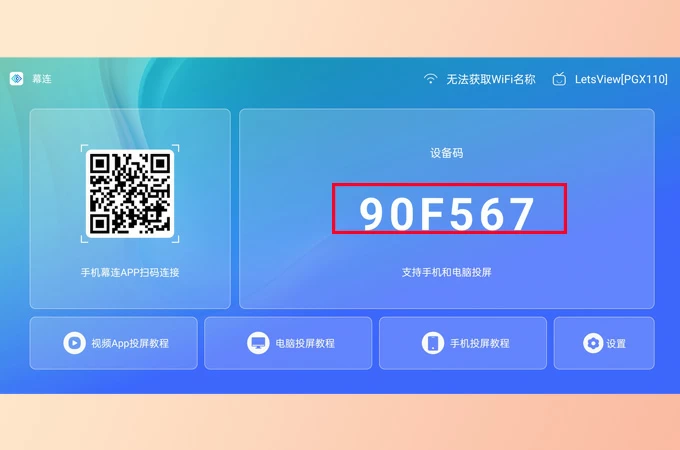
大部分投屏工具在連線方式上給的選項越多越好——搜尋、掃碼、AirPlay、DLNA 全部塞進來,用戶反而不知道該選哪條。LetsView 的做法是把設備碼這條路做成了所有平台都通用的「保底方案」:電視端或電腦端打開後,首頁一定顯示一個六位數的設備碼,任何另一台設備只要輸入這個碼就能連上。
這在會議場景裡特別有感——與其讓與會者搜尋設備名、確認是不是同一台、擔心網路被切換,不如讓他掃一眼電視上的六位數直接輸入。同樣的邏輯在手機投電視、電腦互投、Mac 接 iPhone 上全部成立。這種「一條路走到底」的設計看似保守,其實把跨平台連線時最容易出問題的那一步——設備發現——變成了純輸入,不依賴任何底層協議的工作狀態。
聲音同步:被低估的細節
投屏投出畫面不難,投出「畫面加聲音」才是真正的考驗。很多同類工具在 iOS 上只能投畫面,Android 10 以下也沒聲音,而且就算支持,手機端也不會告訴你聲音從哪來——是系統媒體聲還是麥克風收音?LetsView 在這件事上做了三層開關:手機端可以在設定裡選「投射系統聲音」還是「投射麥克風聲音」;投屏建立後畫面上有一鍵靜音按鈕;電腦端作為發送方時也能單獨決定要不要出聲。
這三層開關看似複雜,實際上對不同場景的覆蓋非常到位——看劇用系統聲音、邊投邊講用麥克風、深夜投屏怕吵人就畫面上一鍵靜音。而且官方 FAQ 明確承諾蘋果設備、Android 10 以上、鴻蒙系統全部支持聲音同步,老安卓沒聲音是系統能力限制不是軟體 Bug。這種「把邊界講清楚」的態度,反而讓用戶知道問題出在哪,不會在設定裡瞎折騰。
白板塗鴉與錄屏:附加但好用的工具
投屏建立後,電腦端的投屏視窗頂部會出現一排工具按鈕:截圖、錄屏、白板塗鴉、視窗置頂。白板塗鴉支持六色畫筆、撤銷、清除,而且塗鴉時底層畫面照常實時更新——這在會議中臨時需要標註某個細節時非常順手,不用另外開一個繪圖軟體。錄屏則分免費和會員兩檔:免費是 30fps、4M 碼率,投靜態 PPT 完全夠用;會員升到 60fps、8M,播影片或遊戲的流暢度會明顯好一些。
這些功能在同類工具裡不是 LetsView 獨有的,但它們跟投屏的整合方式比多數競爭對手乾淨——不用跳出 App 開另一個視窗,不用重新授權,就在投屏視窗頂部一排按鈕直接點。對偶爾需要標註或錄製演示畫面的用戶來說,這點差別足以讓你在幾款工具之間做出偏向。
它的取捨
優勢也伴隨代價。LetsView 的會員機制雖然不是強制,但 60fps 高碼率錄屏、高清投屏解鎖這些進階功能都在會員後面,純免費用戶在畫質上會感覺到差異——特別是在電視大螢幕上投影片段時,30fps 和 60fps 的流暢度區別肉眼可見。另外,它沒有 macOS 的系統級 AirPlay 那種原生整合度——iPhone 從控制中心點「螢幕鏡像」投到 Mac 雖然理論上可行,但實際使用時還是會偏向打開 LetsView App 本身走設備碼路徑,系統級通道的穩定性沒有自家 App 好。
還有一個小遺憾:它不支持無線延伸屏——也就是說你不能把 Mac 的第二塊螢幕透過 LetsView 拓展到另一台設備上。這在某些創作者場景裡是硬性需求,但對大多數投屏用戶來說,鏡像投屏才是主要使用方式,延伸屏屬於少數派功能,放在取捨裡不影響它的核心定位。
選購結論
你如果手上只有蘋果全家桶,AirPlay 體驗最原生;如果主要在 Google 生態裡,Chromecast 配合 Google Home 也夠用。但當你需要跨平台、需要聲音同步、需要會議場景下穩妥不失手的連線方式時,LetsView 幕連是最值得優先嘗試的一款——它不一定是功能最多的,也不一定是價格最低的,但它把投屏這件事的基礎面補齊了,讓你在多設備環境下不用再找不同品牌的工具拼湊。
一句話推薦:多平台用戶、經常需要投屏演示的會議與教學場景,先裝 LetsView 試半個禮拜,你大概率會把它留在手機和電腦裡。
本文為個人基於網路公開資料整理編寫,非官方內容,僅供學習交流參考;軟體版權歸原作者所有,請支持正版;使用過程中遇到問題請查閱官方管道,本文不承擔任何責任。