驗收單 · 2026-10-22 · 约 9 分钟
PCNapp 上手零難度:三分鐘摸透這個集合上網、購物、賺錢和加密社交的全能 App
| 軟體 | PCNapp | 分類 | 系统工具 |
|---|---|---|---|
| 版本 | 3.4.2 | 體積 | 45.08M |
| 開發方 | 暂无资料 | 狀態 | 已歸檔 |
PCNapp 是什麼、能幹嘛、適合誰
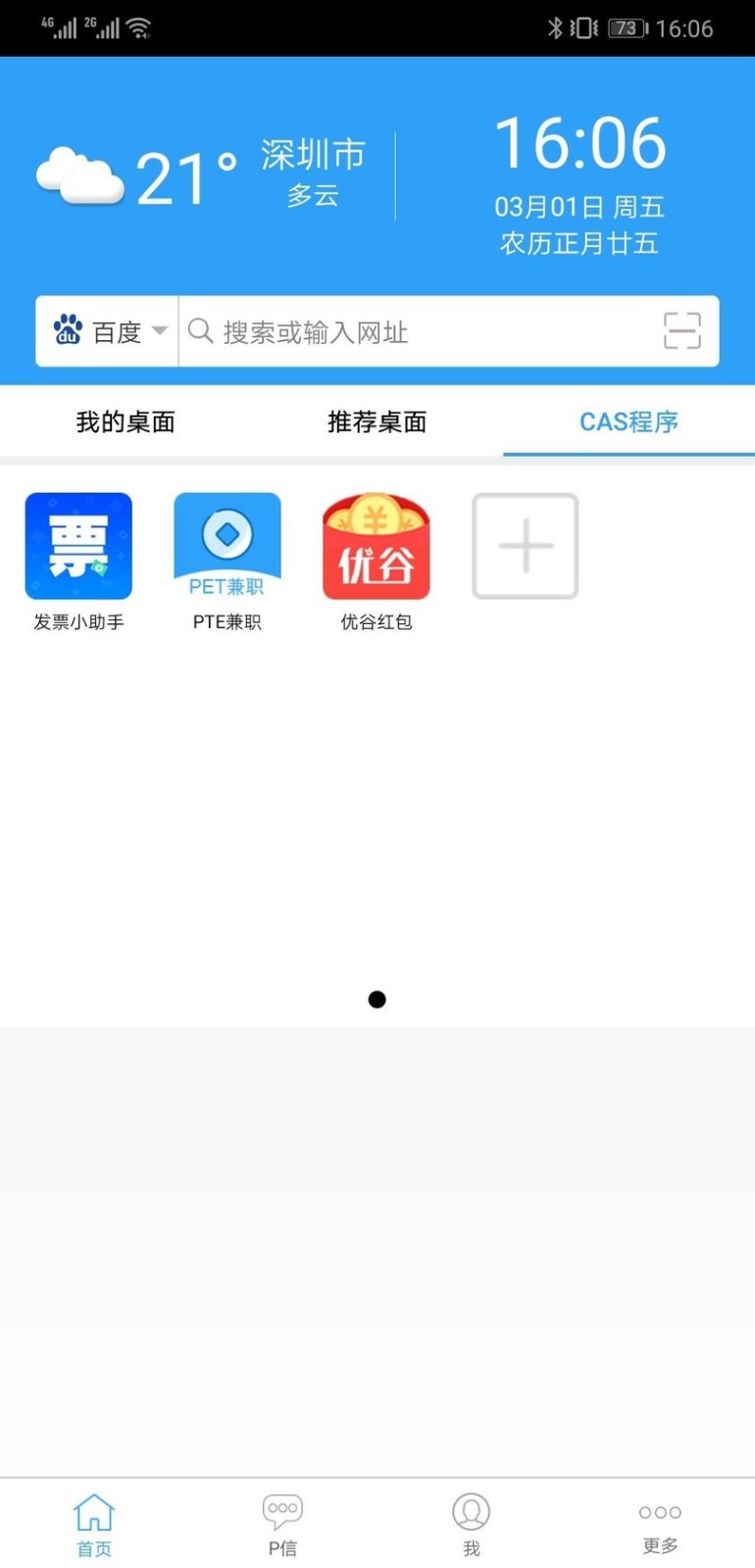
先講人話。PCNapp(也有人叫 P.CN)乍一看就是一款手機上的瀏覽器,打開首頁滿滿一排國內新聞、影音、娛樂平台的快捷入口,點哪個都能直接進。但如果你只把它當瀏覽器用,那就浪費了——這貨底下還藏著商城購物、完成任務賺獎勵、內建加密錢包、DApp 瀏覽器,還有加密社交(群聊、紅包、轉賬一套包)。功能清單可到 PCNapp官網 查看。
說白了就是一款「網路活動聚合器」:想刷刷新聞、想逛商場、想在社群裡聊點加密話題、偶爾想試試 DApp,不用在一堆 App 之間切來切去,一個 PCNapp 全搞定。對從來沒碰過 Web3 的新手來說,它最有意思的地方在於,你可以完全不用理會什麼是區塊鏈,照樣能用上它的購物獎勵、紅包轉賬這些功能——等哪天你想多玩一點,再慢慢碰錢包和 DApp 也不遲。
安裝
這款軟體只做了 Android APK,最新版本 3.4.2,安裝包 45.08M。手機從 PCNapp下載 頁面拿到 APK 後第一次點安裝,如果彈出「未知來源」提示,就去系統設定裡把該瀏覽器或檔案管理 App 的未知來源權限打開,允許一次就行,裝完之後隨時可以關回來。
安裝完直接打開,App 會請你同意隱私政策,接著跳到登入頁面。這裡可以用手機號或邮箱註冊,也支援第三方快速登入,跟大多數國產 App 沒什麼兩樣。註冊完進到首頁的那一刻,你可能會被塞得滿滿的各個板塊嚇到——首頁瀏覽區、底部導航欄、右上的商城入口……别急,先把 App 扔在那裡,接下來我會一步一步帶你摸清楚。
生活化類比:它像一台什麼都裝的多功能購物車
讓我用一個生活化的例子幫你建立直覺:想像你逛商場的時候推著一台購物車,這台車除了裝你買的東西,車籃裡還藏了一副眼鏡(看新聞)、一個零錢罐(賺獎勵存起來)、一個密碼箱(加密錢包),車把手上還貼了一個聯絡人列表(加密社交)——這就是 PCNapp。
- 眼鏡:首頁那一堆新聞、影音、娛樂平台的快捷入口,點哪個都能進去看,跟用瀏覽器沒區別,但不用自己輸網址。
- 零錢罐:逛商場的時候順手完成一些小任務(看個廣告、分享個鏈結),獎勵會自動存進你的獎勵賬戶裡,積累到一定程度可以提現或換購物金。
- 密碼箱:App 內建的 MPC 加密錢包,支援多條主流公鏈,能收發代幣、加 DApp、參與 DeFi——這個要設密碼,而且一定要備份,這點後面會講。
- 聯絡人列表:加密社交板塊,建群、私聊、紅包、轉賬都能做,而且部分資產(紅包、獎勵金)和鏈上錢包是打通的。
理解了這四個組件,打開 App 時就不會覺得亂——你想逛就逛(眼鏡),想買就買(商場 + 零錢罐),想跟朋友聊天建群就去社交板塊(聯絡人),哪天想玩 Web3 再開密碼箱。
第一次打開後,最短路径跑通
打開 App → 同意政策 → 登入(或註冊)→ 來到首頁,這時候你看到的畫面大概是:上面一排各平台圖示、中間一點商城入口、底部四個導航 tab。接下來就跟我走最短路径,體驗一下「逛 → 買 → 得獎勵」這條線路:
- 先逛一圈:在首頁隨便點一個你熟悉的平台圖示(比如新聞或影音),確認能正常打開——這就是它的「眼鏡」功能,之後想回首頁點底部導航第一個 tab 就行。
- 進商城:首頁右上角有個「P客」按鈕,點進去就是商城板塊。這裡會列出各種商品,價格下方會標註能拿多少獎勵——這就是「零錢罐」的入口。
- 完成一個小任務:回到首頁,往下滑,找到「任務中心」板塊(有的版本會放在底部導航裡),選一個最便宜也最快的任務(比如「分享一次首頁」),點進去按提示做完,獎勵會立刻進賬。這步做完,你就成功跑通了「任務 → 獎勵」這條最核心的零錢罐循環。
跑通這三步之後,你已經把 PCNapp 最主流的兩條用法(瀏覽 + 購物賺錢)摸透了。至於加密錢包和 DApp,屬於進階內容,新手可以先放一邊——但有兩件事無論如何要先做——這也是本篇 新手教學 的重點提醒。
新手最值得先碰的三個點
一、建一個加密錢包並備份
底部導航或側邊欄找到「錢包」板塊進去,點「創建錢包」,支援用邮箱快速創建 MPC 錢包。創建過程中會讓你設一個錢包密碼(跟登入密碼不同,這是鏈上資產的唯一鎖鑰),接著會生成幾段備份訊息——一定要手抄下來,而且別存在網路雲盤裡,最好存到紙上或離線硬碟。少數字或寫反順序,錢包就永遠找不回來了。
錢包建好之後可以先不管,它會安靜地躺在那裡,等你哪天想試 DApp 或參與 DeFi 再打開。但備份這步不能拖,App 一旦卸載重裝,錢包密碼和備份是唯一的恢復方式。
二、探索底部導航的四個 tab
底部導航一般是四個位置:首頁(眼鏡 + 零錢罐入口)、商城、社交(聯絡人列表)、錢包。第一次摸這款 App 最重要的就是把這四個 tab 點一遍,確認每個裡面大概有什麼——社交 tab 裡面可以看到廣場動態、私聊、群聊入口;錢包 tab 是加密資產的大本營。腦子裡把這四個區塊分清楚,之後就不會迷路。
三、認識「免費 100 人群」這件事
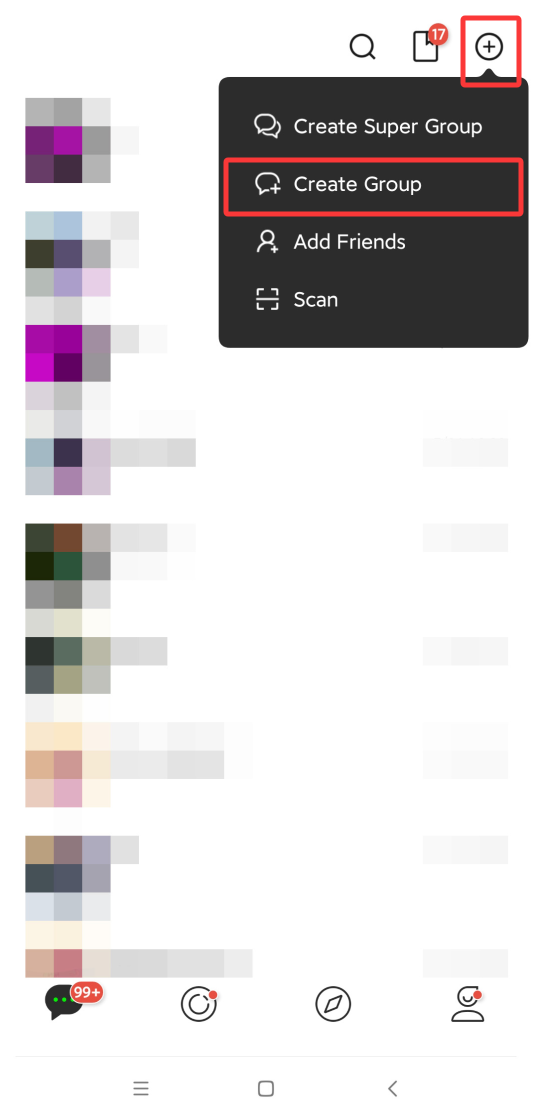
進到社交 tab,右上角點 + 號 → 創建群聊,勾幾個好友進去,一個 100 人的基礎群就建好了,每個用戶免費一個。之後還想建群或擴容就要付費了(第二群起 1 USDT,100→200→500→1000 人四檔月費年費制),所以一開始建的那個 100 人群可以先當測試用群,之後搞社群冷啟動也好用。
新手常見的三個疑問
「登入密碼、錢包密碼,怎麼會有兩個?」
這是兩碼事。登入密碼是你註冊賬號時設的,對應 PCNapp 平台本身,密碼忘了可以靠手機號或邮箱找回。錢包密碼是你創建 MPC 錢包時設的,對應鏈上資產,密碼忘了 + 備份又丟了,錢包裡的代幣就永遠拿不回來了。千萬不要把兩個設成一樣的,也別把錢包密碼寫在備份旁邊——備份要藏,密碼也要藏,兩個都藏才安全。
「為什麼錢包裡看不到我買的代幣?」
大概率是代幣所在的鏈沒切對,或者這個代幣本身是錢包預設不顯示的主流幣以外的。先確認錢包當前的網路(底部錢包頁面的網路標籤),切到對應的鏈再看。如果還是沒有,去 Token 列表右邊的 + 號進去「添加代幣」,主流幣一鍵就能加,小幣切到「自訂代幣」標籤手填合約地址——但合約地址一定要從官方渠道拿,聊天群裡流傳的十有八九是假的。
「我轉賬為什麼失敗了?」
頭號原因永遠是Gas 幣不夠。轉賬費用以所在鏈的原生幣支付(BSC 用 BNB、以太坊用 ETH),你代幣餘額再多也抵不了 Gas。補一點原生幣就行。第二常見原因是選錯了鏈——比如 USDT 有好幾條鏈,你轉的是 BSC 鏈的 USDT,結果選成以太坊鏈,資產就卡在裡面動彈不得,嚴重的甚至找不回來。轉賬前三查:幣種對、鏈對、地址對。
最後一點小提醒
PCNapp 確實是款什麼都裝、上手也不難的 App,但它的功能跨度特別大——從普通瀏覽購物到加密錢包 DApp,中間隔了好幾個量級。作為新手,最實用的策略就是哪塊先不碰,先把眼鏡和零錢罐用熟:瀏覽網路、完成小任務、賺點零花,這部分完全不需要懂區塊鏈,用起來跟國產 App 沒兩樣。等哪天你覺得這兩塊玩夠了,再慢慢開密碼箱也不遲。一步一步來,這台多功能購物車其實沒你想的那麼複雜,這也是我寫這篇 新手教學 的初衷。
本文為個人基於網路公開資料整理編寫,非官方內容,僅供學習交流參考;軟體版權歸原作者所有,請支持正版;使用過程中遇到問題請查閱官方管道,本文不承擔任何責任。