驗收單 · 2026-10-22 · 约 8 分钟
Amarok 新手全攻略:從零開始把它玩轉
| 軟體 | Amarok | 分類 | 系统工具 |
|---|---|---|---|
| 版本 | 0.9.2 | 體積 | 6.19M |
| 開發方 | deltazefiro | 狀態 | 已歸檔 |
Amarok 是什麼
Amarok 是一款主打「體驗完整」的音樂播放器,最早出身 Linux KDE 桌面環境,現在也有 Android APK 版本可以在手機上用(安裝包大小才 6.19M,很輕量)。它不是那種只會放歌的純播放器——除了基本的播放功能,還內建了收藏管理、歌詞顯示、轉碼、網路電台訂閱,甚至可以從影片裡把音軌抽出來存成音樂檔。
講白一點,如果你手邊有一堆零散的 MP3、FLAC、M4A 混在一起,想整理成一個乾淨的收藏庫,同時又想要一個順手的播放器來聽,Amarok 就是為這種需求量身定做的。它不靠雲端服務吃飯,本地檔案就是你的主力,適合喜歡把音樂抓在自己手裡的人。
安裝
如果你是 Android 手機用戶,從 Amarok下載 APK 後點擊安裝即可,首次啟動時給它讀取儲存空間的權限就能開始掃描本地音樂檔。桌面版本(Linux / macOS)建議直接從套件管理器或官網下載安裝包,安裝過程沒什麼坑,跟平常裝軟體一樣順。
有兩件事值得提一下:第一,安裝完第一次打開,它會彈出一個對話框問你要不要掃描音樂資料夾——建議選「現在就掃描」,把你平常放音樂的資料夾(Downloads、Music 之類)加進去,它會自動把所有歌曲索引好;第二,Android 版本比較精簡,有些進階功能(像是轉碼、腳本擴充)只在桌面版有,這個認知要先有,不要期待手機版跟桌面版功能完全對齊。
想像成一台唱片機加書架
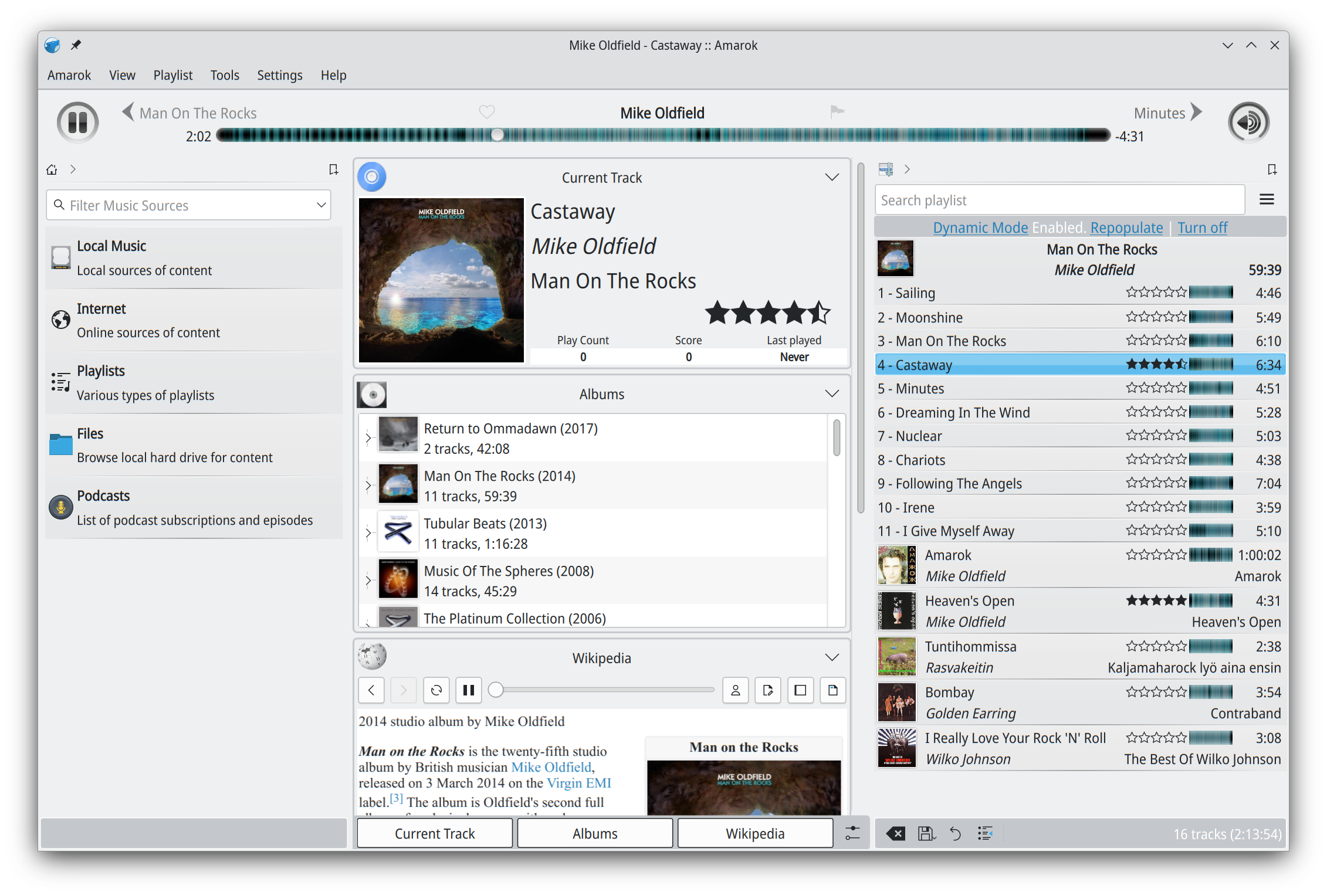
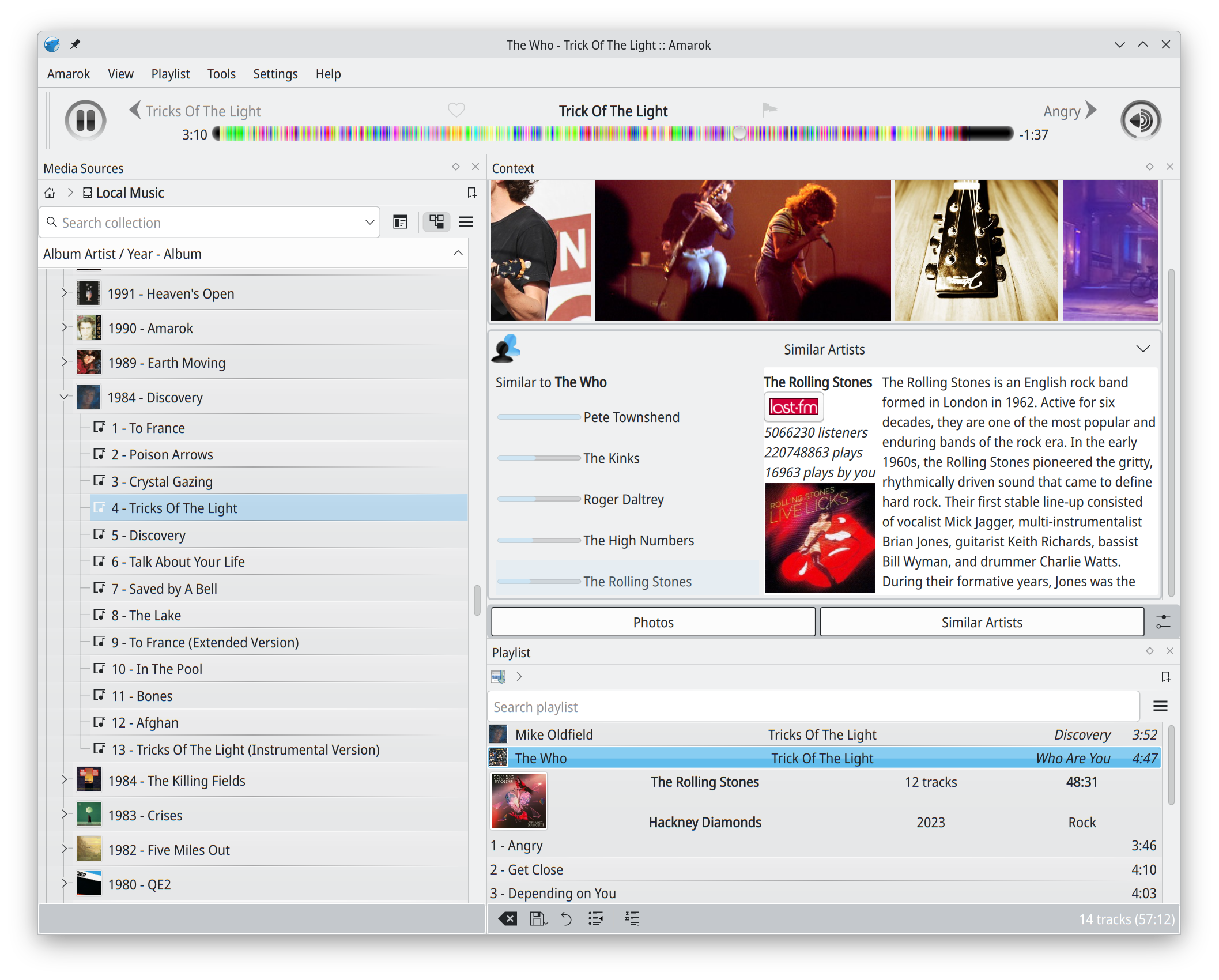
把 Amarok 想成兩樣東西拼在一起就好:左半邊是分類書架(你的音樂收藏庫),右半邊是正在播的唱片(播放列表),中間那塊會隨著你聽的歌自動跳出相關資訊(專輯封面、歌詞、藝人百科)。這個「三分格局」是理解它一切功能的地圖——後面所有操作都能對應到這三個區域之一。
左邊書架的入口挺豐富:本地收藏(主力)、網路服務(啟用的線上音樂源都在這)、播放列表(手動存的、動態生成的都有)、檔案瀏覽器(直接從磁碟選歌)、還有播客訂閱。頂部有過濾欄可以快速搜尋,書籤按鈕可以把常看的收藏位置存起來,麵包屑導航條在收藏裡逐層下鑽時幫你記得自己在哪。
裝完第一次跑通:從打開到播第一首歌
好,你已經裝好掃描完收藏了。第一次打開界面可能覺得有點複雜,但別慌,照這個路徑走一遍就全懂了:
- 左邊面板會自動顯示你掃描到的音樂,按藝人或專輯分好類了。點進任意一個藝人,就能看到這位藝人的所有歌曲。
- 把一首歌從左邊拖到右邊的播放列表——這是 Amarok 加歌最基本的操作,習慣之後你會發現拖放比點選按鈕快太多。
- 按空白鍵開始播放——對,就是鍵盤上的空白鍵,不用用滑鼠去點播放按鈕。這是 KDE 系應用的傳統:大量操作都有預設快捷鍵,熟了之後效率翻倍。
- 播放起來之後,中間的面板會自動顯示這首歌的封面、歌詞、相關藝人資訊。沒歌詞怎麼辦?中間面板的歌詞區塊本身就是一個可增刪的小部件(applet),可以切換不同歌詞來源。
走完這四步,你已經完成了「打開 Amarok → 加一首歌 → 播放 → 看到歌詞」的完整流程。剩下的功能都是這個基礎的延伸。
新手最值得先碰的三個功能
快捷鍵:把滑鼠扔一邊
剛才說過空白鍵播放,這只是冰山一角。進度條快進快退、音量增減、下一曲上一曲,全部都有鍵盤對應。常用的幾個:
- 右方向鍵 / 左方向鍵:快進快退 10 秒
- Shift + 方向鍵:快進快退 60 秒
- + / -:音量增減
- Ctrl + J:在播放列表內搜尋
- Ctrl + F:啟用全局搜尋欄
在設定裡可以自訂任何快捷鍵,如果預設的你用不惯,隨時改。我自己把「在這首之後停止播放」綁了一個鍵,睡覺聽歌再也不用爬起來關。
轉碼:格式統一一次搞定
你有沒有過這種情況:手機上聽歌空間不夠,想把 FLAC 轉成小一點的 Opus;或者老 MP3 機不支援 FLAC,得轉成 MP3。Amarok 內建的轉碼功能就是專門解這個問題的。
操作很簡單:在收藏裡選好要轉的歌曲(可以一次選很多首批次轉),右鍵裡找「轉碼」入口,選好目標格式和參數(碼率之類),執行就等著。有兩個習慣養成會省很多事:原件千萬別刪(轉碼是有損過程,無損轉有損不可逆),還有轉碼的輸出資料夾跟你的收藏資料夾分開,確認品質滿意再移入收藏庫,避免半成品污染。
另外有個隱藏玩法:從影片裡抽音軌。MV、演唱會影片,音軌直接用轉碼轉成音樂檔,體積縮好幾倍,進了收藏正常聽。
動態播放列表:聽不膩的秘密
手動建播放列表太麻煩?動態播放列表就是自動化方案。你可以設規則,比如「隨機推薦我常聽的藝人的歌曲」「選我標記為五星的歌曲」「最近加進收藏的 100 首」——規則可以疊加,列表會根據你的收藏狀態自動更新。
跟右邊播放列表的關係是:動態列表是左邊書架的入口(你從這裡加歌),加進右邊之後就是普通的播放列表了,可以隨時手動調整順序。
新手最常卡殼的幾個問題
為什麼有些歌顯示不出封面?
Amarok 會嘗試從音樂檔案的標籤裡讀取封面,如果檔案本身沒鑲嵌封面圖,它會自動去網路上抓。但如果這首歌是你很早以前下載的、標籤資訊不全,可能抓不到。解法:先用標籤編輯器把封面圖手動補進檔案裡(Amarok 內建標籤編輯器),存完之後重掃一次收藏就有了。
Android 版功能怎麼比桌面版少那麼多?
這不是 Bug,是設計取捨。桌面版功能最全,轉碼、腳本擴充、高階收藏管理這些重活都在桌面版;Android 版主打輕量與隨身聽場景,戴上 藍牙耳機 就能隨時聽,核心的收聽與收藏管理功能都有,但進階功能就砍了。如果你主要在桌面用就裝桌面版,手機上用就裝 APK,兩者的收藏可以各自獨立——之後換機前記得做一次 數據備份 就好。
快捷鍵跟我其他軟體衝突了怎麼辦?
進設定裡的快捷鍵配置對話框,選到衝突的那個動作,按一下「自訂」然後輸入你想用的新組合就好。對話框還支援搜尋動作名稱、多套快捷鍵方案管理(比如工作用一套、遊戲用一套),改壞了一鍵恢復預設。
結尾
這款 音樂播放器 的核心思路其實很簡單:把「找歌」「聽歌」「整理歌」這三件事拆開,各自給你順手的工具,然後讓它們之間流暢串起來。三分格局的界面、豐富的快捷鍵、內建的轉碼與標籤編輯器——這些東西單看一個不稀奇,但組在一起就成了一套完整的音樂工作流。
別急著一口氣把所有功能摸透,先把這篇提到的快捷鍵、拖放加歌、轉碼這幾個點練熟,其他功能用到的時候再回來查就行。音樂嘛,舒服最重要,工具是為了幫你更舒服地聽歌,不是給你添麻煩的。
本文為個人基於網路公開資料整理編寫,非官方內容,僅供學習交流參考;軟體版權歸原作者所有,請支持正版;使用過程中遇到問題請查閱官方管道,本文不承擔任何責任。