驗收單 · 2026-10-22 · 约 11 分钟
Fing 深度使用前必看:你的網路掃描數據存哪、怎麼帶走、換機怎麼遷
| 軟體 | Fing | 分類 | 系统工具 |
|---|---|---|---|
| 版本 | 12.12.0 | 體積 | 19.59M |
| 開發方 | Fing Limited | 狀態 | 已歸檔 |
Fing 是什麼
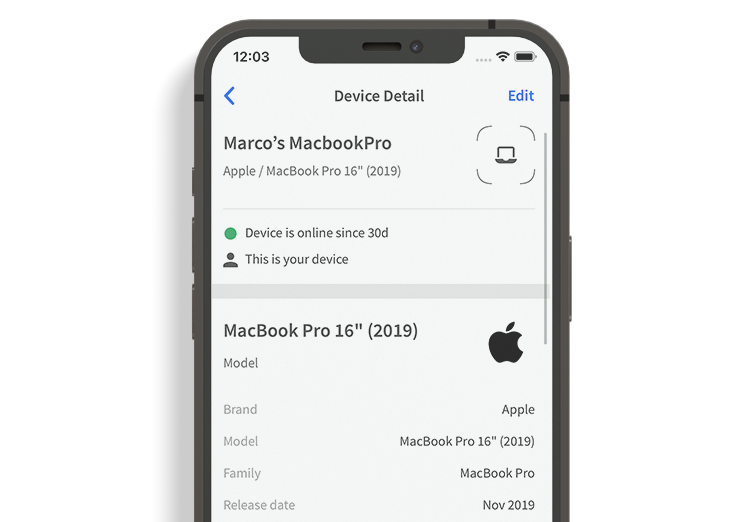
簡單講,Fing 是一款把「誰在家裡 Wi-Fi 上」這件事從糊塗賬變成透明臺賬的手機工具。裝在手機上,打開就能掃出整個路由器下的設備清單——手機、筆電、小米盒子、攝像頭、智能插座,連那個你忘記誰送給小孩的智能手錶都抓得出來。它不只列 IP 和 MAC,還會透過品牌數據庫、Bonjour 名稱、NetBIOS 名稱把設備識別到型號層級,有時連對方電腦叫什麼名字都能看見。
但它不止於掃描。掃出可疑設備之後可以直接在 App 裡 Block 掉;跑個測速把運營商標稱的「千兆」拉到地板上;DNS 測試能找出為什麼網頁總要多等一秒才打開。Windows 還有 Desktop 版本,掃描結果、測速歷史都會寫進本地記錄。說它是「家用網路的體檢儀」不為過——只是這臺儀器用起來,你最好先搞清楚它量出來的數據都存在哪裡。
安裝
Fing下載 的 Android 版本安裝包約 19.59MB,安裝過程和一般 APK 無異,但有幾個地方值得留意。首先是權限:首次啟動時它會一次性索要 Wi-Fi 狀態、位置(注意——素材包 FAQ 明寫 Fing 不收集位置數據,但 Android 的 Wi-Fi 掃描 API 規範要求應用必須有位置權限才能掃到 SSID 與 BSSID,所以這個權限是技術必需而非隱私採集)、網路狀態三項,全部放行即可,之後不需要再開。其次是首次啟動會彈引導頁讓你選語言,支援 16 種語言含繁體中文,在這裡一次選對能省去之後重設置的麻煩。
Windows Desktop 版本安裝要注意另外一點:它是獨立的免安裝綠色包還是 MSI 安裝器?FAQ 沒有明講,但既然它的掃描歷史會寫本地記錄,建議首次安裝就選定位置(比如 D:\Apps\Fing\),別留在預設的 Program Files 裡讓之後權限亂飛。無論手機或桌面端,安裝完第一次掃描前確認 Wi-Fi 已開啟——關著 Wi-Fi 去掃會得到一片空白,別以為工具壞了。
數據在哪:本地硬盤為主,雲端是可選的
這是最關鍵的事。FAQ 有幾句話值得在這裡再解一次:
掃描數據預設存在你的本地設備上。雲端同步是可選的,需要你主動開啟。
這意味著:
- 手機 App 掃出來的設備清單、歷史掃描結果、手動修正過的設備品牌型號——全部存在這臺手機的本地存儲裡,不經 Fing 的服務器(除非你親手開了雲端同步並登錄了賬號)。
- Desktop 版本的掃描歷史、測速紀錄、手動標註的設備備註——寫在你安裝目錄下的本地數據庫文件裡。
- 訂閱狀態走的是 Stripe 支付通道,Fing 不存你的信用卡號碼,取消訂閱走 Google Play / App Store 或 Fing 網頁端賬戶設置三條路徑之一。
素材裡沒有提到本地數據庫的具體格式(是 SQLite?是 JSON?),也沒有提到 Android 端的存儲路徑,所以這兩點我標「未驗證」——你如果要挖得更深,可以自己翻 Android 的 data/com.overlook.android.fing/ 目錄看,但對一般用戶來說,搞清楚「數據在本地、雲端是選項」就夠了。
怎麼備份:三種手段,按你需要選
素材裡的 FAQ 沒有獨立的「備份」章節,但從它對隱私、雲端同步、訂閱機制的描述裡,我們能推導出三種備份路徑,從最簡單到最完整:
方式一:Google Play / Apple 的系統備份
如果你的 Android 或 iOS 開啟了系統級雲端備份,Fing App 的本地數據(包括掃描歷史、手動修正的設備信息)會被系統一併打包備份到 Google Drive 或 iCloud。換機時從系統備份恢復,Fing 的數據也會跟著回來——這是最省心的方式,但它有兩個限制:你不能單獨導出某一次掃描結果、也不能把數據拷到 Windows Desktop 版上,系統備份只在同平台還原。
方式二:手動複製本地存儲(進階)
Desktop 版本的掃描歷史和測速記錄在本地文件裡——如果你要精確備份某一批數據,關掉 Desktop,把安裝目錄下的數據文件複製一份到 U 盤或 網盤 就行。手機端理論上也可以透過 USB 調試或 adb backup 拿到,但素材裡沒有提供確切的數據路徑,這條路徑我只能標「未驗證」——你如果要試,先在手機上開啟開發者選項裡的 USB 調試,再用 adb 拉取 data/com.overlook.android.fing/databases/ 下的文件看看。
方式三:訂閱 Fing 的雲端同步
FAQ 只說雲端同步是「可選的,需要你主動開啟」,但沒有說它是不是 Premium 功能、也沒有說同步頻率和存儲量。可以確定的是:一旦你開了它,你的掃描數據就離開了本地、進了 Fing 的服務器,之後你就有了一條官方的跨設備同步路徑——但代價是你放棄了「數據只在本地」的隱私權,也多了一個「Fing 服務器掛了你也拿不到數據」的風險。這條路徑我不建議一般用戶開啟——除非你是多設備重度用戶、確實需要跨手機和桌面端同步掃描結果。
換設備遷移:能自動、能手動,但沒有官方導入導出
換機或換平臺(手機→桌面 / 安卓→ iOS / Android 舊機→ Android 新機)時,Fing 的數據遷移路徑大致如下:
Android → Android(新機)
最順的路徑:新機開機時選「從舊機恢復」,讓 Google Play 的自動化機制把 Fing App 和它的數據一起搬過來。搬完打開 Fing,你之前掃過的設備清單、手動修正過的品牌型號應該都還在。但這條路徑有一個已知的坑:如果你舊機是 Android 9 以下、新機是 Android 12 以上,系統備份的數據可能會被 Android 的存儲隔離機制吞掉一部分——舊版本的 App 數據路徑和新版本不同,系統恢復時找不到對應位置。這情況下你只能接受部分損失,或者嘗試方式二手動複製。
手機 → Windows Desktop
這條路徑官方沒有提供直接的數據互導。手機掃出來的設備清單不能直接導進 Desktop 版,反之亦然。你只能在新平臺上重新掃一次——好在掃描本身是即時操作,幾秒鐘就跑完,重新掃一次的成本比折腾數據互導低得多。Premium 的定時掃描和趨勢記錄功能在 Desktop 上更完整,但它吃的是 Desktop 自己跑的掃描數據,不會去抓手機端的歷史。
iOS → Android 或 Android → iOS
跨平臺遷移最麻煩。iOS 用的是 iCloud 備份、Android 用的是 Google Play 備份,兩家不互通。這情況下你只能放棄舊機上的 Fing 數據,在新平臺上重新安裝 App、重新掃描一次。手動修正過的設備品牌型號會丟掉,但掃描結果本身是即時操作,重新掃一下就回來了——建議你平時如果有重要的手動修正,截圖存一份,換機時對照著改回去。
退路評估:哪天不用了,數據能不能帶走
這是「數據自主」的最後一道關口:
- 數據能不能導出? 素材裡沒有任何「導出」「Export」「備份數據」相關的描述。FAQ 沒提到、4 篇參考樣本也沒提到。Fing 官方是否提供數據導出功能——未驗證。如果你之後真要用,建議先在 Fing App 裡找「設置 → 關於 → 導出數據」類似的入口,或者聯繫客服確認。
- 卸載乾不乾淨? Android 上卸載 Fing 會清掉 App 的數據目錄(掃描歷史、手動修正的設備信息全部消失),但不會動到你手動拷貝到外部存儲的備份文件。Windows Desktop 上卸載也一樣,安裝目錄下的數據文件會被一起刪掉——所以你如果想留個紀念,卸載前先把安裝目錄整個複製一份。
- 訂閱能不能取消? 這一條是明確的。三條路徑:iOS 走 App Store 訂閱管理、Android 走 Google Play 訂閱管理、網上買的走 Fing 網頁端賬戶設置。取消後已付費不退,但訂閱會持續到當前計費週期結束。月付和年付可以隨時互切,升級立即生效、降級下個週期生效——這一點做得挺良心。
- 隱私數據能不能刪除? FAQ 裡明寫 Fing 遵守 SOC 2 Type II 認證,支付數據走 Stripe(Fing 自己看不到你的信用卡號),不收集位置數據(除非你親手開了)。但如果開了雲端同步,你的掃描數據存在 Fing 服務器上,能不能要求刪除——未驗證,需要聯繫客服確認。
結論
Fing 這款工具在數據自主度上的評價是「中等偏上」:掃描數據預設只留本地、雲端同步是可選的、訂閱機制透明、隱私認證齊全。但它最大的短板是沒有官方的跨設備數據互導和通用導出功能——換平臺時你只能放棄舊數據重新掃,沒有一個「我要搬家了,請把我的所有數據打包給我」的按鈕。
所以我的建議很簡單:在你深度用 Fing 之前,先確認自己是哪種用戶。如果你只在自己家 Wi-Fi 上偶爾掃一次、用它來跑測速和找陌生設備——那你根本不用擔心數據問題,手機系統備份兜底就夠了。但如果你在多設備、多網路環境裡持續使用,有大量手動修正的設備信息要保留——那你最好定期手動複製一份本地存儲路徑下的數據文件,別等換機那天才發現沒有出口。工具好用是好用,先摸清退路再深度用,這件事怎麼強調都不為過。
本文為個人基於網路公開資料整理編寫,非官方內容,僅供學習交流參考;軟體版權歸原作者所有,請支持正版;使用過程中遇到問題請查閱官方管道,本文不承擔任何責任。