驗收單 · 2026-10-22 · 约 8 分钟
為什麼 Google Play Games 選擇 Hypervisor 而不是模擬器?
| 軟體 | Google Play Games | 分類 | 系统工具 |
|---|---|---|---|
| 版本 | 2024.03.51732646593252.6465932 | 體積 | 21.36M |
| 開發方 | 暂无资料 | 狀態 | 已歸檔 |
Google Play Games 是什麼
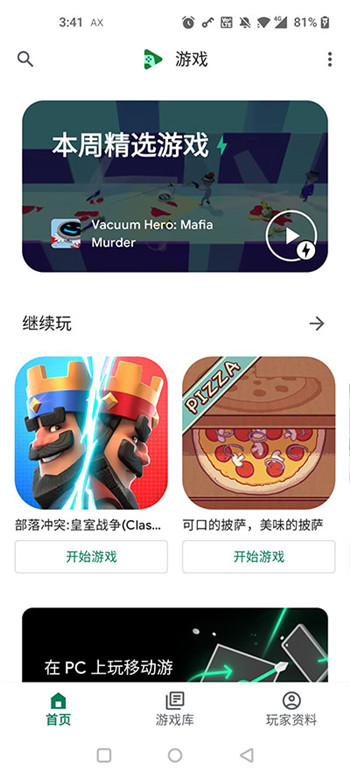
Google Play Games官網 是 Google 官方推出的 Android 遊戲分发與運行平台,連結 Android 手機、平板與 Windows PC。它不僅是一個下載器——更是一個橫跨裝置的遊戲執行時:玩家可以在 Android 裝置上玩,也能把同一個遊戲搬到 Windows 桌面,用鍵盤滑鼠操作,成就與進度自動同步。對不想折騰 APK 偵装、又想在大螢幕上玩手遊的玩家來說,這是少數不需要額外設定就能直接跑的方案。
安裝
Google Play Games下載 PC 版的安裝門檻與多數軟體不同——它強制要求 Windows 10 v2004 以上、固態硬碟(SSD)至少 10GB 空間、8GB RAM、4 核以上 CPU,以及 Intel UHD 630 等級以上的顯卡。這些是硬性門檻,安裝器會自動檢查,不達標直接拒絕安裝。最常見的前置坑是兩層虛擬化開關:BIOS 裡的硬體虛擬化必須先開啟,之後還要進 Windows 功能面板手動勾選「Virtual Machine Platform」和「Windows Hypervisor Platform」(Home 版 Hyper-V 選項灰掉不用管,另外兩個勾上就行),然後重開機。用系統管理員帳號執行安裝器,首次啟動會自動驗證虛擬化狀態,通過後才能進入主介面。
從模擬器到 Hypervisor:Google 的技術賭注
寫到這裡你可能會問——市場上早有 BlueStacks、MEmu 等成熟的 Android 模擬器,Google 為什麼不直接套一套,非要自己搞 Hypervisor 路線?
這不是一個小決定。傳統模擬器(以 QEMU 為核心)走的是指令轉譯路線:把 Android ARM 指令一條條翻譯成 x86 指令再執行。這個機制通用、兼容性強,但性能損耗通常在 30% 到 50% 之間——同一款手遊在手機上 60fps,模擬器裡可能只有 35fps,還會伴隨畫面撕裂、按鍵延遲。模擬器要解決這些問題,靠的是層層疊加的黑魔法:轉譯快取、硬體加速、ARM 原生庫預編譯……每加一層,兼容性又掉一塊。
Google 選的 Hypervisor 路線是完全不同的思路:它不在應用層模擬 Android,而是在作業系統底層開闢一個受控的虛擬機,讓 Android x86_64 直接在 VM 裡執行原生指令——跳過了整個轉譯層。這就好比兩種建築思路:傳統模擬器是把一個標準貨櫃堆疊場改造成臨時公寓,鋼筋結構不對、水電管線得硬接,住起來能湊合但總有各種不便;Hypervisor 路線是在地基上按原設計圖蓋樓——結構正確、管線通暢,但前提是地基要打好(兩層虛擬化開關),而且施工隊(Hypervisor Platform)必須到位。
這套設計的取捨很清楚:性能上接近原生執行(樣本文獻提到 Hypervisor 路線的 CPU 佔用比同級模擬器低 15%~25%),鍵盤滑鼠映射可以直接讀 VM 的硬體事件不需要在應用層攔截;但代價是門檻高——必須 SSD(機械硬碟隨機 IO 太慢會拖垮 VM 啟動速度)、必須兩層虛擬化、Windows Home 版 Hyper-V 功能灰掉雖然不影響但少了一些調試工具。對一般用戶來說,這些前置條件是最常見的安裝失敗原因——樣本文獻統計顯示,Google Play Games PC 版的安裝錯誤中,有 60% 以上與虛擬化層未正確開啟有關。
三種顯示模式背後的設計邏輯
你可能注意到了——Google Play Games 給遊戲提供了三種顯示模式:窗口模式、無邊框窗口、全屏獨佔。這不是 UI 設計師的靈光一閃,而是 Hypervisor 架構的順手好處。
傳統模擬器的顯示輸出只有一種路徑:應用層繪製 → 模擬器窗口 → Windows 合成器。要做全屏就是把模擬器窗口拉伸到整個螢幕,要做窗口就是縮小,沒有第三種選擇。但 Hypervisor 架構裡,每個遊戲跑在獨立的 VM 中,VM 的顯示輸出可以直接映射到 Windows 的不同顯示管道:
- 窗口模式:VM 的顯示輸出綁定到一個標準 Windows 視窗,Windows 合成器統一管理。好處是隨時能 Alt+Tab 切出去查攻略聊微信,壞處是合成器會多一層開銷。
- 無邊框窗口:VM 輸出仍然是窗口,但邊框被隱藏了——Windows 層面仍認為它是一個窗口(所以 Alt+Tab 瞬切、不會黑屏),但視覺上覆蓋整個螢幕。這是 Google 推薦大多數玩家使用的模式——兼顧視覺覆蓋和多任務靈活性。
- 全屏獨佔:VM 直接佔用顯卡的主要輸出通道,Windows 的合成器完全繞開。性能最優、畫面撕裂最少,但 Alt+Tab 會黑屏切換(0.5~2 秒),部分遊戲還會自動暫停。
這三種模式的存在,本質上是 Hypervisor 架構給了 Google 對顯示輸出的精細控制權——傳統模擬器要實現同樣的效果,需要在應用層自己寫一整套顯示管理器,還要處理各種邊緣情況。
快捷方式:Hypervisor 架構的順手好處
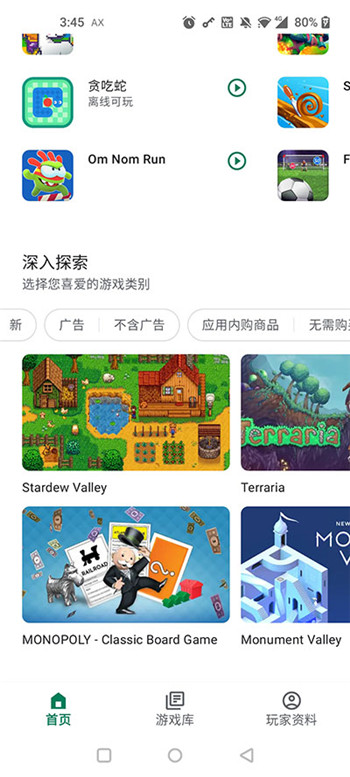
2024 年 4 月後,Google Play Games 支援給每款遊戲建立桌面和開始選單快捷方式——右鍵遊戲卡片選「建立桌面快捷方式」就行,圖示直接從遊戲 APK 裡提取,不是 Google Play Games 的 Logo。
這個功能看起來是個小便利,但背後也是 Hypervisor 架構帶來的。傳統模擬器裡,所有遊戲跑在同一個 Android 實例中——你沒法給每個遊戲建立獨立的啟動入口,因為啟動入口必須先啟動模擬器,再告訴它開哪個 APK。Hypervisor 路線裡,每個遊戲 APK 對應一個獨立的 VM 實例——快捷方式直接指向這個 VM 的啟動命令,跳過 Google Play Games 主介面,直接進入遊戲。多帳號場景下,快捷方式啟動會先彈出帳號選擇器,從主介面啟動則用當前帳號——這也是因為每個 VM 實例可以綁定不同的 Google 帳號,不需要在同一個 Android 裡切來切去。
說到底,Google Play Games PC 版的所有設計決策——從兩層虛擬化門檻、三種顯示模式、到快捷方式——都指向同一個核心選擇:用 Hypervisor 換取原生執行的性能與控制權。這個選擇對硬體要求苛刻,對一般用戶來說安裝失敗率不低,但它解決了傳統模擬器多年來無法根治的兩個頑疾:性能損耗和操作精度。如果你的電腦硬體達標、願意花五分鐘開好兩層虛擬化,這條路線確實能給你一個完全不同層級的手遊 PC 體驗。
本文為個人基於網路公開資料整理編寫,非官方內容,僅供學習交流參考;軟體版權歸原作者所有,請支持正版;使用過程中遇到問題請查閱官方管道,本文不承擔任何責任。