驗收單 · 2026-10-22 · 约 9 分钟
airportalapp 空投快傳裡那些「設一次就不用管」的自動化能力
| 軟體 | airportalapp | 分類 | 系统工具 |
|---|---|---|---|
| 版本 | 8.0.1 | 體積 | 14.00M |
| 開發方 | 福州市热铁盒软件有限公司 | 狀態 | 已歸檔 |
airportalapp 是什麼
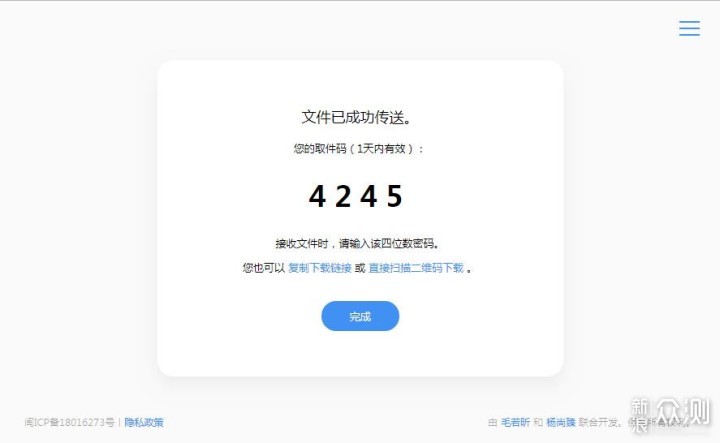
airportalapp 也就是空投快傳,是福州市熱鐵盒軟體做的一款跨平台高速文件傳輸工具。它的定位很清楚——比 AirDrop 傳得遠、比微信傳得大、比網盤傳得輕,用完即走的臨時傳輸方案。支援 Android、iOS、Windows、macOS,甚至還有網頁版,不用註冊不用裝 App 也能收文件,取件碼一輸完事。想深入了解功能細節可以去看這份 airportalapp官網 的完整指南。
我第一次裝它是在一次公司年會上——行政要把三十幾張照片分發給全體員工,用微信傳被大小限制卡死,用網盤傳上傳限速還要逐個分享。最後找了空投快傳,一個取件碼甩群裡大家自己來,24 小時後自動清乾淨,全程不用任何人操作第二次。那次之後我就養成了一個習慣:拿到一個新工具,先翻一遍它的自動化設計——哪些是設一次就不用管的,哪些會反覆讓我手動點點點。今天就把空投快傳的這一面拆開來講。
安裝
空投快傳的 Android 安裝包只有 14MB,算是同類工具裡比較精緻的了。你可以從 airportalapp下載 頁拿到最新安裝包。從安裝到首次啟動的流程沒什麼特別:安裝完成,打開後就是乾淨的發送/接收雙按鈕,沒有啟動廣告也沒有引導註冊。
值得提一下的是它的權限請求策略——第一次打開時只請求「儲存」和「網路」,沒有一上來就要讀取全部聯絡人或位置。發送照片時會彈一次相簿權限,發送視頻時再彈一次視頻權限,按需索取而不是一次要光。如果你用的是 MIUI 或 ColorOS 這類自訂系統,記得在系統設定裡確認一下「後台自啟動」是允許狀態——否則切到後台幾分鐘就被殺掉,接收推送會錯過。客戶端版本 8.0.1 支援斷點續傳,之前舊版本不支援,升級過來的同學不用特別處理,安裝包覆蓋即可,不會丟本地歷史記錄。
自動化能力盤點:它內建了哪些「設一次就不管」的設計
空投快傳表面上看就是個傳文件工具,但其實裡面藏了不少自動化機制,大多數人用了幾年都沒意識到這些是自動化:
自動選最快線路——它有多地服務器節點,上傳和下載時會自動檢測延遲和帶寬,選當前最快的那條線。普通用戶無感知,高級賬號還能手動鎖定節點,但自動模式對 90% 的人來說已經夠用了。
24 小時自動清理——文件上傳後默認保留 24 小時,時間一到服務器自動刪除。不用你記得去刪,也不用擔心臨時文件堆積。這個機制其實很聰明——它把「臨時傳輸」這個定位從口頭承諾變成了硬規則。
P2P 自動切換——如果兩台設備在同一局域網,空投快傳會自動從雲端傳輸切到 P2P 直傳,速度一下就從幾 MB/s 飆到幾百 MB/s。這個切換完全自動,不需要你手動開關。
局域網剪貼板共享——桌面客戶端獨有的功能,一端 Ctrl+C 複製文字,另一端直接 Ctrl+V 就拿到了。複製即同步、粘貼即拿到,完全不用開空投快傳窗口。
通知我接收文件——兩台設備登同一賬號時,發送方發完後接收方會收到推送,點通知直接進接收界面甚至不用輸取件碼。這個設計把「我要告訴對方我發完了」這個步驟自動化了。
斷點自動續傳——網路抖動、應用崩潰、手機從 Wi-Fi 切到 4G,這些情況恢復後會自動從斷點接著傳,不用重來。
實況照片自動檢測——iOS 端發送照片時會自動識別是不是實況照片,若是則自動選中並保留動態效果,不用你手動去勾選。
取件碼有效期自動銷毀——發送時可以設定下載次數和有效期,條件達成後取件碼自動失效,不用你記得回去刪。
值得你花五分鐘設好的自動化
盤點完這麼多自動化設計,其中有兩件事我認為值得專門花五分鐘去設好——因為它們觸發頻率高、步驟固定、收益明確:
第一個:開啟「通知我接收文件」。這個功能的好處只有用過的人才懂。之前我發文件給同事,習慣性地發完後還要切去微信說一句「發完了」。開啟通知後,發送的那一刻對方手機上就彈出推送,點一下直接進接收頁面,我自己的微信也不用切過去了。設定路徑很簡單:打開空投快傳 → 設置 → 推送通知 → 開啟「新文件到達提醒」,確保兩台設備都登了同一賬號。這個設完永遠不用再管。
第二個:在桌面客戶端開啟剪貼板共享。我每天在 Windows 和 Mac 之間來回切,之前傳一段命令行代碼總是微信發自己。開啟剪貼板共享後,Win 上 Ctrl+C 一段 Python 代碼,走到 Mac 前 Ctrl+V 就貼進終端了,完全零中間環節。設定路徑:桌面客戶端右上角三點 → 高級選項 → 剪貼板共享 → 打開。前提是兩台都在同一 Wi-Fi 下,而且客戶端都在後台掛著。
不值得自動化的事(别讓機器幫你做這些)
不是所有重複操作都值得交給機器。有兩件事我試過自動化後反而更麻煩:
第一,不要自動設置長期有效期。有些同學喜歡把有效期設成 7 天甚至 30 天,覺得省得每次發完還要改。但問題是——臨時文件留在服務器上越久,泄露風險越大。空投快傳的自動清理本來就是保護機制,你每次發完還是老老實實設默認 24 小時吧,那五秒鐘不值得冒風險。
第二,不要在公共 Wi-Fi 開剪貼板共享。這個功能走的是局域網 P2P,看似安全,但其實公共 Wi-Fi 下的局域網是混雜的——理論上同一熱點下的設備都有可能攔截你的剪貼板內容。你在家裡、在公司內網開沒問題,咖啡店或商場的 Wi-Fi 上還是關了吧。
自動化翻車時怎麼兜底
說說我踩過的坑。自動化設計得再聰明,也有失手的時候,關鍵是你得知道它什麼時候會失手、怎麼發現、怎麼救:
剪貼板共享失靈——最常見的原因是其中一邊客戶端被系統殺掉了後台。解決:確保兩端都在運行狀態,還不行就重開客戶端。我個人習慣把桌面客戶端設成開機自啟動,從源頭解決這個問題。
通知沒收到——多半是手機上的空投快傳沒開推送權限。安卓用戶去系統設置 → 應用 → 空投快傳 → 通知,把權限打開;iOS 用戶去設置 → 空投快傳 → 通知,同樣開啟。如果還是不行,大概率是兩台設備的賬號沒登同一個,檢查一下。
P2P 沒切過去——傳輸速度一直上不去,你懷疑是 P2P 沒自動切換。排查:確保兩台在同一 Wi-Fi(不是一個連公司網一個連手機熱點),有時公司網會做 AP 隔離,把設備之間的直連堵了。這種情況沒辦法,只能走雲端。
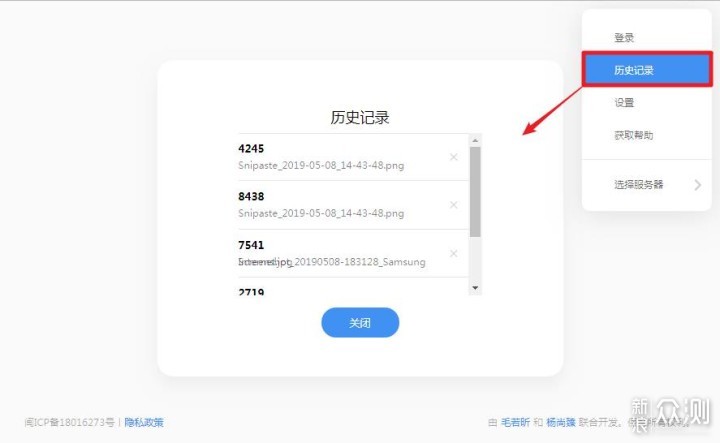
斷點續傳失效——極少見但確實碰到過。如果斷網重連後它不續了,解決很簡單:進歷史記錄,點那個傳到一半的文件,手動觸發一次下載。它會從已下載的部分接著來,不會重來。
結語
我用工具的一個習慣是:拿到手先拆一遍它的自動化設計——哪些是設一次就不管的、哪些會反覆讓我手動操作。空投快傳的自動化設計走的是「隱式優先」路線——自動選線路、自動 P2P 切換、自動清理,這些都不用你動手;而通知和剪貼板共享這兩件需要你動一下的,五分鐘設完就能永久省心。
最後一句話送給跟我一樣愛挖自動化潛力的朋友:工具的自動化能力不是越多越好,而是找准那些你每天都在重複、步驟固定、出錯代價低的場景——五分鐘換來幾百次手動點擊,這才是自動化真正的價值。
本文為個人基於網路公開資料整理編寫,非官方內容,僅供學習交流參考;軟體版權歸原作者所有,請支持正版;使用過程中遇到問題請查閱官方管道,本文不承擔任何責任。