驗收單 · 2026-10-22 · 约 8 分钟
zarchiver 深度體驗——Android 手機上最省心的解壓工具
| 軟體 | zarchiver | 分類 | 工具 |
|---|---|---|---|
| 版本 | 1.2.2 | 體積 | 50.16M |
| 開發方 | 深圳市辰雨达科技有限公司 | 狀態 | 已歸檔 |
zarchiver 是什麼——手機上解壓 ZIP、RAR 的標準答案
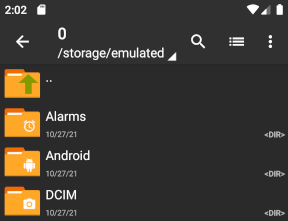
在手機上收到一個 ZIP 或 RAR 壓縮包已經不是什麼新鮮事了。論壇下載的資源、朋友微信發來的備份檔案、遊戲論壇分享的數據包——這些場景都需要一款靠譜的解壓工具。zarchiver 就是這樣一款專為 Android 打造的壓縮與解壓應用,支援市面上絕大多數主流壓縮格式,從 ZIP、RAR、7Z 到 tar、gzip、bzip2 等不太常見的格式也都在它的覆蓋範圍內。
它的定位很明確:不做雲端備份、不做跨設備同步,就專注在手機本地的壓縮與解壓這一件事上。 對於習慣把手機當成隨身工作臺的人來說,zarchiver 是那種裝上之後基本就不會想換的工具——因為它把解壓這件事做到了足夠完整,沒有花哨功能,也沒有缺失關鍵能力。
安裝
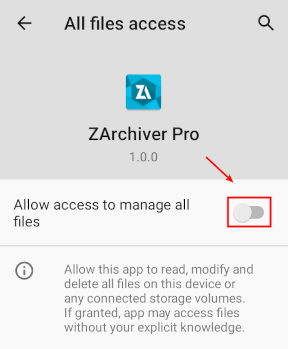
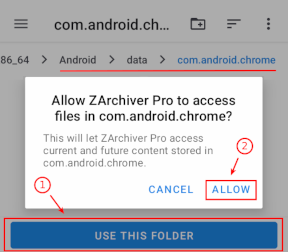
zarchiver 的安裝包大小約 50MB,從 zarchiver下載 拿到 APK 後直接點擊安裝即可,整個過程不需要任何額外條件。首次啟動時應用會請求兩個關鍵權限:所有檔案存取權限與Android/data 目錄訪問權限——前者是 Android 11+ 的分區存儲限制下訪問下載目錄、SD 卡等位置的必要條件,後者則是解壓遊戲數據包到 Android/obb 或 Android/data 時才需要。
安裝後不需要註冊帳號、不需要登入,打開就是乾淨的檔案列表介面。如果你的手機是三星或其他少數品牌,系統可能會在你第一次訪問 SD 卡時彈出額外授權對話框,這是正常流程——確認授予後 zarchiver 就能正常讀取外部存儲。
同類橫評:為什麼是它不是別的
我用過至少三四款 Android 上的解壓工具,有的主打界面漂亮、有的主打輕量純淨、有的試圖做檔案管理器但結果兩頭都沒做好。zarchiver 能脫穎而出,靠的是三個同類工具鮮少同時具備的優勢。
格式支援的涵蓋面真的夠廣
多數同類工具主打 ZIP 和 RAR 兩種格式,偶爾加個 7Z 就開始吹「支援全格式」。但實際使用中你會遇到的不止這些——線上論壇的資源包可能是 tar.gz,老一點的壓縮檔可能是 tar.bz2,macOS 用戶發來的可能帶 .tar 後綴。zarchiver 的格式清單裡把這些全部覆蓋了,甚至連 7Z 的分卷壓縮、RAR 的固實壓縮這種比較冷門的特性都正確支援,連 影片下載 類工具產生的資源包也能正確識別。
這意味著你把手機裡任何一個壓縮包扔給它,它打開就能讀——哪些冷門格式被覆蓋了,可以參考 zarchiver官網 的說明。不需要糾結「這個格式能不能解」,也不需要再裝第二個備用工具。對於重度依賴手機處理檔案的人來說,這種「一次裝好,不用再想」的安全感是很有價值的。
加密處理比同類細心得多
帶密碼的壓縮包在論壇、遊戲資源分享中非常常見,但多數解壓工具對加密包的處理體驗比較粗糙——彈框後要重複輸入、密碼錯了提示語模糊不清、甚至有的工具壓根就不支援 AES 加密。
zarchiver 在加密這件事上做得相當完整。首先它支援 AES 和 ZipCrypto 兩種加密方式的解密,拿到加密包時自動識別,不需要用戶手動區分。輸密碼的流程很乾淨——彈框、輸入、確認,密碼正確直接開始解壓,不正確就清晰提示「無效密碼」。更細心的是它還把密碼輸錯時的常見原因也考慮到了——大小寫、全半角字元、密碼來源與包來源是否對應,這些排查點在它的文檔裡都有明確說明。
如果你自己要建立加密壓縮包,zarchiver 同樣給得出完整方案。ZIP 格式用 AES 加密保證跨平台兼容,7Z 格式額外支援加密文件名——這意味著即使沒有密碼,別人連你包裡有哪些檔案都看不到。這一點是同類工具裡非常少見的功能,多數竞品做到加密內容就止步了,不會照顧到文件名本身也洩漏敏感資訊的問題。
解壓選項的設計是真正為使用場景服務
zarchiver 的解壓菜單給出四個選項——解壓至當前資料夾、解壓至同名資料夾、解壓到...、部分解壓——看上去簡單,但其實每一個選項對應的都是真實存在的使用場景。
「解壓至同名資料夾」是最安全的預設選擇,當一個資料夾裡有好幾個壓縮包要處理時,自動分別裝進各自的子資料夾就不會亂。「解壓到...」讓你能把手機上的壓縮包直接解到 Android/obb、SD 卡甚至 U 盤,這一點對於在 模擬器 裡玩遊戲需要往 obb 目錄放數據包的人來說簡直是剛需。「部分解壓」更直接——幾 GB 的大包你只需要裡面一個檔案,進包內勾選就解,不用等整個包跑一遍。
對比同類工具常見的「只有解壓到當前資料夾和解壓到指定位置兩個選項」,zarchiver 的設計顯然是從真實使用場景出發,而不是從功能清單出發。
取捨:簡體界面與 Android 權限門檻
說完優勢也得說說它的代價。zarchiver 的界面只有簡體中文和英文,沒有繁體中文——這對台灣香港用戶來說體驗上會有一層隔閡,但功能本身不受影響。
另一個取捨是 Android 權限。從 Android 11 開始,Google 的分區存儲限制讓所有檔案管理器類應用都面臨同樣的問題——要訪問下載目錄、SD 卡、Android/data 這些位置,就必須請求「所有檔案存取權限」。zarchiver 把這個權限請求放在首次啟動時就攤開,不會讓用戶在後續使用中遇到「找不到檔案在哪」的困惑。少數三星、小米用戶還可能遇到廠商自家的額外授權對話框,這不是 zarchiver 的問題,而是廠商對分區存儲的再一層加固。
還有一個取捨是它不做雲端備份與跨設備同步。如果你想把手機上的壓縮包自動備份到雲盤、或者在多設備間同步檔案,zarchiver 幫不上忙——它就是一個純本地工具,解壓完、壓縮完,剩下的事你自己處理。
選購結論
如果你的手機日常需要處理壓縮包——無論是論壇資源、遊戲數據包、朋友發來的備份檔案——zarchiver 是當前 Android 上最沒有理由拒絕的選擇。它把壓縮與解壓這件事做到了格式覆蓋完整、加密處理細心、操作選項貼合場景,三件事同時成立的同類工具我沒見到第二款。
如果你完全用不到壓縮解壓,或者你的壓縮需求只停留在偶爾打開一個 ZIP,那系統自帶的檔案管理器可能夠用。但只要你有任何一種場景需要更完整的功能——加密包解壓、obb 目錄處理、自動化 檔案批處理——zarchiver 就是值得安裝的那個工具。
我的推薦:直接裝,裝上之後你會發現手機上這件事終於不用再操心了。
本文為個人基於網路公開資料整理編寫,非官方內容,僅供學習交流參考;軟體版權歸原作者所有,請支持正版;使用過程中遇到問題請查閱官方管道,本文不承擔任何責任。