驗收單 · 2026-10-22 · 约 8 分钟
hyperdroid 上手速查——Win11 桌面移植 Android,一文問答解決所有問題
| 軟體 | hyperdroid | 分類 | 工具 |
|---|---|---|---|
| 版本 | 2.4 | 體積 | 8.40M |
| 開發方 | 暂无资料 | 狀態 | 已歸檔 |
hyperdroid 是什麼——Win11 桌面在 Android 上的完美移植
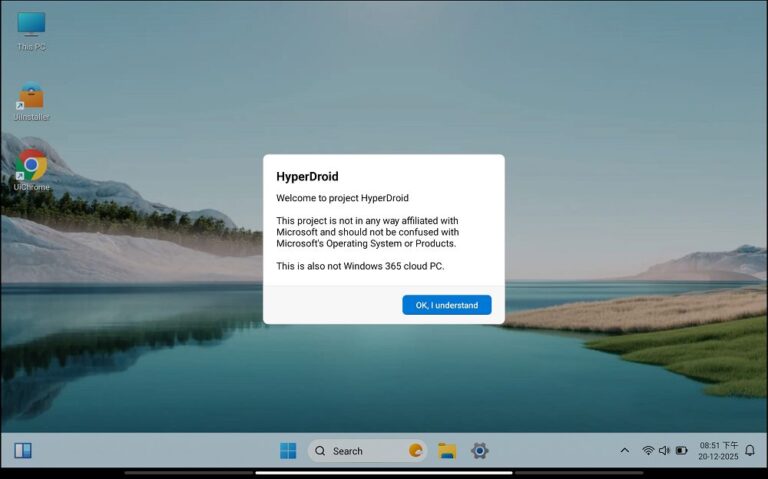
hyperdroid官網 是一款把 Windows 11 完整桌面環境搬進 Android 裝置的啟動器(Launcher)。它不是單純更換一套圖示主題,而是從底部任務欄、左下角開始按鈕、桌面圖示區到系統托盤,都完整复刻了 Win11 的視覺與操作邏輯。對於想在平板或摺疊螢幕上體驗桌面級多工、或純粹覺得 Win11 桌面好看的玩機愛好者來說,這是目前 Android 平台上完成度最高的 Win11 仿造方案之一。
軟體本體只有 8.40M,安裝包輕巧,但功能完整——除了基礎桌面啟動器的職責,還內建虛擬桌面、窗口化 App、亞克力毛玻璃效果、觸控手勢等進階能力。最新版本 2.4 於 2026 年 9 月更新,已支援部分版本的動態壁紙與更細緻的亞克力透明度調節。
安裝
hyperdroid下載 是純 Android APK,安裝過程與一般 App 無異,但有幾個這款軟體專屬的關鍵步驟值得注意:
下載完成後,點擊 APK 會觸發系統「未知來源」放行請求——允許即可安裝,安裝包僅 8.40M,整個過程不到 10 秒。首次啟動時會彈出「設為預設啟動器」的對話框,這是最關鍵的一步:如果錯過了,hyperdroid 只會作為一個普通 App 存在,按 Home 鍵仍然會回到原生 Android 桌面。補救方式是進入 Android 系統設定 → 應用程式管理 → 預設啟動器,手動把 hyperdroid 設為預設。
安裝後不需要額外下載資源包或模型檔案——所有 Win11 主題、壁紙、圖示都內建在 APK 裡,打開即見完整桌面。舊版本殘留幾乎不會造成問題,因為 hyperdroid 每次啟動都會重建桌面配置;但如果從其他 Win11 仿造啟動器切過來,建議先把舊啟動器解除安裝再裝 hyperdroid,避免兩套啟動器互相搶奪預設位置。
hyperdroid 上手速查問答
這篇整理把新手最常問的問題,用問答形式一次講清。每條答案第一句就給結論,細節跟在後面。
裝完之後手機桌面會變成怎樣?
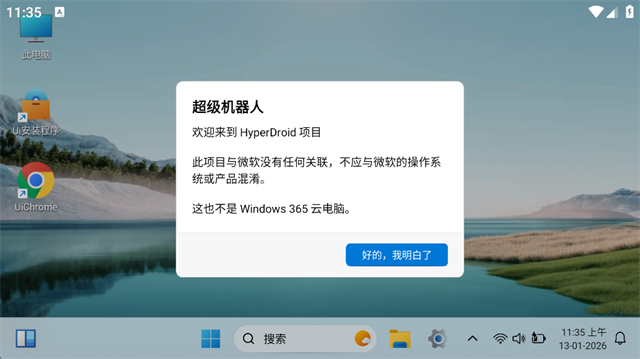
按 Home 鍵進入後,底部會出現完整的 Win11 風格任務欄——左側是 Windows 徽標開始按鈕,中間是固定應用區,右側是系統托盤(Wi-Fi、藍牙、電量、時鐘)。桌面中央是圖示區,預設會有「此 PC」「文件」「音樂」「圖片」「影片」幾個捷徑。第一次看到這個畫面的人幾乎都會愣一秒——這真的是 Android 嗎?
觸控怎麼模擬滑鼠右鍵?
長按約 0.5 秒就等於滑鼠右鍵。這是 hyperdroid 獨特的設計,比原生 Android 的長按識別速度更快、手感更接近真正的右鍵。不同場景下長按彈出的菜單也不同:桌面空白處長按 → 桌面菜單(排序、新建、個性化設定);檔案長按 → 檔案菜單(複製、剪切、刪除、重新命名);應用圖示長按 → 應用菜單(固定到任務欄、解除安裝)。
虛擬桌面怎麼切換?
用三指滑動:三指向左滑切到下一個虛擬桌面,三指向右滑切回上一個。如果滑到邊界還繼續往外滑,會自動創建一個新的虛擬桌面——不用先去設定裡手動添加。三指手勢需要一點適應時間,手指張開三指整體滑動,不要單指分別劃。每個虛擬桌面可以放不同的應用和窗口,適合把工作娛樂分開。
壁紙能自己換嗎?
能,而且有三種方式。最常用的是進入設定 → 個性化 → 背景,從內建壁紙或本地圖片裡選一張。也可以在檔案管理器裡長按圖片直接設為桌面背景,或在桌面空白處長按選「個性化」快速跳轉。建議選深色壁紙(任務欄和開始菜單在深色背景上對比度更好)、尺寸 ≥ 螢幕解析度的圖片,避免拉伸模糊。壁紙設定是獨立於 Android 系統壁紙的——改 hyperdroid 壁紙不影響鎖屏。
亞克力毛玻璃好看但吃資源嗎?
它的資源占用主要來自 GPU 實時模糊計算,高端裝置幾乎察覺不到。亞克力(Acrylic)是 Win11 的標誌性半透明磨砂效果,開啟後任務欄、開始菜單、系統托盤彈窗都會帶有磨砂玻璃質感。中低端裝置可能會在切換窗口或滾動時出現輕微掉幀,這時候可以把透明度調低或直接關閉。深色模式下的亞克力效果評價最高——對比度高、視覺衝擊力強。
能連鍵盤滑鼠用嗎?
能,而且支援非常完整。hyperdroid 對藍牙鍵盤和滑鼠做了原生支援,Win 鍵可以打開開始菜單,Alt+Tab 切換應用,Win+←/→ 對齊窗口——這些快捷鍵的行為與真正的 Windows 幾乎一致。滑鼠右鍵直接出菜單,不用再長按。如果有閒置的藍牙鍵盤滑鼠組,裝上去之後的體驗會從「手機美化」直接升級到「迷你電腦」。
和原生 Android 啟動器有什麼本質區別?
它不是一層皮膚,而是完整的桌面環境。原生 Android 啟動器只有桌面圖示和應用抽屜,hyperdroid 提供的是多視窗、虛擬桌面、任務欄、系統托盤、開始菜單整套桌面化工作流。切換預設啟動器就是切換整個桌面體驗——hyperdroid 不改 App 本身的功能,只是用窗口化方式承載它們。臨時想回到原生 Android,把預設啟動器切回來就行。
要不要付費?
根據已收集的資料,hyperdroid 目前是免費軟體,沒有訂閱或付費解鎖內容。部分 v2.x 版本的動態壁紙功能可能需要額外下載資源,但核心的 Win11 桌面環境、亞克力效果、虛擬桌面都是開源免費的。
值不值得長期用?
如果你的裝置是平板或摺疊螢幕、或者你本身就是懷舊 Win11 桌面風格的愛好者,hyperdroid 是目前 Android 上最值得長期保留的桌面啟動器之一——它的完成度、自訂空間和觸控/雙輸入優化都超過同類競品。小尺寸手機上可能顯得有點過度設計,但大螢幕裝置上它能把 Android 的多工能力發揮到接近桌面級別。
本文為個人基於網路公開資料整理編寫,非官方內容,僅供學習交流參考;軟體版權歸原作者所有,請支持正版;使用過程中遇到問題請查閱官方管道,本文不承擔任何責任。