驗收單 · 2026-10-22 · 约 7 分钟
臨考週救星:一款讓我在三十分鐘內搞定十個壓縮包的安卓工具
| 軟體 | zarchiver | 分類 | 工具 |
|---|---|---|---|
| 版本 | 1.2.2 | 體積 | 50.16M |
| 開發方 | 深圳市辰雨达科技有限公司 | 狀態 | 已歸檔 |
ZArchiver 是什麼
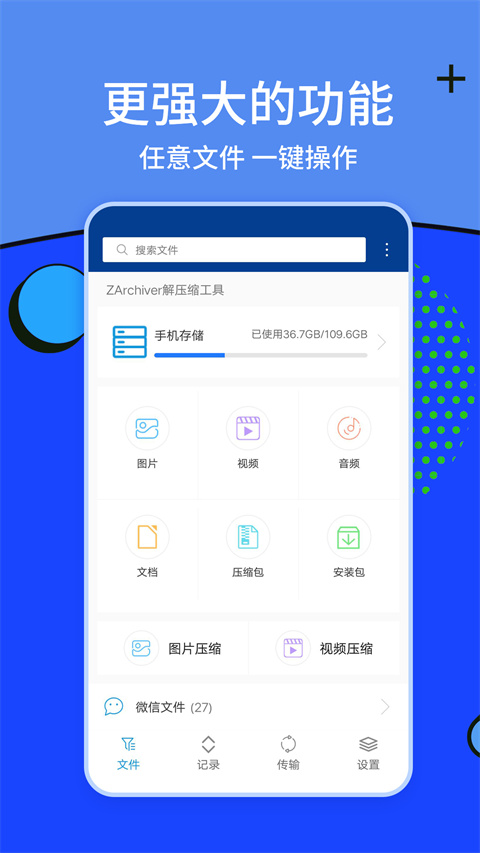
ZArchiver 是一款跑在安卓手機上的壓縮包管理工具——把檔案壓成 ZIP、7Z 給朋友,或是把朋友傳過來的 RAR、TAR 解開,它都包了。開發者是 Ant-ON,這款應用從 2016 年開始迭代,目前在 Google Play 下載量超過三千一百萬,評分 4.4 星,是同類工具裡下載量最大的免費選擇。
它最特別的地方是全離線運行——不申請網路權限、不上傳任何檔案、不顯示廣告。在檔案處理類安卓工具裡這很少見,大多數同類工具至少需要聯網檢查更新或展示廣告。
安裝
ZArchiver 的官方版本安裝包只有約 5 MB,但我下載到的這個版本安裝包大小約 50 MB,應該是集成了更多壓縮解壓核心。安裝過程就是標準的安卓 APK 流程:從 zarchiver下載 或其他可信來源下載 APK → 點擊安裝 → 授予權限。第一次啟動時,它會請求「所有檔案存取權限」——這個必須給,不然這款安卓工具無法讀取你手機裡的壓縮包。如果你的手機是安卓 11 以上,系統會把 Android/data 和 Android/obb 兩個目錄保護起來,ZArchiver 是少數提供完整適配方案的第三方應用,不用額外配置 root 或 Shizuku 就能正常操作這兩個目錄。
安裝完成後打開就是一個乾淨的檔案列表介面,沒有任何新手引導,直接就能用。
那個差點讓我掛科的半夜十點半
上學期的臨考週,我室友阿傑是一個手遊發燒友,手機裡裝了二十多個遊戲,每個都離不開 OBB 資料包。那天晚上十點半,我正在圖書館最後一層的角落啃數學考題,手機震了一下——阿傑在我們四人小群裡丟了六個壓縮包,說是他從論壇收集來的歷史模擬題集,讓大家趕緊下載,明天教授會抽查。
我點開第一個 ZIP,解壓。結果跳出來的檔名是一排「瀹夊崜.zip」「鍘熷姞鏂囦欢.pdf」這樣的亂碼。內容是好的,但檔名完全看不懂。我切到手機自帶的檔案管理員試了一遍,一樣亂碼。
第二個包是 7Z 格式,自帶密碼。阿傑在群裡發了密碼,但我輸入後提示「無效密碼」——原來他在 Windows 上打壓縮包時用了 ZipCrypto,而我手機上某個舊的解壓工具不支援這種加密方式。
第三個是遊戲 OBB 包,需要解壓到 Android/obb 目錄,舊工具讀不到那個資料夾,顯示「權限不足」。
三個包卡了我三個小時。半夜一點我回到宿舍,阿傑已經睡了,手機還在充電。我翻他的手機想看看他用的什麼工具——螢幕一亮,就是 zarchiver。
三十分鐘的實戰
我在手機上裝了 ZArchiver,按照阿傑的密碼解壓那個加密 7Z 包——一次成功。然後我回頭處理第一個亂碼包,到設定裡找「檔名編碼」,把預設的 UTF-8 切成 GBK,刪掉之前解壓出來的亂碼檔案,重新解壓,檔名全部正常顯示。
第三個 OBB 包,ZArchiver 第一次啟動時就拿到了完整的檔案存取權限,直接點擊解壓到 Android/obb/遊戲資料夾,幾秒鐘就搬完了。
剩下三個包我用了十分鐘處理完,全部順利解壓。我躺回床上翻了個身,手機裡的 ZArchiver 還在後台,顯示著一個乾淨的檔案列表。
後來的事情
第二天教授抽查時我們四個人全對過關了。阿傑說他論壇裡下載的模擬題包十個有八個是中文 Windows 打的,幾乎每次都會碰到編碼問題,ZArchiver 是他換過五六個解壓工具後留下的唯一一個——從 2018 年用到現在,從來沒讓他在 OBB 解壓或密碼包上栽過跟頭。
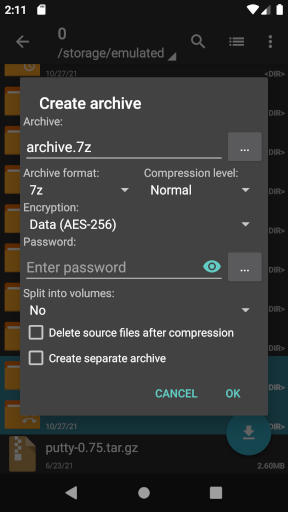
我自己後來也裝了 Google Play 版本,至今沒有刪掉。這款安卓工具的免費版完全夠用,不強制廣告、不彈更新提示、不要求帳號登入——打開就是檔案列表,按下去就是解壓或壓縮。有時候我想把幾篇論文壓成一個加密包存進雲盤,也直接在 ZArchiver 裡選 7Z 格式加上 AES 密碼,甚至可以勾選「加密檔名」讓整個包連檔案列表都看不到,比直接上傳原始 PDF 安心多了。
一些值得調整的小設定
用了幾週後我發現 ZArchiver 的預設設定有些地方可以優化。設定裡最實用的調整有三個:把預設排序從「按名稱」改成「按修改時間」,最近改過的檔案排前面,找起來更快;如果經常處理大量圖片,可以關掉檔案列表的縮圖顯示,不然目錄加載會變慢;壓縮對話框可以預設好常用格式(ZIP 兼容性最好,7Z 體積最小),每次壓縮少點幾次。
右下角那個圓形浮動按鈕如果你覺得礙事也能關掉——設定裡找 FAB 選項直接關閉就行。
總結
ZArchiver 不是那種會讓你驚豔的應用——它沒有花裡胡哨的動畫、沒有會員系統、沒有雲端功能。但它把「在手機上處理壓縮包」這件事做對了:全格式覆蓋、安卓新版本權限適配完整、編碼問題有得選、加密壓縮支援 AES、最重要的是完全沒有廣告和網路請求。
如果你也是經常收到各種壓縮包、需要處理遊戲 OBB、或者偶爾碰到亂碼檔名,不妨裝一個試試。它不會佔你多少記憶體,但關鍵時刻能幫你省好幾個小時。
最後提醒一個容易忽略的事:如果你自己打壓縮包發給別人,壓縮對話框裡選 UTF-8 檔名編碼——這是現代標準,Windows 10+、Mac、Linux、安卓全部原生支援,可以避免接收方碰到亂碼問題。
本文為個人基於網路公開資料整理編寫,非官方內容,僅供學習交流參考;軟體版權歸原作者所有,請支持正版;使用過程中遇到問題請查閱官方管道,本文不承擔任何責任。