驗收單 · 2026-10-22 · 约 9 分钟
QzoneArchive 從零到一:手把手備份你的 QQ 空間回憶
| 軟體 | QzoneArchive | 分類 | 工具 |
|---|---|---|---|
| 版本 | 1.0.3 | 體積 | 31.08M |
| 開發方 | 暂无资料 | 狀態 | 已歸檔 |
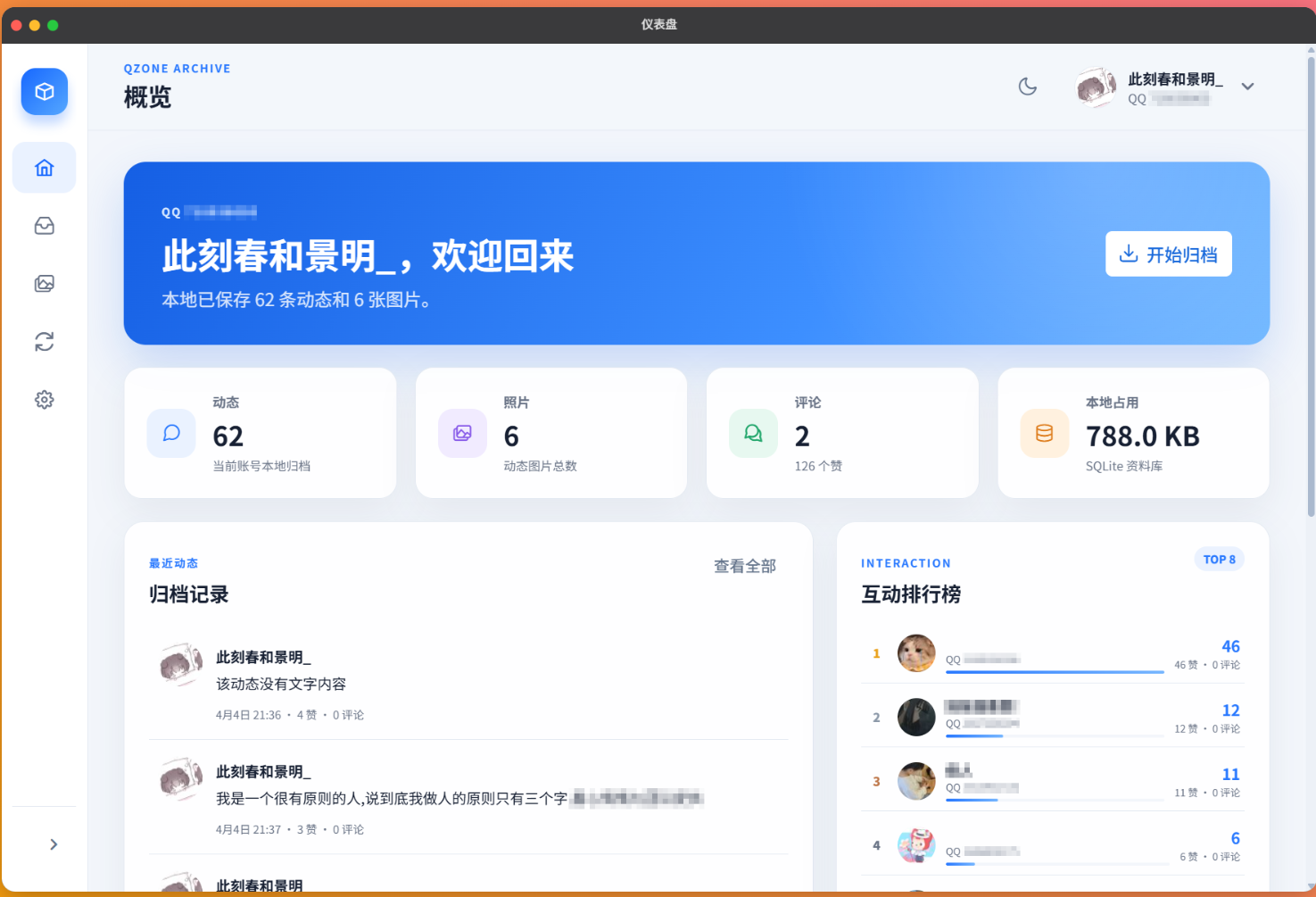
QzoneArchive:一鍵備份 QQ 空間的離線守護者
QzoneArchive 是一款專門為 Android 設備設計的 QQ 空間數據備份工具。它的核心功能很直白——智能抓取你 QQ 空間裡的所有動態更新,包括說說、相冊、日誌、留言板以及好友互動記錄,然後把這些數據整理成可讀的本地檔案。所有歸檔數據都安全存儲在你的手機本地,不上傳任何伺服器,隱私完全由自己掌控。
這款工具適合什麼人?如果你有一個用了十幾年的 QQ 號,空間裡堆滿了非主流說說、畢業季合照、二次元漫畫截圖,甚至還有自己都忘了寫過的日誌——那你就是 QzoneArchive 的目標用戶。它不做花哨的社交功能,不推廣任何社區,就是純純的備份工具,幫你把那些青春切片一條不差地搬回家。
安裝
QzoneArchive 以 Android APK 的形式發布,最新版本為 1.0.3,安裝包大小約 31MB。安裝過程與一般 Android 應用無異,但有幾點需要特別注意:
首先,QzoneArchive下載安裝包時建議從官方渠道獲取,下載後可以對比 SHA256 哈希值確保安裝包未被篡改。由於是第三方應用,安裝時系統會提示「未知來源」,需要在系統設備中允許安裝未知來源應用才能繼續。這一步做完之後,點擊安裝包即可完成安裝。
安裝完成後首次啟動,QzoneArchive 會打開一個登錄界面。這裡有個細節值得留意:應用採用 Tauri 分層架構,登錄憑證(Cookie)的完整生命週期都在 Rust 後端記憶體中處理,前端界面碰不到憑證的具體內容,也不會寫入配置文件或日誌。關閉應用後記憶體自動釋放,每次啟動都需要重新登錄——這是設計上的安全代價,但換來了憑證不持久化的天然保護。
前置準備與首次啟動
在正式開始歸檔之前,有幾件事建議先做好。首先確保手機內部存儲有足夠空間——歸檔一個活躍使用了十年以上的 QQ 空間,數據量可能達到數百 MB 甚至上 GB,尤其是圖片和視頻較多的情況下。其次,選擇一個網路穩定的場景來操作,歸檔過程需要持續請求 QQ 空間介面,網路斷斷續續會拖慢進度且可能導致部分資源下載失敗。
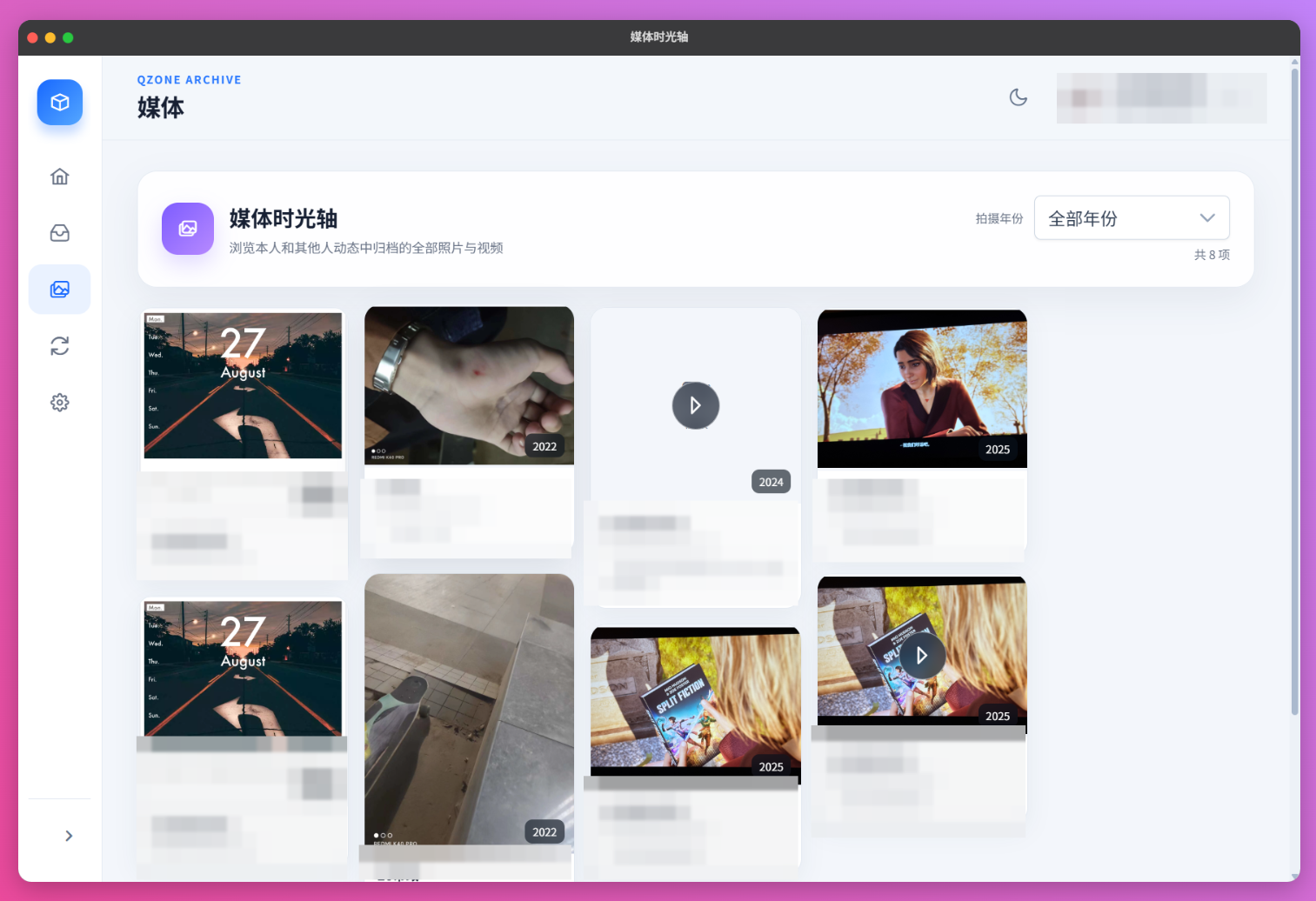
打開應用後,你會看到一個乾淨的首頁,頂部有一個登錄按鈕。點擊它會彈出一個內建的網頁視窗,顯示 QQ 的登錄頁面。你可以選擇掃碼登錄或輸入賬號密碼——推薦掃碼,比較不容易出錯。登錄成功後,應用會自動檢測賬號的空間範圍,並顯示歸檔預設選項。
手把手歸檔流程
接下來進入核心操作環節,我會一步步帶你完成整個歸檔過程。
第一步:選擇歸檔範圍
登錄成功後,應用會自動讀取你 QQ 空間的基本結構。在「歸檔設置」頁面,你可以勾選想要備份的內容類型:說說與動態、相冊圖片、個人日誌、留言板、好友動態以及互動記錄(點贊、評論、轉發)。第一次歸檔建議全部勾選,這樣能拿到最完整的數據。如果之後只想增量更新某一類內容,可以單獨勾選。
這裡有個新手容易遺漏的選項——「歷史舊版內容」。QQ 空間早年的一些數據格式(比如早期 Flash 相冊、個性化裝扮模組)在新版介面中可能已經無法正常顯示,但 QzoneArchive 的抓取邏輯仍然能拿到這些數據,勾上它能確保不留遺漏。
第二步:啟動歸檔任務
確認好範圍後,點擊底部的「開始歸檔」按鈕。應用會顯示一個進度條,實時更新當前正在抓取的頁面、已完成數量以及預估剩餘時間。
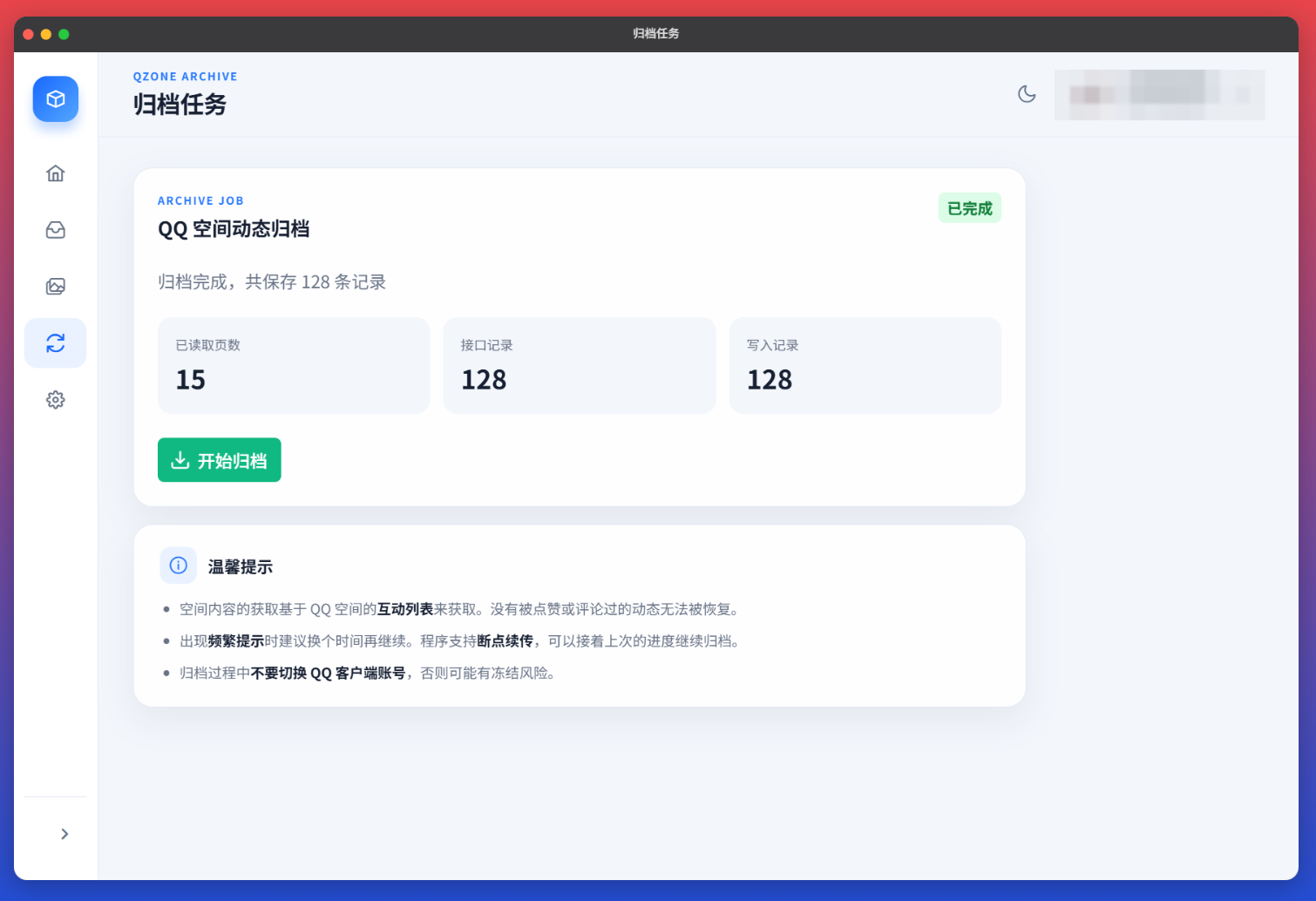
這裡需要理解一個重要的設計——QzoneArchive 內建了頻率保護機制,每 10 分鐘最多請求約 300 頁。為什麼要這麼慢?因為 QQ 空間的介面不是為批量抓取設計的,高頻暴力請求很容易觸發平台風控,輕則臨時封禁介面,重則賬號被標記甚至凍結。應用作者選擇了「溫柔地抓」的策略——慢就是快,一次跑完比跑三趟被封賬號顯然更可靠。
觸發限流後,應用會自動暫停並顯示倒計時(比如「還需等待 15 分鐘」),倒計時結束後自動恢復,不需要你手動操作。這段時間你可以正常使用應用的其他功能,比如查看已歸檔的內容、瀏覽時間線視圖等。
第三步:耐心等待與監控
歸檔一個完整的 QQ 空間通常需要幾十分鐘到幾小時,取決於你的空間內容量。在等待期間,建議讓手機保持充電狀態並連接穩定 Wi-Fi,避免因待機或網路切換導致進度中斷。應用支援斷點續傳,如果確實被動中斷了,下次啟動時會從上次的位置繼續。
常見卡點與解法
卡點一:登錄後閃退或長時間加載中
如果你用密碼登錄後應用直接閃退,多半是密碼輸入錯誤或 QQ 觸發了安全驗證。解決方法:先在 QQ 客戶端上確認賬號狀態正常,然後回到 QzoneArchive 改用掃碼登錄。如果掃碼也不行,嘗試關閉應用重啟,或檢查手機系統版本是否過舊(QzoneArchive 支援 Android 8.0 以上)。
卡點二:歸檔進度條長時間不動
進度條卡幾分鐘沒變化不一定是卡死了,很可能是觸發了頻率保護。打開應用的「任務管理」頁面看看,裡面會顯示當前任務的狀態——如果寫的是「限流等待中」並有倒計時,那就安心等著就好,千萬不要關閉應用或強制停止任務。
卡點三:部分圖片顯示為灰色或無法打開
這通常是歸檔當時網路波動導致圖片資源下載失敗。應用在歸檔完成後會有一個「檢查缺失資源」的功能,點擊它會自動掃描並重新下載那些缺失的圖片。不過這個功能不是即時的,可能需要等幾分鐘才能完成補充。
導出 HTML:給你的回憶加雙保險
歸檔完成後,數據已經安全存在本地 SQLite 資料庫裡了。但我建議你再做一步——把內容導出為 HTML 格式。這並不是多此一舉,而是出於幾個實際考量:
SQLite 資料庫需要用 QzoneArchive 或專門的 SQLite 查看器才能打開,十年後這個應用還維護不維護很難說。但 HTML 是任何瀏覽器都能打開的通用格式,不依賴任何特定應用。導出的 HTML 文件是獨立自包含的——每條動態一個文件(或按分類聚合),圖片和視頻存在關聯資料夾,樣式內聯不依賴外部資源,純瀏覽器渲染,不需要網路。
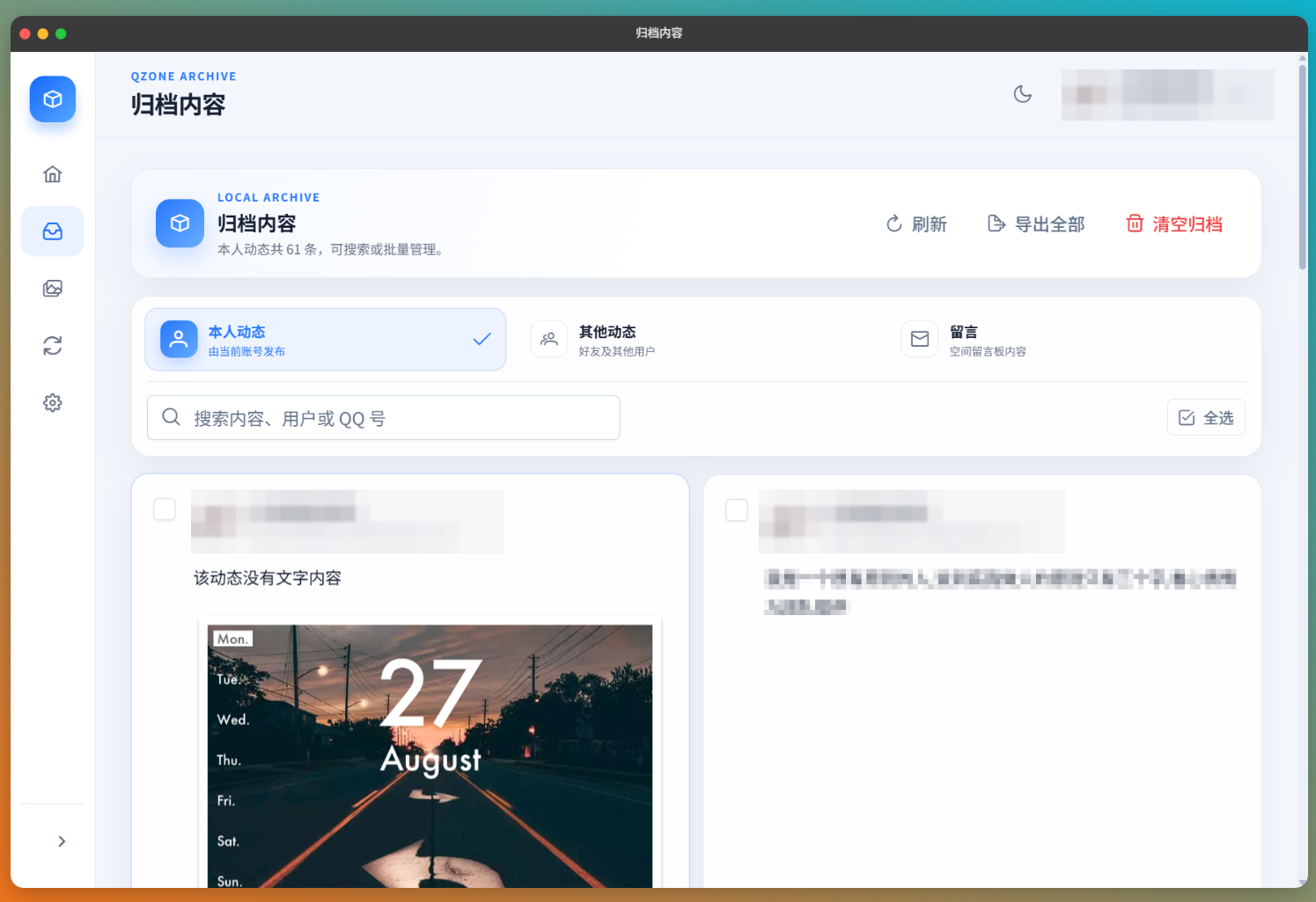
導出操作很簡單:進入「導出」頁面,選擇導出範圍(全量、按分類、按時間或手動勾選),指定輸出目錄,點擊開始。全量導出可能需要幾分鐘到十幾分鐘,取決於總數據量。完成後你會得到一個資料夾,雙擊裡面的 index.html 就能像瀏覽一個靜態網站一樣回顧自己的青春。
結語
QQ 空間承載了太多人的青春切片——不夠完美,甚至略顯幼稚,但那是屬於你獨一份的真實記錄。QzoneArchive 做的事情很簡單:趁數據還能訪問、雲端賬號還屬於你的時候,把該存的存下來。這篇教程走完,你手上應該已經有了一份完整的離線數據備份。後面還能玩什麼?導出的 HTML 可以上傳到任何靜態託管平台變成自己的私人回憶站,或者壓縮一份存到雲盤做雙保險——這就留給你自己發揮了。
本文為個人基於網路公開資料整理編寫,非官方內容,僅供學習交流參考;軟體版權歸原作者所有,請支持正版;使用過程中遇到問題請查閱官方管道,本文不承擔任何責任。