驗收單 · 2026-10-22 · 约 7 分钟
Univer 上手實戰:手機裡的 3D 遊戲創作工作流
| 軟體 | Univer | 分類 | 工具 |
|---|---|---|---|
| 版本 | 2026.1.1r1 | 體積 | 36.00M |
| 開發方 | 暂无资料 | 狀態 | 已歸檔 |
Univer:口袋裡的 3D 遊戲創作工具
Univer 是一款專為 Android 打造的輕量級 3D 遊戲創作工具,安裝包只有 36MB。這款手機工具把 3D 場景搭建、物理引擎驅動、可視化節點邏輯編輯這幾件原本屬於電腦端引擎的事,整個塞進了手機螢幕裡——腦海裡的遊戲創意,隨時隨地就能落地成一個能跑起來的作品。
如果把 Unity 這類電腦端引擎比作「專業工作室」,Univer 想做的就是「口袋裡的便攜創作工作站」。它不求取代專業管線,只求讓創作在手機上從想法到試玩一口氣呵成。內建素材庫涵蓋角色、場景、道具三大類,拖拽就能快速搭出雛形;搭好之後直接切到執行模式就能操縱角色走位試玩。
安裝
Univer下載 以 Android APK 形式提供,安裝包大小 36.00M,目前最新版本是 2026.1.1r1。下載到手機後點擊安裝包,按系統提示允許安裝即可——如果是第一次從應用商店以外來源裝這款手機工具,需要在系統設定裡放行「未知來源」。安裝完成桌面會出現 Univer 圖示,第一次打開會進入專案列表頁。
有一點要特別留意:Univer 的專案命名規則比較嚴格,只接受英文單詞、拼音或數字編號,不能包含中文字符(包括中文標點)。這個限制在「第一次新建專案」時會黃色提示,但不少新手容易跳過這行直接輸入,結果點「建立」沒反應還以為程式壞了。裝完先記住這條規則,能省下好幾分鐘的試錯時間。
前置條件:裝完要先準備什麼
Univer 對硬體的門檻不高,但第一次上手前有兩件事最好先確認。第一是手機儲存空間至少留 50MB——安裝包本身 36MB,但專案建立後場景素材會逐漸佔用空間,跑起來後還要留緩衝。第二是想好專案名稱——因為不能用中文,建議用英文單詞或拼音,比如 my-parkour、taofang-01 這樣的格式,先想一個再開始,免得卡在命名對話框。
第一步:建立你的第一個專案
打開 Univer,你會看到一個空的專案列表。點右下角的「新建」按鈕,彈出命名對話框。這裡就是新手最容易翻車的地方——對話框裡有一行黃色提示:「專案名中不能包含中文字符!」。別嫌它囉嗦,認真遵守。
輸入完英文名後點「建立」,對話框關閉,專案列表裡會多出一個剛建好的條目。點進去就能進入編輯器,正式開始搭場景。
第二步:認識編輯器介面
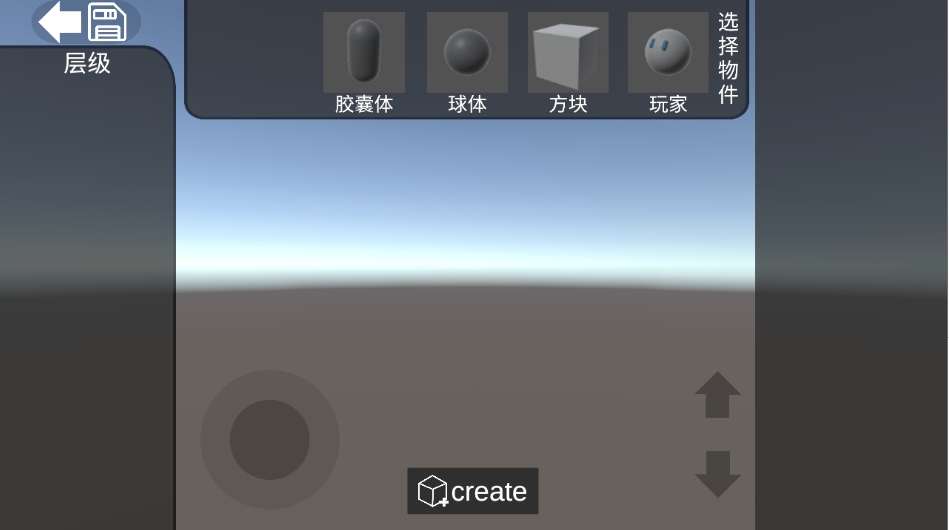
編輯器介面主要分三塊。頂部是物件選擇欄,提供四類基本物件,點選之後可以切換要放什麼進場景。左側是層級面板,顯示場景裡所有物件的清單,後面物件多了靠這個找位置。底部有一個 create 按鈕,選好物件後點它就能把物件放進場景中間。
中間最大的區域是 3D 視口。你可以用手指拖動旋轉視角,兩指縮放遠近。剛進場景時視口中央會有一個預設物件,它就是你開始擺場景的起點。
第三步:擺入玩家物件並搭場景
Univer 物件欄裡最特殊的一類是「玩家」。別的物件是場景的佈景,只有玩家物件是場景的主角——放進場景後執行模式裡就能用虛擬搖桿操控它走位。
在頂部物件欄點選「玩家」,然後點底部 create 按鈕,一個玩家角色就出現在視口中央。把它擺到你想要的出生點位置——比如一塊空地的中央。接著回到頂部物件欄,切到場景素材類別,開始拖入地板、牆壁、障礙物這些佈景。
擺場景時有個小技巧:玩家物件的位置決定了整個場景的尺度。通道擺多寬才過得去、平台疊多高才跳得上去,這些純俯瞰擺放很難判斷。擺好玩家物件後,以它的視角走一遍場景,會比只看俯視圖更有把握。
第四步:切到執行模式試玩
場景搭完後,切到執行模式就能把它跑起來。執行模式下左下會出現虛擬搖桿,用它操控玩家角色走位;右側有升降控件,可以做縱向移動——這在有高台或深坑的場景裡特別好用。
試玩時重點關注三件事:視角會不會有死角(比如走到某個障礙物後視線被擋住)、角色會不會卡在某個縫隙裡、障礙物的高度是否合理。把這些問題記下來,等下切回編輯器就能對症調整。
第五步:切回編輯器調整細節
試玩完發現的問題,比如某個平台太高跳不上去、某段通道太窄角色過不去,切回編輯器就能改。在層級面板裡找到對應的物件,點選後在視口裡拖動調整位置,或者換一個更低的平台物件。改完再切回執行模式試一次,如此反覆調整與版本迭代。
新手三個常見卡卡點
第一卡:專案名混入中文導致無法建立。這是 Univer 最獨特的一個限制,也最讓新手困惑。解決方法很簡單——把中文名改成英文或拼音就行,比如「跑酷關卡」改成 parkour-level。如果點「建立」沒反應,第一時間檢查名字裡是不是混了中文標點符號(比如中文頓號、全角逗號)。
第二卡:物件太多找不到在層級面板裡。場景物件多了之後,層級面板會變得很長。解決方法是善用面板的摺疊功能,把一組相關物件歸到同一個資料夾裡,或者給物件起清晰的英文名(和專案命名規則一致),找起來更快。
第三卡:執行模式視角死角太多。剛開始搭場景時常常只看俯視圖,導致障礙物擋住視線。解法是擺好物件後立刻切到執行模式,以玩家第一視角走一遍——有死角就把障礙物調個位置或換矮一點的款式。
往下還能玩什麼
Univer 還有不少值得深挖的功能。自訂素材入口支援 PNG/JPG 圖片和 MP3/WAV 音訊,你可以把自己的貼圖或音效匯入進場景裡。可視化節點邏輯編輯器支援零程式碼拖拽連線,用它就能寫出基本的互動規則和關卡機制。原生物理引擎則提供重力模擬、碰撞檢測和剛體運動,讓場景裡的物件有更真實的互動反應。這些功能都在同一個編輯器裡,摸到哪裡都能玩出點東西來。
本文為個人基於網路公開資料整理編寫,非官方內容,僅供學習交流參考;軟體版權歸原作者所有,請支持正版;使用過程中遇到問題請查閱官方管道,本文不承擔任何責任。