驗收單 · 2026-10-22 · 约 8 分钟
零難度上手 Google Keep —— 你的隨身筆記小幫手
| 軟體 | google keep | 分類 | 工具 |
|---|---|---|---|
| 版本 | 5.26.261.00.90 | 體積 | 29.81M |
| 開發方 | 谷歌公司(Google Inc.) | 狀態 | 已歸檔 |
什麼是 google keep
google keep 是 Google 推出的一款主打極簡體驗的 手機工具,說白了就是你手機裡那張永遠用不完的便利貼——但它長了翅膀,多端同步 覆蓋你所有裝了 Google 帳號的裝置。早上在手機上寫的購物清單,中午開電腦瀏覽器打開 keep.google.com,內容已經躺在那裡等你勾選了。
它的定位很明確:只做一件事——讓你最快把腦子裡的東西落字為安。沒有空白文件模板讓你糾結「從哪開始寫」,沒有格式工具列擋在輸入框前面,打開就是一個大大的空白區塊等你打字。支援純文字、清單、語音轉文字、照片筆記、手寫塗鴉,基本覆蓋了日常生活中 90% 需要「記一下」的場景。只要你有 Gmail 帳號,google keep 就是免費的,想更深入了解也可以參考 google keep官網。
安裝
google keep 的 Android 安裝包大小約 29.81M,版本 5.26.261.00.90,屬於輕量級應用。如果你手機裡有 Google Play,打開 Play 商店搜尋「google keep」直接點安裝即可,這是最穩妥的方式。
如果手上拿的是大陸版或沒有 Play 服務的設備,可以前往 google keep下載 獲取官方 APK 安裝包。安裝時可能需要到系統設定的「安全」裡開啟一次「未知來源」授權——這是 Android 的標準流程,別怕。安裝完成後第一次打開,系統會引導你登入 Google 帳號,登入完就自動同步過去所有歷史筆記了(如果之前用過網頁版的話)。
電腦端不用裝任何東西,直接瀏覽器訪問 keep.google.com 就能用,所有筆記即時同步。桌面版也有 Chromium 內核瀏覽器的 PWA 捷徑可以安裝,但本質上就是網頁包了一層殼,功能跟網頁完全一樣,裝不裝隨你。
第一次打開,五分鐘跑通
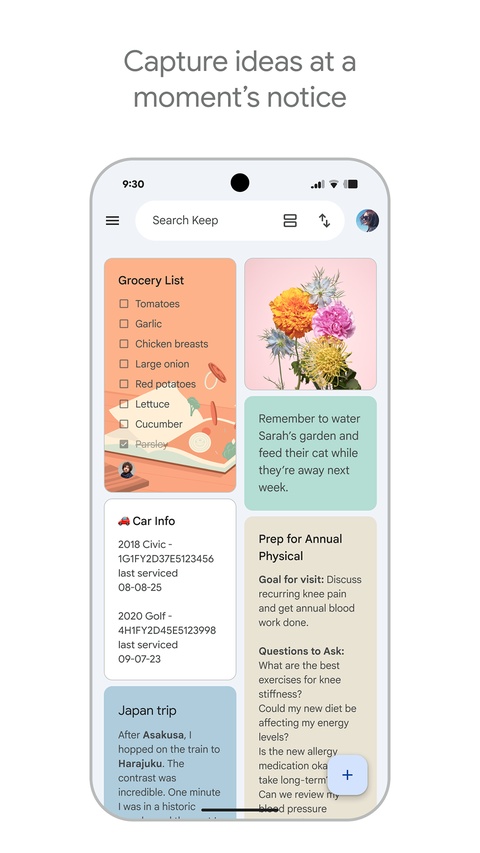
作為一篇 新手教學 型的實戰文,安裝完按圖示打開 google keep,第一眼你會看到滿滿一螢幕的卡片——這就是所有筆記的預覽。沒什麼複雜的導航欄,頂部是一個搜尋框,底部右側有個圓圓的 + 按鈕。我們從這裡開始走完第一輪。
第一步:新建一條文字筆記
點擊右下角那個圓圓的 + 按鈕。屏幕上會彈出一個選單——五種筆記類型:文字筆記、清單、語音、圖片、手寫。我們先選最上面的文字筆記。
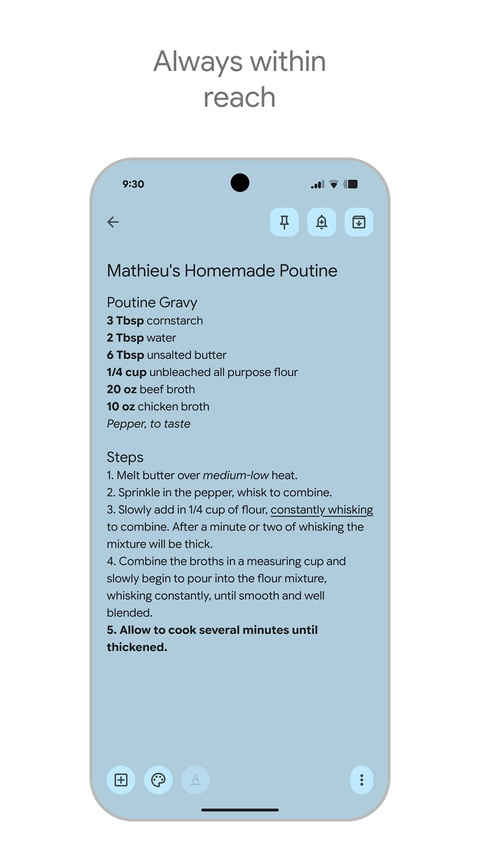
打開後就是一個乾淨的輸入介面,頂部有個細細的標題欄(預設顯示「標題」兩個灰字提示你點),下面一大片空白是正文區。你直接打字就行,不用按任何保存鍵——google keep 是邊打邊自動同步的,網路中斷的時候會先存在本機,等網路恢復了再自動傳上去,中途退出不會丟半個字。
第二步:給筆記加個標題(很重要)
很多新手會跳過這一步,後悔莫及。標題的作用是讓你的筆記能被搜尋到。比如你在正文裡寫了一堆菜譜步驟,但標題留空,下次你想找「番茄炒蛋」這條筆記時,搜尋命中率會低很多。花五秒給它起個名字,比如「今晚番茄炒蛋菜譜」。
第三步:加顏色讓它好找
回到卡片列表介面,找到剛才那條筆記,點進去之後看右上角——有三個點,點開會看到一排色塊:黃、白、橙、紅、粉、紫、藍、綠……選一個你喜歡的顏色,這條筆記的卡片就會變成那個顏色。之後列表裡一眼就能分出不同類型的筆記:清單都用綠色、工作備忘用藍色、隨機靈感用黃色。google keep 還支援按顏色過濾,點左側邊欄的色塊圖示就能只顯示某個顏色的筆記。
第四步:試一次清單筆記
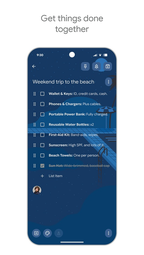
回到首頁再點一次 +,這次選第二個選項——清單。清單和純文字的區別是每一行左側自帶一個空白方框,你完成一項點一下方框,它就會被打勾並自動變灰、移到清單底部。做購物清單、待辦事項超好用,不用自己打減號或方括號。
如果某個項目有子項,長按那條左側的 ☰ 拖动手柄向右拖一下就能縮排,表示它是上面那條的子任務。不過 google keep 只支援一級縮排,太深的層級它就不管了——這是刻意的簡化,太重的專案管理它不做。
新手最值得先碰的三個小功能
這三個功能幾乎沒有人第一次就用到,但用過一次就會回不來。
提醒定時推送
在任何一條筆記的右上角三點選單裡,找「提醒」(有時是一個時鐘圖示)。設一個時間——比如「明天上午九點」——到時你手機通知欄會彈出一條提醒,讓你去看這條筆記。對健忘症患者來說簡直是救命功能,再也不會「我明明寫了但就是忘了看」。
用標籤整理筆記
點左側邊欄→選單底部「建立新標籤」,給它起個名字比如「2026旅行」。之後在任何一條筆記的三點選單裡選「新增標籤」勾上它。回到首頁點左側邊欄那個標籤,就能只顯示所有帶「2026旅行」標籤的筆記——這比靠顏色分類更細緻,一個標籤可以跨多個顏色。
語音轉文字(手機端)
在 + 選單裡選「語音」,按下那個大大的麥克風圖示,對著手機把你的想法說出來——google keep 會實時把你的語音轉成文字顯示在螢幕上,同時也保留一段原始音檔。適合開車時聽到一個想法想記下來,雙手被佔用的時候比打字方便太多。
新手最常碰到的幾個小困惑
我的筆記不見了!去哪裡找?
八成是被你不小心存進歸檔了。google keep 的預設視圖只顯示未歸檔的筆記。點左側邊欄第一個選項「歸檔」,進去就能看到所有被你「收起來」的筆記。找到後打開→三點選單→取消歸檔,它就回到主視圖了。這是新手踩得最多的坑,google keep 預設不搜索歸檔裡的筆記,所以搜尋不到的時候第一個想到這裡。
為什麼這條筆記在別的設備上沒有顯示出來?
先確認兩台設備登的是同一個 Google 帳號——很多人自己都有好幾個 Gmail,裝完 keep 不小心登錯帳號了。如果帳號沒問題,可能是同步卡了。在手機端進入系統設定→應用程式→google keep→清除快取(注意只清快取,別清資料,清資料會把離線修改的筆記一起刪掉)。網頁端刷新一下頁面就好。
我能在電腦瀏覽器裡把手機上的筆記編輯一下嗎?
當然可以。打開 keep.google.com,用同一個 Google 帳號登入,所有手機上的筆記都在那裡。瀏覽器端甚至功能更全——支援格式化(粗體、斜體、底線、刪除線)、有序/無序列表、標題層級,這些手機端目前還沒有。電腦上寫長一點的筆記、做結構整理,然後手機上隨時查看,兩端共用一個帳號就是這麼絲滑。
最後一句
google keep 的設計哲學就是「少即是多」——它刻意不做的事比它做的事多得多,但正因為如此,它變成了那個你不會嫌麻煩、不會覺得「為了記一個字還要打開那麼重的軟體」的存在。五分鐘上手,之後它就是你隨身帶著的那本小本子了。
本文為個人基於網路公開資料整理編寫,非官方內容,僅供學習交流參考;軟體版權歸原作者所有,請支持正版;使用過程中遇到問題請查閱官方管道,本文不承擔任何責任。