驗收單 · 2026-10-22 · 约 11 分钟
Google Keep 數據與遷移手冊——先摸清退路再深度用
| 軟體 | google keep | 分類 | 工具 |
|---|---|---|---|
| 版本 | 5.26.261.00.90 | 體積 | 29.81M |
| 開發方 | 谷歌公司(Google Inc.) | 狀態 | 已歸檔 |
google keep —— 一用就上癮的記事本,但數據鎖死怎麼辦?
我第一次碰到 Google Keep 是在 Pixel 手機上,系統預裝、打開就是一張空白卡片、打字即保存——簡單到讓人懷疑功能是不是被藏起來了。事實證明它沒藏,就是這麼簡約。我前後用過不下十款記事本,從 Notion 到 Obsidian 到各種國產筆記應,最後留在手機桌面上的永遠是 Keep。
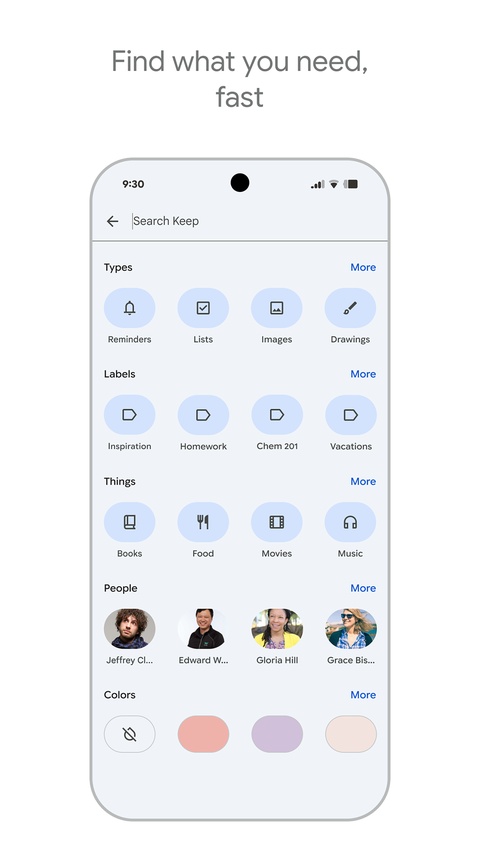
為什麼?因為它的"無摩擦"設計真的太狠了:锁屏下拉就能新建筆記、語音轉文字自動存、拍照收據幾個月後搜關鍵字能找回來、所有設備同步即時生效。google keep 完美融入了谷歌生態,承襲谷歌產品一貫的簡約設計理念,配備多樣化功能應對各種記錄場景——文字、語音、圖片、手寫,全能接住。
但我今天寫這篇不是來吹它的。用了兩年多、記了上千條筆記之後,我最怕的是一件事:哪天我不想用了,這些數據帶得走嗎? 這不是杞人憂天,我之前用過的幾款小眾筆記應說停服就停服、說改收費就改收費,每次都要折騰半天導出。所以這次我學乖了——先摸清退路再深度用。這篇手冊就是我踩過坑後整理出來的數據地圖,獻給和我一樣有"數據焦慮"的用戶。
安裝
Google Keep 是 Google 官方開發的應用,在 Android 生態裡安裝路徑很直接,但有幾個細節值得注意。
首先,大多數 Android 設備(尤其 Pixel、三星、小米等主流品牌)系統預裝了 Google Keep,通常在「Google」資料夾裡就能找到,不用額下載。但如果你的設備是自製 ROM、或者預裝版本被移除了,就得手動裝。官方渠道是 Google Play 商店搜尋「Keep」google keep下載,包名 com.google.android.keep,目前版本 5.26.261.00.90,安裝包約 29.8MB。
如果是從第三方渠道獲取的 APK(網友分享、備份網站),首次安裝要在系統設定裡開啟「未知來源」權限,部分手機還會彈出「此應用來自不明開發者」的安全提示,點允許即可。安裝過程沒有解壓密碼、沒有額外資源包需要下載,APK 一鍵安裝完就能打開。
首次啟動會進入 Google 賬號登入頁面——這步不能跳過,因為 Keep 的同步、備份、搜索全部依賴你的 Google 賬號雲端空間(綁定的是 Google Drive 儲存配額)。沒登入的話只能當離線記事本用,而且數據存在本地緩存裡,卸載或清數據就沒了。登入後 Keep 會自動向 Google Drive 請求「管理你的雲端儲存空間」權限,這是正常的,點允許就行。
另外值得一提的是:如果你之前用過 Google Keep 又卸載重裝,登入同一個賬號後雲端的筆記會自動重新同步回來,本地舊緩存會被覆蓋——所以卸載前如果有沒同步上雲的離線筆記,一定要先連網等它同步完再動手。
數據存在哪裡?搞清楚這個才好談退路
Google Keep 的數據存儲分兩層,搞清楚這個才能對症下藥:
第一層:雲端,存在你的 Google Drive 裡。 這是主存儲。你所有的筆記(文字、圖片、語音錄音)都會同步到 Google Drive 雲備份,佔用你 Drive 的總儲存配額(和 Gmail、Google Photos 共用 15GB 免費空間,升級到 Google One 可以擴容)。好消息是 Keep 筆記的文字內容本身佔用極少,真正吃空間的是圖片和語音附件——一張手機拍照的收據可能幾 MB,幾百張就吃掉不少配額。
第二層:本地緩存,存在應用私有目錄。 這是副本,目的是讓離線狀態下也能看筆記、編輯筆記。一旦連網,本地改動會立即上傳雲端。本地緩存的位置是 /data/data/com.google.android.keep/(只有 root 或 USB 調試才能訪問,普通用戶看不到也拷貝不出來)。卸載應用或清除應用數據時,本地緩存會被刪除,但雲端數據不受影響——下次登入同賬號又會同步下來。
這裡有一個重要結論:只要你登入了 Google 賬號並保持同步,數據的真正擁有權是雲端那一份,本地只是快取。 換設備的時候只要登入同賬號,所有筆記自動回來,根本不需要手動搬。但問題也來了——你的數據被鎖定在 Google 生態裡,想搬家到其他筆記應(Notion、Obsidian、印象筆記……)就沒那麼順利了。
怎麼備份?兩條路徑,一個靠譜一個一般
我測試過兩種備份方式,推薦你至少用一種:
方式一:Google Takeout 導出(推薦)。 這是 Google 官方提供的數據帶走通道,最靠譜也最完整。操作步驟:
- 打開 takeout.google.com
- 勾選「Google Keep」(其他服務如果你不導出可以全部取消勾選)
- 點「下一步」,選擇導出格式為 HTML(最通用,所有設備都能打開),或者 JSON(給技術用戶自己寫腳本解析)
- 選擇導出頻率(一次性還是每 2 年自動導出)、文件大小上限(建議 2GB 以上,避免 Keep 筆記被拆成多個文件)
- 點「建立導出任務」,Google 會把所有 Keep 筆記打包成一個 zip,發到你 Gmail 裡(或者上傳到你指定的雲端空間)
導出的 HTML 包裡每條筆記是一個獨立 .html 文件,文件名就是筆記標題(沒有標題的用前幾個字),附件圖片也會對應存在同一個目錄下。我之前導出過一次,包含 800+ 筆記的包大概 12MB,幾分鐘就收到了。
方式二:第三方應用直接讀取 Keep 數據。 這條路徑理論上可行——因為 Keep 筆記在雲端是以開放格式存儲的,像 Notion、Obsidian 等應用有社區開發的導入腳本。但我自己試過,Notion 的官方導入工具不支持 Keep,Obsidian 有社區插件但需要配置 Google API 密鑰(對普通用戶太複雜)。所以方式二更適合技術玩家,普通用戶乖乖用 Takeout 就好。
備份頻率建議:每 3 個月跑一次 Takeout 導出就夠了,不用太頻繁。但如果你有大量未歸檔的重要筆記(比如合同掃描件、孩子的醫療記錄),可以設置自動導出,讓 Google 每 2 年自動打包一次寄給你。
換設備遷移?Keep 的體驗是所有筆記應裡最絲滑的
這點我要給 Keep 點贊——跨設備數據遷移真的零成本。
Android → Android(同賬號):新手機首次開機引導流程裡就有「登入 Google 賬號」這步,登入後系統會自動從舊手機同步所有應用數據(包括 Keep),通常 10 分鐘內所有筆記就回來了。如果沒在引導流程裡同步,事後到系統設定 → 賬號 → Google → Keep 裡手動開啟同步就行。
Android → iPhone:iPhone 上裝 Google Keep iOS 版,登入同一個 Google 賬號,雲端筆記自動同步下來。注意 iOS 版的 Keep 功能比 Android 版少(比如沒有手寫筆記、沒有小部件快捷新建),但之前 Android 上寫的所有內容(包括圖片附件)都能正常查看和編輯。
Android → 電腦(Windows / macOS):不用裝客戶端,直接打開 keep.google.com 用 Google 賬號登入,所有筆記即時可見可編輯。Chrome 商店還有 Keep 擴展,可以一鍵把當前網頁保存為 Keep 筆記。
換賬號怎麼辦? 這是最麻煩的情況。Keep 不支持跨賬號合併,你只能:
- 舊賬號導出(Takeout)
- 新賬號登入 Keep
- 手動把舊筆記一條條複製貼過去(或用 Takeout 導出的 HTML 作為參考重新輸入)
所以我的建議是盡量固定用一個 Google 賬號,除非有強烈的分離需求(比如工作賬號和生活賬號分開)。
退路評估:哪天不用了,數據能不能帶走?
做為一個吃過數據鎖定虧的人,這是我最關心的問題。逐條給你列出:
| 維度 | 評估 | 備註 |
|---|---|---|
| 文字筆記帶走 | ✅ 完全沒問題 | Takeout 導出 HTML/JSON,所有文字完整保留 |
| 圖片附件帶走 | ✅ 完全沒問題 | Takeout 會把每條筆記的附件圖片單獨打包 |
| 語音錄音帶走 | ✅ 完全沒問題 | 錄音文件會以原始格式(通常是 .m4a)導出 |
| 標籤/顏色/置顶 | ⚠️ 部分保留 | Takeout 導出的 HTML 裡標籤會出現在筆記正文底部,但顏色、置顶狀態、提醒時間不會保留 |
| 分享/協作筆記 | ⚠️ 需注意 | 你導出的是自己賬號的筆記,和別人協作的筆記如果歸對方賬號所有,你導不出來 |
| 離線未同步筆記 | ❌ 可能遺漏 | 如果卸載前有筆記沒連網同步,那筆記只存在本地緩存,卸載時直接沒了——卸載前務必連網同步 5 分鐘 |
| 卸載後殘留 | ✅ 乾淨 | 卸 Keep 只清本地緩存,雲端數據完全不受影響;不會留後台進程,不會自動彈窗 |
| 數據刪除與恢復 | ✅ 有緩衝 | 刪除的筆記進回收站保留 7 天,期間可恢復;雲端空間清理需要手動在 Google Drive 設定裡操作 |
整體來說,Keep 的數據自主度在所有主流筆記應裡算是中上水平。比 Notion(導出只能一頁頁來、還會丢格式)強,比 Obsidian(純本地文件、完全自主)弱。不是完美,但夠用——只要你養成 Takeout 導出的習慣,退路就不會斷。
結論
用了兩年多 Keep,我現在的策略很明確:深度用 + 定期備份。Keep 讓我的日常記錄無摩擦,這是它最大的價值;但雲端鎖定是它的短板,靠 Takeout 導出補齊。你問我推不推薦?推,但前提是你先看完這篇手冊、知道退路在哪裡,再放心把重要的數據交給它。
一用就上癮沒問題——但上癮之前,先確保你隨時能抽身。
本文為個人基於網路公開資料整理編寫,非官方內容,僅供學習交流參考;軟體版權歸原作者所有,請支持正版;使用過程中遇到問題請查閱官方管道,本文不承擔任何責任。