驗收單 · 2026-10-22 · 约 6 分钟
mapchart 隱藏功能挖掘:5 個讓你畫圖效率翻倍的冷門技巧
| 軟體 | mapchart | 分類 | 工具 |
|---|---|---|---|
| 版本 | 6.12.3 | 體積 | 92.55M |
| 開發方 | whidev | 狀態 | 已歸檔 |
mapchart 是什麼、能做什麼
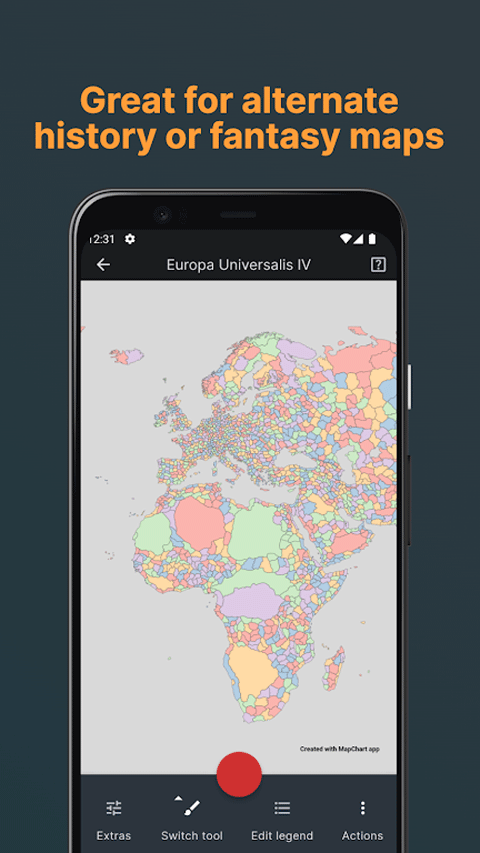
mapchart 是一款可視化地圖編輯工具——打開後選一張底圖、點幾下就能畫出勢力版圖、數據分佈或自創世界觀。大多數人對它的印象停在「業餘愛好者玩具」:歷史愛好者畫二戰同盟國、桌遊設計師畫架空大陸、學生交地理課業。
但其實 mapchart 底圖庫裡藏了超過幾百張不同時期與主題的地圖,從 1815 年滑鐵盧戰役的歐洲版圖到 Paradox 策略遊戲 EU4 的四千個省份;而軟體本身也有一堆藏在右鍵菜單或「Extras」子選單裡的隱藏功能——大多數人連看都沒看過。
安裝
mapchart下載 的 Android APK 約 92.5MB,目前版本 6.12.3,由 whidev 開發。安裝過程跟一般應用程式大同小異,但有兩點值得留意:一是包名為 com.whidev.mapchart,如果你曾經裝過舊版本需要先卸載再覆蓋安裝,否則可能出現底圖庫載入失敗的情況;二是首次啟動時會自動下載基礎底圖包(約 50MB),建議在 Wi-Fi 環境下完成,移動數據下可能被系統中止。首次啟動後進入設定頁面把語言切到繁體中文會讓後續操作順暢不少。
隱藏功能一:一鍵整國細分涂色
第一次打開 EU4 地圖時我嚇壞了——全球四千多個省份難不成要一個個點?結果發現有個「Extras → Isolate country」(隔離顯示某國)的選項,點下去後整張地圖只剩你選的國家,周邊全部變灰。接著用右鍵菜單裡的「Batch color subdivisions」就能把該國所有省份一次性塗上主色,省了無數滑鼠點擊,對追求生產力的使用者來說是質的飛躍。這個功能在畫戰略遊戲交易存檔分析圖時特別好用,專注塗一個國家的細節不會被鄰國干擾。
隱藏功能二:歷史地圖對照模式
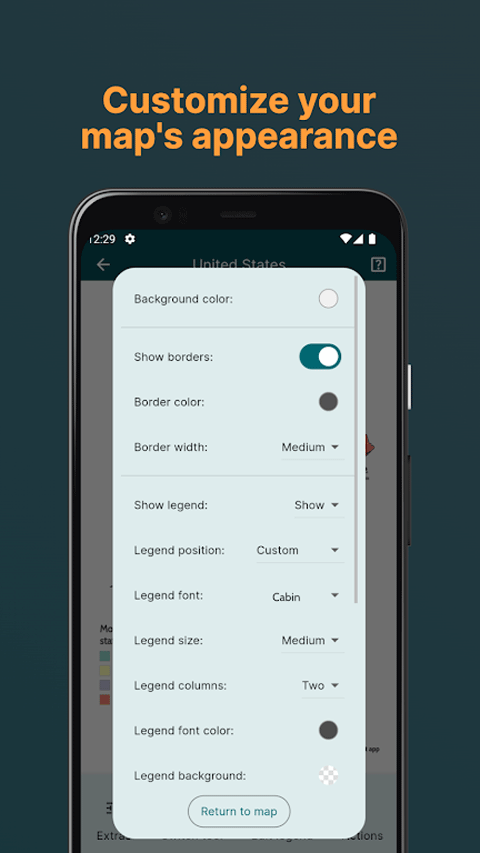
很多人畫架空歷史(Alternate History)時犯的第一個錯誤就是用當代的世界地圖塗 1938 年的歐洲——但 1938 年的德國、波蘭、捷克斯洛伐克邊界跟現在完全不同。mapchart 的歷史地圖集裡藏了一個「對照模式」:選完歷史底圖後,在左下角的切換按鈕可以把當代國界以淡色疊上去,方便你比對兩者的差異。這個功能大多數人不知道,結果畫出來的架空歷史地圖總被資深愛好者指出邊界硬傷。
隱藏功能三:色盲友好調色板
學術論文和商業簡報裡的地圖如果只用綠色和紅色來區分陣營,色盲讀者根本看不清楚。mapchart 藏了一套官方預設的色盲友好調色板——在「Palette → Accessible」子選單裡,點一下就把你目前的顏色替換成對色盲族群友好的高對比組合。這個功能我在畫市場銷售區域分佈圖時無意中發現的,從此公司簡報裡的地圖再也沒被客戶提醒「顏色看不懂」。
隱藏功能四:圖例自動生成與分組
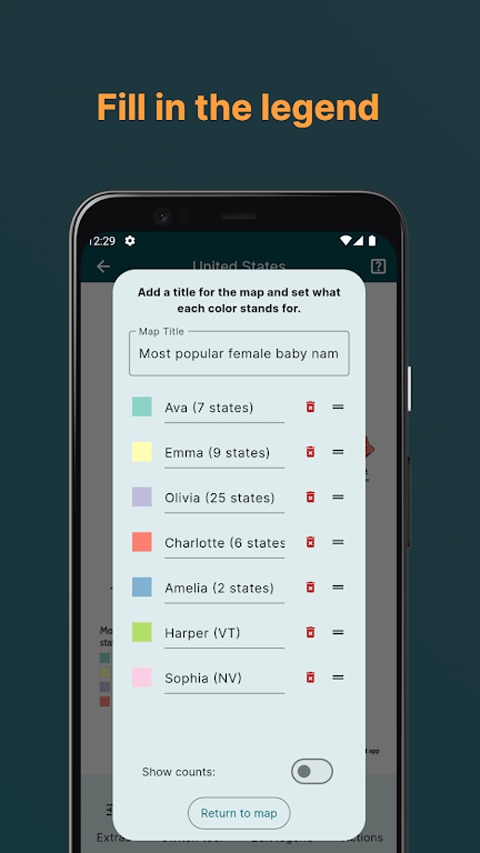
大多數人手動加圖例時會把每個顏色列成一行,EU4 地圖四千個省份下來圖例比地圖本身還長。mapchart 的圖例編輯器裡有個「自動按陣營分組」按鈕——只要你在涂色時每個陣營用的顏色色相接近(比如軸心國都是深色、同盟國都是淺色),系統會自動把同色系的區塊歸為一組,每組只顯示一個代表色加說明。這個功能藏在圖例編輯器的高級設定裡,默認關閉,打開後再複雜的地圖圖例也不會亂。
隱藏功能五:太平洋中心世界地圖
地圖庫裡有兩張世界地圖——默認的大西洋中心(美洲在左、歐亞非在右)和一張藏得很深的「Pacific-centered World」(太平洋中心)。後者把地圖從中太平洋切開,亞洲和美洲分別在兩側,畫 RCEP、TPP 或亞太經合組織相關主題時比傳統地圖直觀太多——讀者一眼就能看到環太平洋各國的相對位置,而不是被擠在地圖兩頭。這張地圖藏在 World 分類的最底部,大多數人滑不到那裡就返回了。
一個坑別踩
那個「隔離顯示」功能用完後記得手動點一次地圖空白處取消隔離,否則後面新增的塗色會只顯示在隔離區內——我第一次用時忘記取消,結果整張地圖最後只剩一個法國,還以為軟體崩潰了重開了三次。
收尾
mapchart 的真正魅力不在它有多少功能,而在於大多數人只用了其中不到 30%。把上面這五個隱藏入口摸透,你畫出來的地圖會跟一般業餘愛好者有肉眼可見的差距——無論是作為論文插圖、遊戲社區分享還是單純自娛,都值回票價。
本文為個人基於網路公開資料整理編寫,非官方內容,僅供學習交流參考;軟體版權歸原作者所有,請支持正版;使用過程中遇到問題請查閱官方管道,本文不承擔任何責任。