驗收單 · 2026-10-22 · 约 8 分钟
Ampere 電池監測怎麼看?三個踩過才懂的誤區
| 軟體 | Ampere | 分類 | 系统工具 |
|---|---|---|---|
| 版本 | v4.35.9 | 體積 | 16.59M |
| 開發方 | Ampere Computing | 狀態 | 已歸檔 |
Ampere 是什麼?三秒看懂這款電池監測工具
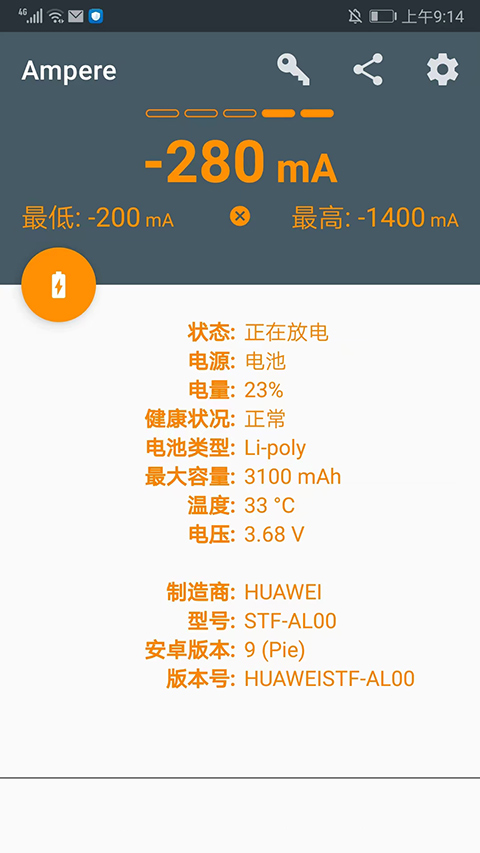
Ampere 是一款專門為 Android 手機設計的電池狀態監測安卓工具,開發者是 gombosdev。它的核心功能是透過讀取手機內建的 BMS(電池管理系統)數據,即時顯示電池充放電電流、電壓、溫度、健康度與預估充電完成時間,並且能列出所有應用程式的耗電百分比,幫助你快速定位高耗電的後台程式。關於 Ampere 的詳細使用指南可參考 Ampere。
這款工具的定位很清楚:它不是來取代系統設定裡的電池資訊頁,而是給對手機電池有感的玩家——喜歡折騰充電器、比較快充協議、追根究底為什麼這次充電特別慢的人——一個可以量化觀測的儀表板。安裝包只有 16MB 出頭,輕量、無廣告、沒有複雜的設定流程,打開就能用。雖然它不是一個開源專案,但在體驗上跟同類應用相比確實乾淨。不過也正是因為它直接讀取硬體層數據,很多讀數和現象需要使用者具備一點電池基礎知識才不會被誤導。
安裝
Ampere 的安裝是標準 Android APK 流程,但有幾點要特別注意。首先,這款工具目前在大部分地區的 Google Play 都可以直接下載,如果你手上的裝置沒有 Play 商店或無法透過官方渠道獲取,也可以從 Ampere下載 頁面獲取 APK 安裝。安裝包大小約 16.59MB,Android 6.0 以上版本都支援。
安裝完成後第一次打開,Ampere 會請求幾個必要權限:精確的電池讀取權限、後台執行權限,以及部分裝置上的 Usage Access(使用情況存取權限,用來統計應用程式耗電)。後台執行權限一定要給,否則 Ampere 在螢幕關閉後很容易被系統殺掉進程,導致長時間監控模式失效。Usage Access 權限需要到系統設定的「特殊權限」頁面手動開啟,這步如果跳過,耗電排行功能會一片空白。
如果你的手機剛做完 OTA 系統更新,建議安裝完 Ampere 後先到設定裡跑一次「清除資料」,再重新開啟。原因是 Android 系統更新後 BMS 的訪問路徑有時會變動,舊的快取數據可能導致 Ampere 讀不到正確的電池數據或卡在檢測畫面。
踩坑實錄:三個看起來像壞掉其實是正常的狀況
坑一:「正在檢測」卡了半分鐘還不消失
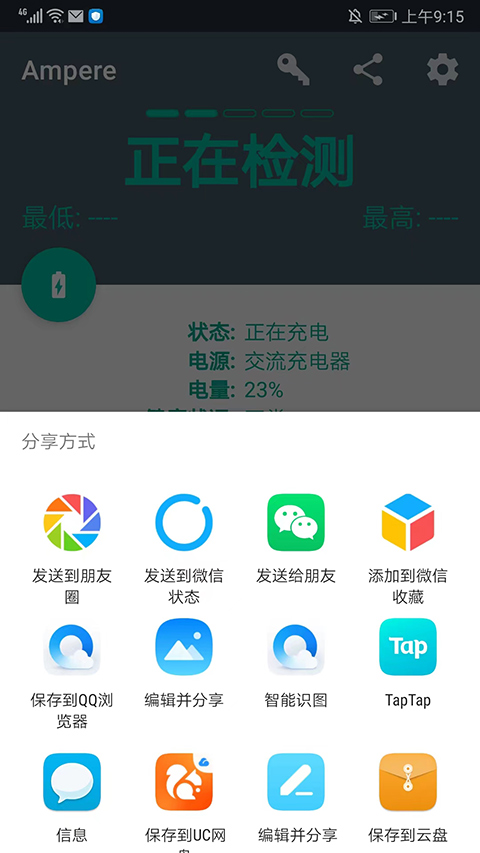
這是我第一次打開 Ampere 時遇到的狀況——畫面上一直轉圈顯示「正在檢測」,等了快 40 秒還沒出數據。當下直覺是「這軟體壞了吧」,於是強制停止、重開,結果還是卡。後來才搞懂,Ampere 的「正在檢測」是一個持續採樣迴圈,每隔幾秒讀一次 BMS 數據,累積 50 個樣本後算平均才會結束。正常情況 10 到 15 秒就完成,但如果 BMS 連續回傳無效數據(全零或無響應)、測量介面選錯、或是系統剛更新完路徑變動,採樣迴圈就會一直跑下去。
解法是按順序來:先多等 20 到 30 秒,有時充電協議握手慢或 BMS 初始化延遲,多給點時間就會自己出數;如果還卡,按一下電源鍵切換亮屏鎖屏、或按返回鍵退出再回來,強制 Ampere 重啟採樣迴圈;再不行就到設定裡換另一個測量介面、打開舊測量方法選項,兩個相容性開關組合試;最後的手段是清除 App 資料(不是清除快取)、強制停止、重開;重開手機則是系統級的終極解法。
坑二:充電電流越來越低,快滿時只剩兩百 mA
買了 65W 快充頭,插上 Ampere 一看——30% 電量時有 2800 mA,充到 70% 時掉到 1800 mA,85% 時只剩 800 mA,95% 時 200 mA 不到。當下以為充電器有問題,去跟商家換了一個新的,結果還是一樣。原來這根本不是充電器的問題,是鋰電池在保護自己。
LiPo 電池的充電天然分三個階段:0 到 10% 是預充階段,用小電流穩住電壓;10 到 70% 是恆流階段,這時候充電電流最大、最穩定,是不同充電器對比的黃金區間;70% 之後進入恆壓階段,電池內部電壓已經接近 4.2V 上限,如果還用大電流會過充損壞,所以充電管理晶片會逐步降低電流,直到降到非常小的截止值才算充滿。電流隨電量升高而下降是所有 LiPo 電池的鐵律,不是充電器壞了。
坑三:同一個充電器,有時候 2500 mA 有時候只有 800 mA
這個坑我踩了好幾次才意識到——明明是同一條線、同一個充電器、同一台手機,Ampere 讀數卻能差出兩倍多。一開始以為是充電器協議握手不穩,後來做了個實驗才發現:插著充電器關屏時讀數 2500 mA,打開一個遊戲、保持亮屏,讀數直接掉到 500 mA 甚至變成負數(意思是遊戲耗電比充電器輸出還大,電池被迫邊充邊放)。關掉遊戲、鎖屏,讀數又回到 2500 mA。
真相是 Ampere 顯示的讀數是電池真正收到的那部分,不是充電器總輸出。充電器總功率 = 手機自身功耗 + 電池充電功率。手機亮屏跑著應用程式、WiFi 在後台同步、5G 信令維持、GPS 持續定位——這些加起來可以輕鬆吃掉幾百到上千 mA。網路模組的功耗尤其容易被忽略:WiFi 待機就 20 到 50 mA、活躍時 100 到 300 mA;5G 基帶比 4G 待機就多出 50 到 100 mA,活躍下載時可達 500 mA 以上。做充電器對比測試時,如果一個樣本關屏離線、另一個亮屏掛著後台,那讀數差異裡大部分是手機功耗的不同,根本不是充電器本身的差距。
要點速查
- 檢測卡住先等 30 秒再動,不要急著判死刑,多半是 BMS 初始化延遲
- 快充對比固定在 20% 到 60% 電量區間,避開恆壓階段的電流自然下降
- 測試前務必清理後台、關閉 WiFi/移動數據/GPS/藍牙,消除手機自身功耗的干擾
- 系統 OTA 更新後 Ampere 讀數異常,先跑一次清除 App 資料再說
其實 Ampere 這款工具本身沒有什麼難度,真正要繞的彎都來自對電池原理和 Android 權限機制的不熟悉。避開這些坑之後,它就是一個非常好用的電池檢測儀表板,讓你清清楚楚知道自己的手機電池每天都在經歷些什麼。
本文為個人基於網路公開資料整理編寫,非官方內容,僅供學習交流參考;軟體版權歸原作者所有,請支持正版;使用過程中遇到問題請查閱官方管道,本文不承擔任何責任。