驗收單 · 2026-10-22 · 约 12 分钟
diskdigger 裡那些多數人沒發現的恢復絕活
| 軟體 | diskdigger | 分類 | 系统工具 |
|---|---|---|---|
| 版本 | 1.0-2026-03-28 | 體積 | 5.41M |
| 開發方 | Defiant Technologies, LLC | 狀態 | 已歸檔 |
diskdigger 是什麼?一款能救回被刪除檔案的神器
手機裡的照片、影片、聊天記錄說沒就沒——誤觸刪除、小孩亂按、SD 卡突然報「未格式化」……這種緊急時刻,diskdigger官網 就是那根救命稻草。它是美國 Defiant Technologies 開發的資料恢復工具,Android 版只要 5.41M,最新版本是 2026 年 3 月底更新的 1.0 版,體積小、啟動快、介面乾淨,對第一次用的人非常友善。
大多數人對它的認知停留在「掃描手機內存找刪除的照片」——但我把它翻了個底朝天之後發現,它遠不止於此。從邏輯損壞到物理壞扇區,從 Android 到 macOS 跨平台,diskdigger 藏了好幾招真正常見到檔案救不回來才會後悔的絕活。這篇就讓我把這些隱藏技巧一次性抖出來。
安裝
diskdigger下載 目前以 Android APK 為主,安裝包只有 5.41M,屬於那種「裝了也不佔空間」的安卓工具。下載後直接點 APK 安裝即可,但有幾個要注意的點:
第一,Android 7.0 之後的系統對「未知來源」APK 有額外保護。第一次安裝時會彈出「禁止安裝未知應用」的提示,這時候不要慌——到「設定 → 安全 → 允許安裝未知來源應用」打開開關,或者直接在彈窗裡點「設定」跳到對應頁面,勾一次就行,之後就不用再管了。
第二,首次啟動不需要註冊、不需要登入,也沒有配置嚮導——打開就是掃描介面,乾淨俐落。但真正掃描手機內存時,diskdigger 需要「儲存權限」,第一次掃描時會彈請求,允許即可。如果是 Android 11+ 的分區儲存機制,可能還需要授予「所有檔案存取權限」,同樣按彈窗提示操作。
第三,macOS 版雖然功能完整但仍是 Beta。Apple Silicon(M1/M2/M3/M4)和 Intel 各有一個安裝包,解壓後是標準 .app 包。首次雙擊大概率會被 Gatekeeper 攔截,這時候右鍵點 app 選「打開」,再在彈窗裡點一次「打開」就能繞過;或者到「系統設定 → 隱私與安全性」底部找提示,點「仍要打開」也可以。掃描磁碟時還需要到同一頁打開「完全磁碟存取權限」給 diskdigger,否則會提示「無法存取磁碟」。
隱藏技巧一:Dig Deeper 雕刻掃描——繞過檔案系統直接讀扇區
這是 diskdigger 最核心也最被低估的隱藏功能。掃描時它會給你兩個選項:Dig Deep 和 Dig Deeper。大部分人隨手選了 Dig Deep,但真正的救命稻草是 Dig Deeper。
兩者的區別是這樣的:Dig Deep 走的是「檔案系統感知」路徑——它讀的是 FAT/MFT 索引表,找到被標記為「已刪除」的檔案條目再讀取對應扇區。這招在檔案系統完好時很快,但一旦索引表壞了(邏輯損壞的典型表現:Windows 提示「磁碟未格式化」、資源管理員打不開但磁碟管理能看到容量),Dig Deep 就什麼都掃不到了。
Dig Deeper 完全繞過了檔案系統,直接對磁碟扇區做「雕刻掃描」——它按檔案型別的魔數特徵(比如 JPEG 開頭是 FFD8FF、PNG 是 89504E47)逐扇區掃描,在原始二進位資料裡把符合特徵的區塊切出來重建成檔案。這意味著:哪怕整個檔案系統索引表全毀,只要資料扇區還在,它照樣能救回來。
什麼場景真有用? 手機 SD 卡突然報「未格式化」、U 盤中病毒被加密但扇區還在、整個分區被重分割——這些都是 Dig Deep 無能為力但 Dig Deeper 能救的情況。什麼人可以無視? 只是不小心刪了幾張照片、檔案系統完好的日常場景,Dig Deep 夠用而且掃描速度快得多。
隱藏技巧二:壞扇區磁碟先克隆再掃映像——隔絕風險、反覆掃
如果你的磁碟(機械硬碟、SD 卡、U 盤)有壞扇區,直接用 diskdigger 掃原盤其實是在「作死」——反覆讀取壞扇區會加重物理損傷,本來能救的資料可能變成徹底沒救。
我從樣本文檔裡挖到一個專業恢復圈常用但普通使用者幾乎不知道的策略:先克隆再掃映像。具體怎麼做?
用專門針對壞扇區設計的克隆工具(Linux 下的 ddrescue 是業界標準,Windows 上可用 Win32 Disk Imager 或 DiskGenius 的磁碟克隆功能)把有問題的磁碟完整克隆成一個 .img 映像檔。克隆過程中遇到壞扇區,ddrescue 之類的工具會跳過去填 0,繼續讀後面能讀的部分。這樣你得到的是一個「完整的磁碟映像」——能讀的資料都在,壞扇區位置被填了 0。
然後 diskdigger 能直接掃這個 .img 檔案。沒錯,它不需要你把映像寫回物理磁碟,直接選中檔案就能正常 Dig Deep 或 Dig Deeper。好處有三:第一,隔絕風險——原盤克隆完就可以收起來,後面怎麼掃都不會再碰它;第二,可以反覆試不同掃描模式、不同檔案型別組合,不用每次都從頭讀原盤;第三,離線處理——克隆完成後不管原盤怎麼樣,映像檔永遠在。
什麼場景真有用? 掃描時經常卡在某個位置動不動的磁碟、有少量壞扇區但大部分扇區還能讀的情況。什麼人可以無視? 磁碟完好、純邏輯損壞的情況,直接掃就行。
隱藏技巧三:Android SD 卡恢復——零 Root 就能用桌面版掃
很多人以為 Android 手機資料恢復一定要 Root,但如果你要恢復的照片在 MicroSD 卡上——完全不用 Root。這是我覺得 diskdigger 最被大眾忽視的一個反常识技巧。
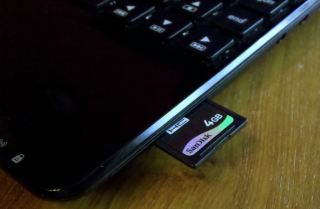
原理很簡單:手機內部儲存被 Android 用 FUSE 層保護,USB 連電腦後走的是 MTP 協定(檔案級訪問),diskdigger 拿不到原始扇區。但 MicroSD 卡取出來之後就是一張標準可移動儲存介質——用讀卡器連電腦,Windows 直接給它一個盤符(比如 E:),diskdigger 就能像掃 U 盤一樣直接掃它的原始扇區。
操作步驟三句話:關機取卡 → 用讀卡器連電腦 → 桌面版 diskdigger 選中盤符 → Dig Deeper 掃。就這麼簡單。
這招比 Root 好在哪?操作難度極低(拔卡插電腦而已)、對手機零風險(Root 可能損壞系統、失效保固)、恢復速度還更快(電腦 CPU 和讀卡器速度都比手機快)。我把兩者的對比整理了一下:
| 對比項 | 取卡 + 桌面版 | Root + Android 版 |
|---|---|---|
| 操作難度 | 極低 | 高 |
| 對手機風險 | 零 | 可能損系統 |
| 恢復效果 | 完整解析度 + 全部檔案型別 | Root 後才有全部型別 |
| 速度 | 快 | 慢 |
有一個坑要特別提醒:如果你的 MicroSD 卡被設成了「Adopted Storage」(Android 6.0+ 支援的內置儲存模式,卡會被全盤加密),取出來連電腦會提示「需要格式化才能使用」——千萬別點格式化,會破壞加密層。這種情況必須把卡放回原來的那台手機,用 Root 後的 Android 版 diskdigger 掃,因為只有那台手機知道解密金鑰。
隱藏技巧四:macOS 下的三種 Gatekeeper 繞過方式
macOS 版 diskdigger 雖然是 Beta 但功能完整,不過首次運行大概率被 Gatekeeper 攔截——彈出「開發者無法驗證」的提示。大部分人可能就放棄了,但其實有三種繞過方式,選哪種都行:
最簡單的是右鍵打開:右鍵點 DiskDigger.app → 選「打開」→ 在彈窗裡再點一次「打開」。macOS 會記住這次信任,之後雙擊就能直接啟動。
第二種是系統設定放行:打開「系統設定 → 隱私與安全性」,拉到底部會看到一條關於 diskdigger 的提示,點「仍要打開」就行。
第三種是命令行移除隔離屬性:下載的檔案被 macOS 打了 com.apple.quarantine 隔離標記,執行 xattr -d com.apple.quarantine /Applications/DiskDigger.app 移除這個標記,之後就能正常啟動。這種方法適合需要部署到多台 Mac 的場景。
掃描磁碟時還有一個隱藏的權限問題:macOS 對磁碟原始扇區訪問有限制,掃描系統盤(通常是 /)時可能提示「無法存取磁碟」。解決方法是到「系統設定 → 隱私與安全性 → 完全磁碟存取權限」,點左下角「+」號手動把 DiskDigger.app 加進去,然後重啟 diskdigger 就好了。外接硬碟和 SD 卡通常不需要這個設定。
一個坑別踩:Dig Deeper 恢復的檔案沒有原始檔名
這個算不上功能,但絕對是隱藏的副作用——Dig Deeper 是按扇區特徵雕刻出來的,根本不知道原始檔名是什麼,所以它會給所有恢復的檔案自動編號:image001.jpg、document042.docx、video003.mp4……幾百上千個沒名字的檔案攤在你面前,怎麼找你要的那幾張旅行照片?
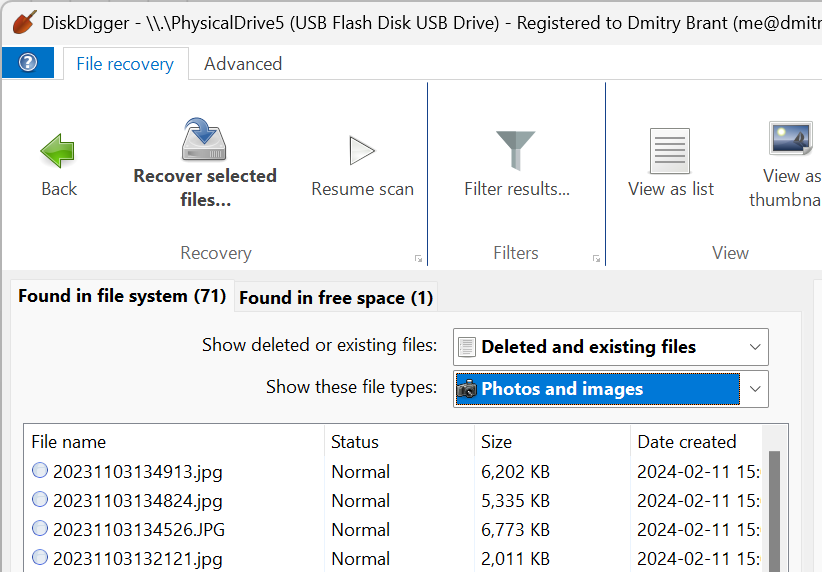
樣本文檔給了一個配合技巧:縮略圖視圖 + 預覽面板。掃描完畢後切到縮略圖視圖(工具列上有兩個按鈕,一個列表圖示一個縮略圖圖示),每個檔案顯示為一個小方塊,照片能直接看到縮略圖預覽,一眼就能辨認。選中某個檔案時右邊的預覽面板會同步顯示大圖(支援縮放和拖動)、文档顯示純文本前幾行、音訊還能直接播放——列表視圖裡快速翻、預覽面板裡確認,比單獨用某一種視圖效率高得多。
收尾
diskdigger 這款工具最讓我驚喜的不是它能恢復什麼,而是它能在什麼樣的絕境下還能恢復——邏輯損壞的分區、物理壞扇區的磁碟、被加密的 SD 卡、甚至 macOS 的 Gatekeeper 攔截……每一個場景它都藏了對策。
大多數人只用到它最表面的那層——掃描照片、掃描視頻,然後覺得「也就那樣」。但把它翻到底層,你會發現這是一款真正考慮了各種恢復場景的工具,从扇區級的雕刻掃描到跨平台的權限處理,每一個隱藏功能背後都是設計者踩過無數坑後沉澱的結晶。
下次手機資料出問題的時候,別急著找付費恢復服務——先把 diskdigger 用透。
本文為個人基於網路公開資料整理編寫,非官方內容,僅供學習交流參考;軟體版權歸原作者所有,請支持正版;使用過程中遇到問題請查閱官方管道,本文不承擔任何責任。