驗收單 · 2026-10-22 · 约 8 分钟
裝前先查權限:Teleprompter 這款提詞器到底要走我什麼資料
| 軟體 | Teleprompter | 分類 | 系统工具 |
|---|---|---|---|
| 版本 | 1.3.6 | 體積 | 21.71M |
| 開發方 | 深圳市纽尔科技有限公司 | 狀態 | 已歸檔 |
Teleprompter 是什麼、能幹嘛、適合誰
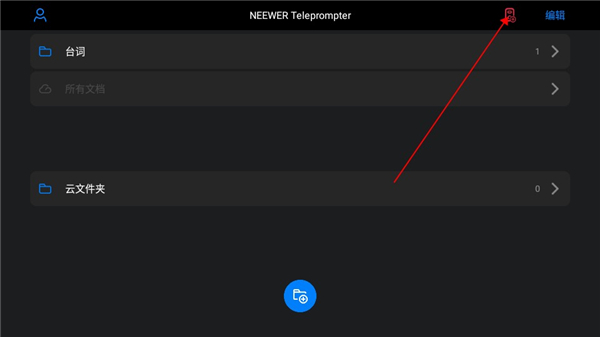
Teleprompter 是一款 Android 手機上的電子提詞器應用,來自深圳市紐爾科技有限公司(Neewer),最新版本 1.3.6,安裝包約 21.71MB。它把你提前寫好的台本匯入手機,然後自動按你的語速滾動顯示——拍短影片、開直播、做口播時,眼睛不用離開鏡頭就能把台詞念完。對獨立創作者來說,這東西省了逐字背稿的麻煩;對直播間的主播而言,它甚至能靠藍牙遙控器邊拍邊翻頁,不用伸手去點手機。
我最近準備入手一台紐爾的提詞器硬體,順手把 app 裝上先摸一遍。裝完第一件事不是寫台本,而是去設置裡翻它到底要了哪些權限——因為這手機上同時掛著銀行、電子郵件和工作群組,隱私線不能隨便劃。
安裝
Teleprompter下載 走的是獨立 APK 分發,不經 Google Play 下載,21.71MB 的安裝包直接到手機上點就能裝。這裡有兩件事值得留意:
一是 Android 11 以上的系統如果是從瀏覽器或聊天軟體裡抓的 APK,第一次安裝會跳出「允許此來源」的單次權限請求,勾一次就行,後續同來源的 APK 不會再問。包名是 com.neewer.teleprompter_x17,裝完在系統應用列表裡搜 com.neewer 關鍵字就能確認是不是對的那個。
二是首次啟動會彈兩個必選權限:存儲權限和附近設備權限。存儲權限是給它讀你要匯入的台本文件(txt 最穩,docx、pdf 解析率沒那麼高,樣本文檔裡有專門一節講匯入失敗排查——權限被拒是頭號殺手);附近設備權限是給藍牙遙控器配對用的,RT110、RT111、RT113 幾代遙控器都走這條路,權限被拒時掃描會靜默失敗,遙控器列表空轉。這兩個權限先答應,別先拒再補——補授權時有的機型會要求重開 app,浪費時間。
它要走了什麼、換來了什麼
權限審視的核心問題不是「它要得夠不夠」,而是「每一項換來了什麼功能」。我翻了系統設置裡 Teleprompter 的權限清單,再對照樣本文檔裡提到的功能點,整理出這兩項硬性請求:
存儲權限(Android 13 以上顯示為「媒體與文件訪問權」,舊版本顯示為「讀取外部存儲」)——換來的是四件事:匯入本地 txt/docx 台本、Wi-Fi 從電腦傳文件到手機(樣本文檔裡提到的「Wi-Fi 導入」走的是同一條存儲通道)、台本檔案管理(分資料夾、重命名、刪除)、以及編輯後的自動保存。不給這個權限的話,app 裡只能新建空白台本手敲文字,匯入通道直接關閉。
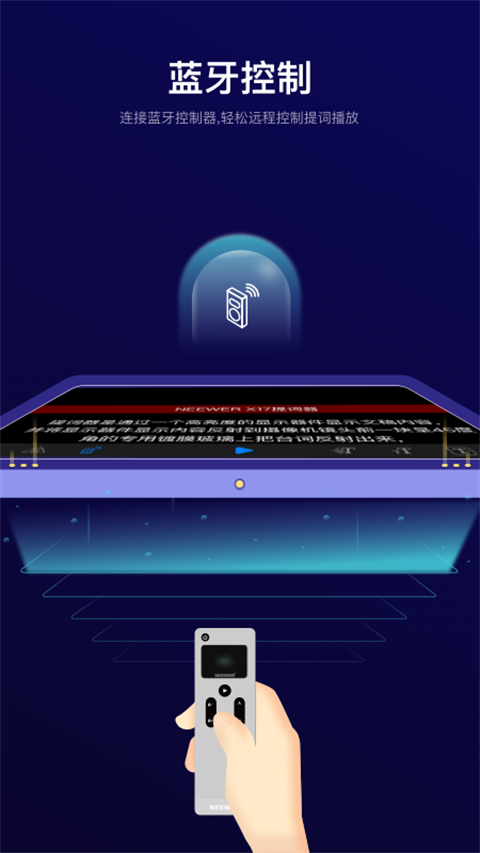
附近設備權限(Android 12 以上新增,取代舊版的「藍牙」權限)——換來的是藍牙遙控器的配對與控制功能:播放、暫停、速度加減、翻頁,RT 系列幾代遙控器都靠這一條。樣本文檔裡提到配對失敗的頭號原因就是「附近設備權限被拒,掃描靜默失敗」,補一次授權就解決。不給的話遙控器完全掃不到,但 app 本身的屏幕滾動播放不受影響——只用手機自動滾動台詞的場景下,這項權限理論上可以一直關著。
除此之外,app 沒有請求相機、麥克風、位置、聯絡人這些敏感權限——這點對我來說是加分項,因為提詞器要拍影片的話相機本來就是給相機 app 用的,沒必要讓提詞器也掛一份,這在同類手機工具裡也算克制。
哪些可以在設置裡收緊
給完權限不代表永遠不能動——作為一款手機工具我習慣隨時回頭檢查,Android 的權限是動態的,隨時能去系統設置裡改。Teleprompter 有兩個實際可收緊的地方:
存儲權限在 Android 13+ 上可以從「允許所有文件訪問」降級為「僅訪問媒體文件」——但要注意,如果你用的是 app 內建的 Wi-Fi 導入功能,降級後可能導致文件無法寫入存儲目錄,樣本文檔裡提到的 Wi-Fi 斷連問題也會變得更難排查。如果只從本地 Downloads 目錄匯入 txt,降級通常不影響。
藍牙/附近設備權限在不用遙控器的時候可以直接關掉——打開手機的藍牙設置,找到 RT 系列遙控器選「取消配對/忽略」,再去應用設置裡把附近設備權限切為「不允許」。下次要連遙控器再開一次就行,不會影響 app 的基礎滾動功能。
至於 app 內部的設置選項,樣本文檔裡提到的主要是台本編輯、滾動速度、鏡像翻轉這些純本地參數,沒有發現雲端同步、遠程上傳或廣告追蹤的開關——當然,這不代表它一定沒有,只是公開文檔裡沒寫,我不做額外推測。
邊界聲明
這份審視全部基於樣本文檔提到的功能與設置描述,以及 Android 系統的權限模型常識——這點和我之前審視過的手機工具類似,只講能證實的、不做額外推測。以下幾件事樣本文檔沒有提及,我不下任何結論:app 是否有隱藏的雲端同步行為、是否上傳使用數據或崩潰日誌、是否在後台持續連網、Wi-Fi 導入時傳輸的文件是否經過加密、是否有第三方 SDK 的數據收集行為——這些超出了公開文檔的覆蓋範圍,如果你特別在意,建議自己用抓包工具測一下。
什麼人不用在意、什麼人建議先收緊再用
如果你只是偶爾拍幾條短影片,台本從本地 txt 匯入、只用手機自動滾動不連遙控器——這兩項權限給完其實可以再去系統裡把附近設備關掉,存儲降級到媒體文件訪問,基本沒有額外數據暴露風險,不用太糾結。
但如果你是直播間常駐、每天用藍牙遙控器翻頁、還會用 Wi-Fi 從電腦傳大段台本到手機的創作者——這兩項權限是工作流的剛性需求,收緊了反而影響體驗。建議的做法是:只在實際使用 Teleprompter 的那台手機上給足權限,工作手機、銀行手機分開,不要混用。
總結一句:Teleprompter 要的權限不多,且每一項都對應明確的功能收益,風險在於你用它做什麼,而不是它本身做了什麼。
本文為個人基於網路公開資料整理編寫,非官方內容,僅供學習交流參考;軟體版權歸原作者所有,請支持正版;使用過程中遇到問題請查閱官方管道,本文不承擔任何責任。