驗收單 · 2026-10-22 · 约 9 分钟
NetX 自動化盤點:重複的事交給機器
| 軟體 | NetX | 分類 | 系统工具 |
|---|---|---|---|
| 版本 | 10.2.4.0 | 體積 | 4.53M |
| 開發方 | 暂无资料 | 狀態 | 已歸檔 |
NetX 是什麼、能幹嘛、適合誰
說到區網掃描,我最開始用的是某款老牌 PC 軟體,每次想查家裡 WiFi 有沒有陌生設備蹭網,就得坐在電腦前開掃描。後來發現 NetX官網——一款安卓手機上的區網掃描神器,裝在手機裡隨時掏出來就能掃,體積才 4.53M,功能一點不含糊。
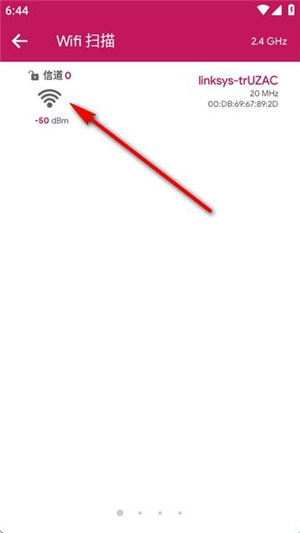
它能把你家 WiFi 連上的所有設備扒得明明白白:IP 位址、設備廠商名、MAC 位址、甚至 WiFi 訊號強度都一覽無遺。對家裡設備多的人來說,掃完一眼就知道哪台是客廳的小米音箱、哪台是孩子的 iPhone、哪台是走廊那個 Tenda 中繼器。
但我今天不是來安利它的掃描功能的——我想聊的是這款 App 裡「設一次就不用再管」的自動化能力。起因很簡單:前陣子發現鄰居的手機不知不覺蹭了我家網半個月,要是早開了自動監控就不會漏這麼久。這次我把 NetX 裡內建的自動化能力全部翻出來,一項項過濾:哪些值得交給機器、哪些是偽需求、以及萬一失效怎麼兜底。
安裝
NetX下載 是純安卓 APK 應用,安裝包大小僅 4.53M,當前最新版本為 10.2.4.0。下載後直接點 APK 即可,系統會提示「允許安裝未知來源應用」,勾上放行就行——這是安卓 APK 的標準安裝流程,沒什麼坑。
首次啟動後有兩個關鍵操作不能省:一是授予位置權限,這是安卓 10 之後掃描區網的硬性要求,沒給權限會導致掃描結果為空或不全;二是授予通知權限,如果想用上後面要聊的新設備自動監控,這條必須開。
有些用戶反應首次掃描速度很慢,這跟手機 WiFi 晶片性能有關,多掃兩次就會快起來。另外 NetX 不需要註冊登錄,打開就能用,這點對不想綁定任何賬號的人來說挺友好。
自動化能力盤點
翻遍 NetX 的設置和功能頁,它內建的 自動化 相關能力主要集中在以下幾個點:
設備備註與標籤批量操作——這是最基礎的自動化入口。掃完設備列表後,長按進入編輯頁,能給每台設備加自訂顯示名稱、備註文字、以及分類標籤。部分版本支援長按多選後批量給同一批設備打同一個標籤,比如把米家全家桶一次性標完。加了備註的設備即使離線,下次掃描仍顯示你自訂的名稱,不會變回一堆 MAC 和廠商名混在一起的列表。
新設備自動通知監控——這是 NetX 最實用的 自動化 功能之一。開啟後,只要有新的設備連進你的 WiFi,手機就會彈通知提醒你。設定路徑在 App 的設置頁 → 監控開關,打開後可以進一步設定監控頻率(預設每 5 分鐘掃一次)和排除規則(比如把自己常用的幾台手機加入白名單,只監控陌生設備)。
WOL 遠程喚醒——嚴格來說 WOL 不是自動化,但把「從外面用手機開家裡電腦」這件事串起來,本質上就是一個自動化場景。NetX 內建 WOL 發送功能,設備詳情頁裡就能發魔法包。配合路由器的埠轉發(UDP 9 端口轉發到廣播位址 192.168.x.255)和 DDNS,手機在蜂窩網路上也能喚醒家裡的電腦。
SSH 遠程連接預設——NetX 支援把 SSH 連接的用戶名、密碼、端口預設存在設備詳情裡,下次進去一鍵連接,不用每次重新輸入。嚴格來說這是「記憶」而非自動化,但如果配合上面的 WOL 就能組合出「喚醒 → 連接 → 操作」半自動化流程。
值得自動化的 1~2 件事
場景一:新設備自動監控通知
這是我個人最推薦開的自動化,理由很簡單:頻率高、收益明確、配置一次終身受益。家裡有 WiFi 就一定有設備連入,有人蹭網也一定會觸發——這件事每發生一次,你就省了手動打開 App 掃描的麻煩,更重要的是不會漏網。
具體怎麼設:進 NetX 設置頁,找「監控」或「新設備通知」之類的開關打開。然後把自己手機、電腦、平板這幾台固定設備加入「受信任」或白名單,這樣自己家裡設備頻繁切換網路不會一直彈通知煩你,只會在真正有陌生設備出現時才提醒。
代價是會消耗一點手機電量(持續掃描區網畢竟要發射少量 WiFi 請求),以及通知權限必須開著。對多數人來說這點代價完全可以忽略。
場景二:公網 WOL 一鍵喚醒家裡電腦
如果你有從外面遠程操作家裡電腦的需求(比如下班後想從公司開家裡電腦遠程傳文件、或跑個長時間任務),這套組合非常值得。NetX 的 WOL + 路由器埠轉發 + DDNS,配置一次之後,無論你在哪裡掏出手機,進 NetX 找到那台電腦點一下喚醒,等個幾秒電腦就開了,然後 SSH 連進去操作。
具體配置路徑:先在家裡路由器管理頁加一條埠轉發規則——外部 UDP 9 端口轉發到內網廣播位址(通常是 192.168.1.255),協議 UDP。然後確認路由器的 DDNS 已啟用(因為很多家庭寬帶是動態公網 IP)。最後進 NetX 的目標設備詳情頁,把 WOL 設置裡的目標 IP 改成你家的 DDNS 域名,端口保持 9。
代價是把路由器暴露了一個 UDP 9 端口在公網,雖然 WOL 是低風險的魔法包協議,但建議用 OpenWrt / 梅林固件的內建 WOL 功能或 WireGuard VPN 接入,這兩種更安全,不用開額外端口。
不值得自動化的
說完值得的,也得說說哪些看似能自動化但其實是偽需求的場景:
設備掃描本身。NetX 的掃描速度很快,手動打開 App 掃一下也就幾秒鐘。如果你把掃描做成定時自動運行,一來觸發條件太碎——你什麼時候想看掃描結果是不確定的,定時掃完結果存在那裡你也不會去翻;二來持續掃描會增加手機電量消耗。手動開反而更靈活,想掃就掃,不掃就不費電。
SSH 連接自動化。把 SSH 用戶名密碼存在 NetX 裡的確方便,但如果要再進一步做成「自動連接後執行某條命令」,就得考慮每次想連哪台電腦、想做什麼操作都是變量。硬做成自動化反而需要維護一長串腳本配置,成本遠超手動點一下連接。
翻車兜底
自動化再好也有失效的時候,以下兩個場景的排查思路來自 NetX 官方的故障排查文檔,我把核心步驟提煉出來:
自動通知沒彈了
先確認三個點:一是手機的通知權限有沒有被系統關掉(安卓有時候會自動關閉長時間未使用 App 的通知);二是 NetX 的監控開關是否還在打開狀態;三是手機是否真的連在 WiFi 上——蜂窩網路上 NetX 無法掃描區網,自然觸發不了通知。如果以上都沒問題,重啟一下 App 通常就恢復了。
WOL 發了但電腦沒反應
絕大多數 WOL 失敗是 MAC 位址錯了。先確認 NetX 裡存的 MAC 位址跟目標電腦的實際 MAC 一字符不差。然後依次檢查:Windows 設備管理器裡網卡的「允許此設備喚醒計算機」有沒有勾上、BIOS 裡的 Wake on LAN 有沒有啟用、電腦關機後網卡指示燈亮不亮(不亮說明網卡沒收到待機電源)。如果是公網喚醒還要額外確認路由器埠轉發規則仍在、DDNS 解析指向正確的公網 IP。
快速驗證法:先在同一個區網內測一遍 WOL。如果區網能喚醒、蜂窩網路不行,問題 100% 在公網配置(埠轉發 / DDNS / 公網 IP);如果區網內也不行,就從 MAC 位址那一步開始查。
結論
NetX 的 自動化 能力不算多,但有兩個是真正值得交出控制權的:新設備自動監控(給家裡 WiFi 加一層即時安全預警)和 WOL 公網遠程喚醒(讓手機成為家裡電腦的遙控器)。剩下的掃描、SSH 連接、備註標籤這些,保持手動反而更靈活。
這兩項自動化的共同特點是:觸發事件明確、配置一次後變量很少、失效時也有清晰的排查路徑。如果你家裡設備多、或者有遠程操作家裡電腦的習慣,把這兩項開起來,能真切感受到「重複的事不該手動做」這句話的好處。
本文為個人基於網路公開資料整理編寫,非官方內容,僅供學習交流參考;軟體版權歸原作者所有,請支持正版;使用過程中遇到問題請查閱官方管道,本文不承擔任何責任。