驗收單 · 2026-10-22 · 约 10 分钟
Gprinter 自動化標籤打印:哪些值得交給機器、哪些還是得手動
| 軟體 | Gprinter | 分類 | 系统工具 |
|---|---|---|---|
| 版本 | 5.3.2 | 體積 | 16.24M |
| 開發方 | 珠海浩盛标签打印机有限公司 | 狀態 | 已歸檔 |
Gprinter 是什麼:給佳博打印機配的標籤編輯器
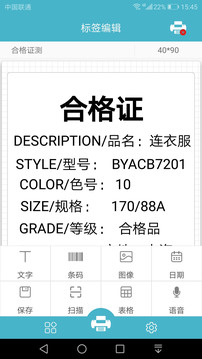
Gprinter 是珠海浩盛給自家佳博(Gainscha)熱敏打印機做的配套編輯 APP——只連佳博,其他品牌打印機裝上也掃不到。它能在 Android 手機上排版標籤:文本、條形碼、二維碼、圖片都能放,字體顏色大小全可調,然後透過藍牙或 Wi-Fi 直接把標籤吐到打印機上。適合誰?開實體店的——烘焙坊貼保質期、珠寶店掛吊牌、外賣店印餐盒貼、商超打價籤,只要你有佳博打印機,Gprinter 就是你把手機變成移動標籤工廠的工具。
安裝
Gprinter 是 Android APK,直接裝就行。安裝包 16.24M,版本 5.3.2,包名 com.handset.gprinter。裝完打開 APP 它會自動掃附近的藍牙打印機——佳博機器的藍牙名一般是 GP-2120、GP-M220 這種型號開頭,配對碼預設 0000,不用改。
如果你用的是 Wi-Fi 版打印機,安裝後還得走一次配網:打開打印機長按配網鍵,它會吐一張小票讓你掃微信二維碼,跳進「佳博雲打印」小程序輸入 Wi-Fi 名和密碼——但注意兩個坑:Wi-Fi 必須是 2.4GHz(5GHz 佳博不認),密碼不能有 @#$% 這類特殊符號(小程序解析不了)。配網成功後小票會打印「Wi-Fi 配置完成」,之後 Gprinter 就能搜到它了。
有個前置條件要提:Gprinter 只連佳博品牌打印機,芯燁、愛寶、飛鵝這些掃不到——不是 APP 壞了,是指令集不兼容。不確定自己打印機什麼牌子?長按 FEED 鍵 5 秒讓它吐自檢頁,上面會印品牌名和藍牙名。
我為什麼開始挖自動化能力——烘焙坊連續三天貼錯保質期
我一個朋友開烘焙坊,連續三天在麵包保質期標籤上出錯:第一天手算日期算成了當天產後第十天(實際應是第七天),第二天把「保質期 7 天」貼成了「保質期 3 天」,第三天乾脆把到期日算成了上個月。顧客投訴、衛生監督罰款,他說「每天開店前貼標籤那半小時,我的腦子是空的」。
我拿來 Gprinter 翻了一下,發現它裡面藏著好幾個「設一次就不用管」的自動化能力——我之前用它都是手動排版單張標籤,沒想過這些功能能把整個貼標流程的重複勞動砍掉大半。
下面是我把這些能力拆開盤點後的結論。
自動化能力盤點:Gprinter 內建了什麼
從樣本裡抽到的四篇文檔來看,Gprinter 的自動化設計集中在三個方向:
日期控件自動偏移——這是最實用的一個。你可以在標籤裡放兩個日期控件,一個設為「打印當天」(偏移 0),另一個設為「前一個日期 + N 天」(偏移 +7 或 -1)。之後每次打印,APP 自動取當前日期算好兩個值,你什麼都不用按。食品行業的保質期標籤、前一天生產今天才包裝的場景(偏移 -1),全靠這個。
模板保存與複用——做好一個標籤排版後存成模板,下次打開直接載入,不用重新擺控件。你甚至可以按保質期分模板:3 天模板、7 天模板、30 天模板,存的時候把保質期天數寫進模板名,選的時候一目了然。珠寶標籤的兩種設計(極簡 25×15mm 和精緻 30×20mm)也可以各存一套。
Excel 批量導入——這是壓箱底的功能。你在 Excel 裡先把所有標籤要填的數據列好(產品名、生產日期、保質期、到期日——甚至到期日用 Excel 的 =A1+B1 公式先算好),然後導進 Gprinter,它自動把每一行數據套進模板,一鍵生成幾十張標籤。珠寶店每件 SKU 不同的場景,還可以結合現場掃碼補錄唯一碼。
還有一個隱藏的:固定 IP 手動添加——Wi-Fi 配網成功後小票會打印打印機的 IP 地址(比如 192.168.1.108),你把這個 IP 記下來,下次 Gprinter 搜不到時手動輸入 IP 就能連上,省去重複配網的麻煩。
值得自動化的兩件事:我用了一個月確實省時間
保質期日期自動計算——零失誤的那種
我朋友那個烘焙坊,現在的流程是:Gprinter 裡存一個「保質期 7 天」模板,裡面放兩個日期控件——生产日期偏移 0、到期日偏移 +7。每天開店他打開模板直接選「打印 50 張」,日期自動算好,他只需要確認模板對不對。再也沒算錯過。
配置路徑:新建標籤 → 插入日期控件 → 第一個設格式 YYYY-MM-DD、偏移 0、顯示文字「生產日期:」;第二個設同樣格式、偏移 +7、顯示文字「到期日:」。然後把到期日那個控件改成反色(黑底白字)——保質期標籤裡到期日最關鍵,醒目的顏色讓顧客一眼看到。
代價?沒有。設一次,之後只用選模板。如果某個產品保質期變了(比如推出一款保質期 3 天的新品),複製一個模板把偏移改成 +3 就行,不影響原來的。
Excel 批量導入——當 SKU 超過 10 個之後
珠寶店每件商品的重量、唯一碼都不同,靠手動填表簡直是人間地獄。推薦做法:Excel 裡預填好每個 SKU 的固定字段(名稱、成色),到現場用 Gprinter下載 掃商品的唯一碼 → 自動填入模板的唯一碼控件;稱重後手輸重量 → 改價格 → 打印;下一件掃碼繼續。每打一件 Excel 裡加一行,最後全量導入生成庫存清單。
配置路徑:先做好珠寶標籤模板(含名稱、成色、重量、價格、唯一碼 QR 五個控件),然後在 Gprinter 裡選「批量導入」→ 選 Excel 文件 → 對應每一列到標籤裡的控件 → 確認生成。
代價?第一次把 Excel 列對應到模板控件的時候要仔細點,列名錯了會導入失敗。但對應成功一次之後,之後每個月更新數據只是填 Excel,不再碰模板。
不值得自動化的:別為了省那 10 秒搞砸
珠寶稱重自動化——有人想過能不能把手提秤的數據直接導進 Gprinter 的重量控件?技術上可能能搞,但現實中每件珠寶的重量都要精確到 0.1 克,手提秤本身就有 0.05 克的浮動,自動導入反而可能把稱錯的重量直接印上去。手稱完看一眼讀數再輸入,10 秒的事,比搞自動化安全得多。
Wi-Fi 自動重連——Gprinter 確實會自動記住上次連過的 Wi-Fi 打印機,但我見過太多次手機換 Wi-Fi 後 Gprinter 還在傻等打印機連同一個網段。這個自動化不可靠,每次打印前看一眼右上角的連接狀態,兩秒確認,比讓它自動失敗再排錯省時間。
價格自動同步——有人想過把 Gprinter 的價格控件跟進銷存系統聯動,進貨價變了標籤價自動改。聽起來很美,但實際上標籤價不只是進貨價加個利潤,還要看庫存、看季節、看當地競品。這種需要判斷力的事交給機器,等著你的就是價格貼錯被投訴。
翻車兜底:自動化失效時怎麼辦
自動化不是萬能的。Gprinter 出問題最常見的兩種情況:
Wi-Fi 配網失敗——這是佳博打印機的老大難。按順序排查:打印機是不是 Wi-Fi 版?Wi-Fi 是 2.4GHz 嗎?密碼裡有特殊符號嗎?手機和打印機距離 1 米以內嗎?路由器 SSID 有沒有中文?AP 隔離開了嗎?任何一個環節不對都配不上。實在搞不定就恢復出廠設備重來——老機長按 FEED + PAUSE 5 秒,新機長按背面黑色配網鍵聽到「滴」聲為止。我的建議:能走藍牙就先走藍牙,配 Wi-Fi 除非你確實需要多設備共享或打印機固定位置。
日期算錯了——如果某天突然發現到期日偏移沒生效,先打開模板看日期控件的偏移參數是不是被改了(有時候不同版本 Gprinter 打開舊模板會重置參數)。再不行就用我朋友那個雙保險:Excel 裡用公式先算好到期日,導入 Gprinter 的時候直接用算好的值,不依賴 Gprinter 自己的偏移功能。
還有個快速診斷法:打印機開機後長按 FEED 鍵吐自檢頁,上面會打印當前藍牙名、固件版本、MAC 地址——如果固件版本太舊,先升級固件再試,很多連接問題是舊固件的 bug。
結論:這套自動化適合什麼人
開店的,SKU 在 5 到 100 之間,每天要貼標籤——這是 Gprinter 自動化的甜蜜點。模板保存 + 日期偏移 + Excel 批量導入,三個功能疊在一起,能把每天開店前的貼標籤時間從半小時壓縮到五分鐘。
如果你是一個周末擺攤的手工飾品愛好者,每天只貼三五張標籤——那這些自動化功能對你來說就是炫技,手動排版反而更快。
還有一個殘酷的真相:Gprinter 的自動化功能全是針對佳博打印機的,你手上如果是其他品牌,這篇文章裡的功能一個都用不上。檢查打印機型號,比研究自動化更重要。
開店嘛,重複的事交給機器,需要判斷的事自己來——Gprinter 的自動化能力正好卡在這個線上,不多不少。
本文為個人基於網路公開資料整理編寫,非官方內容,僅供學習交流參考;軟體版權歸原作者所有,請支持正版;使用過程中遇到問題請查閱官方管道,本文不承擔任何責任。