驗收單 · 2026-10-22 · 约 13 分钟
Tasker 自動化配置逃脫手冊:不讓數據被鎖死
| 軟體 | tasker | 分類 | 系统工具 |
|---|---|---|---|
| 版本 | 6.2.22 | 體積 | 33.37M |
| 開發方 | 暂无资料 | 狀態 | 已歸檔 |
我為什麼先看退路而不是先學功能
tasker官網 是 Android 平台上最強大的自動化工具——沒有之一。它能用觸發條件 + 動作的方式把幾乎所有重複操作變成自動執行:定時切換 Wi-Fi、連上車載藍牙自動播放音樂、定時提醒喝水、甚至模擬點擊完成打卡。隨便一個 Play 商店的評分頁下面,都能看到有人貼出自己的幾十個 Profile 截圖,那種"把自己的 Android 機器調教成專屬助手"的成就感,是每個玩機愛好者嚮往的。
但我必須承認,我上一次深度用 Tasker 時,栽了一個很低級的跟頭——換手機。那台舊手機裡我建了 37 個 Profile、上百個 Task,涵蓋通勤、睡眠、辦公、車載各種場景。換機時以為登錄同一個 Google 賬號就會自動恢復,結果打開新機上的 Tasker,一片空白。那些邏輯、那些變量、那些反覆調試的觸發條件,就這麼沒了。從那以後我養成了一個習慣:拿到新工具先看"數據怎麼帶走",再看"功能怎麼用"。
這篇文章就是用那個教訓換來的——Tasker 的自動化配置到底存在哪、怎麼備份、換機時怎麼一步步搬過去,哪些環節容易斷。素材裡的四篇樣本文檔講了 Widget v2、Script 腳本、Project 分組、時間上下文,這些都是功能層的乾貨;但數據和遷移的部分很少被覆蓋,我會結合這幾年用 Tasker 積累的經驗,把這塊拼圖補上。
安裝
tasker下載 6.2.22 的安裝包只有 33.37M,在 Android APK 裡屬於體量輕盈的。安裝方式和一般的 APK 沒有本質區別,但有幾個前置條件值得提前知道。
首先是來源問題。Tasker 在 Google Play 商店有付費版,也有網路上的中文版 APK 可供使用。不管從哪個渠道拿的 APK,第一次安裝時 Android 會提示"允許此來源的應用",這一步放行之後,後續更新同一個來源的 APK 就不需要重複確認了。
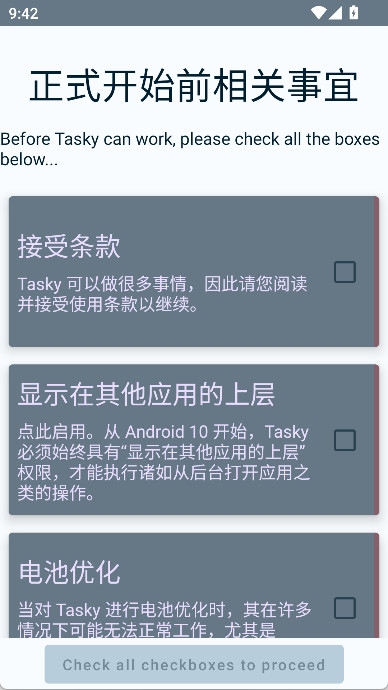
安裝完畢第一次啟動時,Tasker 會彈出一長串權限請求——這是它自動化能力的基礎,一項一項放行就行。比較關鍵的幾個:通知權限(不然 Tasker 沒法彈出狀態提示)、輔助功能權限(用 UI 自動化腳本時需要,在系統設置的輔助功能裡手動打開)、無線電訪問權限(讀取 Wi-Fi、藍牙狀態做觸發條件)。如果你之前用過其他自動化 App,這些請求看起來會很熟悉。
首次啟動的嚮導頁面會讓你選擇是"從舊設備恢復"還是"全新開始"——我強烈建議第一次就跳過恢復選全新開始,把這台機器當成一個乾淨的練習場。等你真的需要搬配置時,再用導入功能手動恢復,比讓嚮導自動幫你找老配置更可控。
資料到底存在哪
這是最核心的問題——Tasker 的自動化配置不是存在雲端,而是分三層落在本地。搞清楚這三層各自在哪,備份和遷移才有抓手。
第一層是 Profile / Task / Scene / 變量的配置數據。這是你真正的心血——每個 Profile 的觸發條件、每個 Task 裡的動作序列、每個 Scene 的 UI 布局,全部以 XML 格式存在 Android 系統的私有應用目錄下。路徑是 /data/data/net.dinglisch.android.taskerm/,沒有 Root 的話這個目錄對你完全不可見,也不能用文件管理器直接複製。但 Tasker 自己有「備份到存儲」功能,會把整個配置樹導出成一個 .xml 文件,寫到手機內部存儲或 SD 卡的 Tasker 目錄裡。這個導出的 XML 就是後面備份和遷移的核心載體。
第二層是 Project(項目)分組信息。Project 本身是純組織工具,不影響執行邏輯——它只是把一堆相關的 Profile 歸到一個選項卡裡方便管理。但 Project 導出時會把分組信息也打包進 XML,導入到另一台設備時,你的分組結構會完整重現。素材裡 projects-tab.md 提到的「長按項目卡 → 導出項目」,導出的 XML 就是包含分組信息的完整配置包。
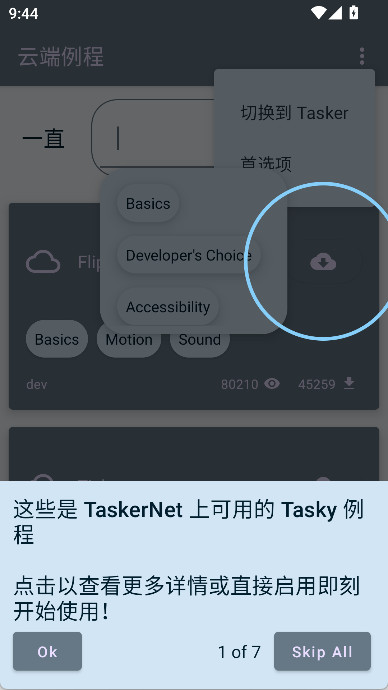
第三層是 Tasky Cloud Routines 雲端同步。Tasker 6.x 版本引入了雲端同步功能,登錄賬號後可以把配置上傳到 Tasker 自家的雲端。這是一種比較新的機制——在這之前 Tasker 只有本地備份和 TaskerNet 分享兩條路,雲端同步相當於多了一個實時備份的選項。但雲端同步需要穩定的網路,而且它也不是「全自動永不丟失」的保險——換機時如果新機沒登錄同一個賬號,同步不會自動幫你拉取舊配置,還是得手動觸發。
有一點需要特別說清楚:運行時變量不持久。比如你某個 Task 運行時動態設置的 %CurrentLocation、%LastURL 這類變量,它們只存在於 Tasker 進程的記憶體裡——App 被強制關閉、重啟、甚至手機重啟之後就沒了。備份 XML 只存靜態的 Profile 定義,不存這些臨時變量。所以如果你的某個自動化邏輯依賴一個經常被設置的全局變量,你需要考慮在合適的時機把它寫回文件或其他持久化介質,別指望 Tasker 幫你自動留住它。
怎麼備份:從日常到出事前的三種手段
知道了數據在哪,備份的手段也就清晰了。Tasker 提供了三種層次的備份方式,我建議日常用第一種,定期做第二種,重要里程碑(比如建完一整套自動化系統後)用第三種。
最日常的手段:應用內「備份到存儲」。 路徑是 三點菜單 → 數據 → 備份 → 備份到存儲,導出後會在內部存儲的 Tasker 目錄下生成一個帶時間戳的 .xml 文件。這個文件包含了當前所有 Profile、Task、Scene、變量定義和 Project 分組,是最完整的備份載體。我養成的習慣是每週做一次,改了重要配置之後立刻做一次——點三下就能完成,沒什麼理由不做。導出的 XML 文件建議複製一份到雲盤(Google Drive、百度雲都行),萬一手機丟了或壞了,至少能從雲盤拿回來。
第二種手段:Project 級別的選擇性導出。 有時候你只想備份某一個功能模塊(比如整套車載自動化),而不是全部配置,這時候 Project 導出更合適。路徑是 長按項目選項卡 → 導出項目 → XML 文件。導出的 XML 只包含該 Project 關聯的 Profile/Task/Scene,不包含全局變量和其他 Project 的內容。這種方式特別適合把某個功能模塊分享給朋友,或者在重建整套配置時按模塊逐步恢復。
第三種手段:TaskerNet 雲端分享。 導出時選擇「TaskerNet 連結」而不是 XML 文件,Tasker 會把配置上傳到 Tasker 自家的服務器,生成一個形如 taskernet.com/shares/?id=xxxxx 的分享連結。換機時粘貼這個連結就能導入。TaskerNet 的好處是不用手動管理文件,壞處是依賴網路——服務器臨時不可用時你導入不了。我自己把它當作 XML 備份的補充,而不是替代。
換設備遷移:一步步走哪裡容易斷
換機時的遷移路徑很簡單,但有幾個環節容易踩坑,我把完整步驟列出來並標註注意點。
第一步:舊機備份。 用「備份到存儲」導出完整 XML,然後把這個 XML 文件傳到電腦或雲盤上。這是最穩妥的做法,別依賴雲端同步——雲端同步在換機場景下不會自動幫你拉取舊配置,最後你還是得找到舊機上的備份文件。
第二步:新機安裝 Tasker。 同樣的渠道拿 APK,安裝完首次啟動時跳過恢復選項,先進入主界面。在這之前別急著導入——先把權限全部授予,確保 Tasker 能正常運行。很多人就是導入完才發現輔助功能權限沒開,導致某些需要 UI 自動化的 Task 跑不起來,然後要回頭一一排查是哪個 Task 依賴了哪些權限。
第三步:導入備份。 路徑是 三點菜單 → 數據 → 導入 → 從存儲選擇 XML。選擇你之前備份的那個 XML 文件。Tasker 會彈出一個合併選項——舊 Profile 保留還是覆蓋?新機第一次導入的話當然是覆蓋全部;如果新機上已經有一些測試用的 Profile,那就選擇跳過重名。導入完成後檢查一下 Project 選項卡,分組結構應該和舊機完全一致,這是導入成功與否的快速判據。
容易斷的環節一:包名必須一致。 Tasker 的數據存儲綁定包名 net.dinglisch.android.taskerm。如果你從網路上裝的中文版 APK 包名和原版有差異(比如後綴了 -mod 或其他標識),導入會失敗。安裝前確認一下包名和備份時的包名完全一致。
容易斷的環節二:輔助功能權限需要重新開。 導入完配置後,所有需要 UI 自動化的 Task(比如模擬點擊、滑動)都依賴輔助功能權限——這個權限不會隨備份一起導入,需要你在新機的系統設置裡重新授予。路徑是 系統設置 → 輔助功能 → Tasker → 打開。
容易斷的環節三:Doze 模式下的定時觸發。 舊機上某些靠時間上下文觸發的 Profile,在新機上可能表現不穩——特別是如果新機的 OEM ROM 對後台鬧鐘做了激進限制。解決方式是把 Tasker 加入電池優化白名單,路徑通常是 系統設置 → 電池 → 電池優化 → 全部應用 → Tasker → 不優化。這一步不做,時間觸發的準時率會打折。
容易斷的環節四:插件和外部依賴。 如果你的某些 Profile 依賴第三方插件(比如 AutoLocation、AutoInput),這些插件在新機上需要單獨安裝,而且插件本身的設置(比如 AutoLocation 的 WiFi 定位校準數據)也需要重新配置。Tasker 的備份不包含插件數據,這部分得你自己記住。
退路評估:哪天不用了能不能帶走
有一個問題我之前沒想過:假設哪天我不用 Tasker 了,或者 Tasker 這個 App 本身不再維護了,我的配置數據怎麼辦?
好消息是,Tasker 導出的 XML 是標準格式——它不是某個專有二進制格式,而是帶完整語義標籤的人類可讀 XML。用任何一個文本編輯器打開你導出的備份文件,你會看到 <profile name="..." >、<task name="..." >、<action ...> 這樣的結構。這意味著就算 Tasker 消失了,你的配置信息不會隨之湮滅——你至少能看懂它、手動轉移到其他自動化工具(比如 MacroDroid、Automate),或者乾脆把它當作一份自動化設計文檔保存。
卸載 Tasker 本身不會清除外部存儲上的備份文件——那些 .xml 還會留在手機內部存儲或 SD 卡的 Tasker 目錄裡。你完全可以先卸載 Tasker,等哪天想回來時重新安裝,然後用之前的 XML 備份恢復。當然 /data/data/net.dinglisch.android.taskerm/ 這個私有目錄會隨卸載一起清空,但那裡的數據本來也只有 Tasker 自己能寫,對你來說沒有可讀價值。
唯一需要留意的是 Tasky Cloud 和 TaskerNet 上的數據——這兩個是存在遠端服務器上的。如果 Tasker 官方哪天停運了,遠端數據的命運取決於官方怎麼收尾。這也是為什麼我不建議把雲同步備份當作唯一手段的原因——本地 XML 才是你真正能牢牢抓住的東西。
結論
Tasker 的數據自動化程度在 Android 工具裡算是做得不錯的——應用內備份功能完善、Project 導出保留分組結構、XML 格式標準可讀。但它從頭到尾都是一個本地優先的工具,雲端同步是近年才加上的增量功能,不能當作主備份依賴。對深度用戶來說,最安全的習慣就是:每週一次完整備份 XML → 傳雲盤 → 改了重要配置立刻備份。這三個動作加起來不到兩分鐘,卻能在你換機、刷機、甚至手機被偷時,讓你幾乎零損失地恢復整套自動化系統。
本文為個人基於網路公開資料整理編寫,非官方內容,僅供學習交流參考;軟體版權歸原作者所有,請支持正版;使用過程中遇到問題請查閱官方管道,本文不承擔任何責任。