驗收單 · 2026-10-22 · 约 9 分钟
Iwara 資料都存哪?換手機前先摸清楚這條退路
| 軟體 | Iwara | 分類 | 社交 |
|---|---|---|---|
| 版本 | 1.9.8.4.5 | 體積 | 40.60M |
| 開發方 | 苏州优像网络科技有限公司 | 狀態 | 已歸檔 |
什麼是 Iwara,它的資料藏在哪
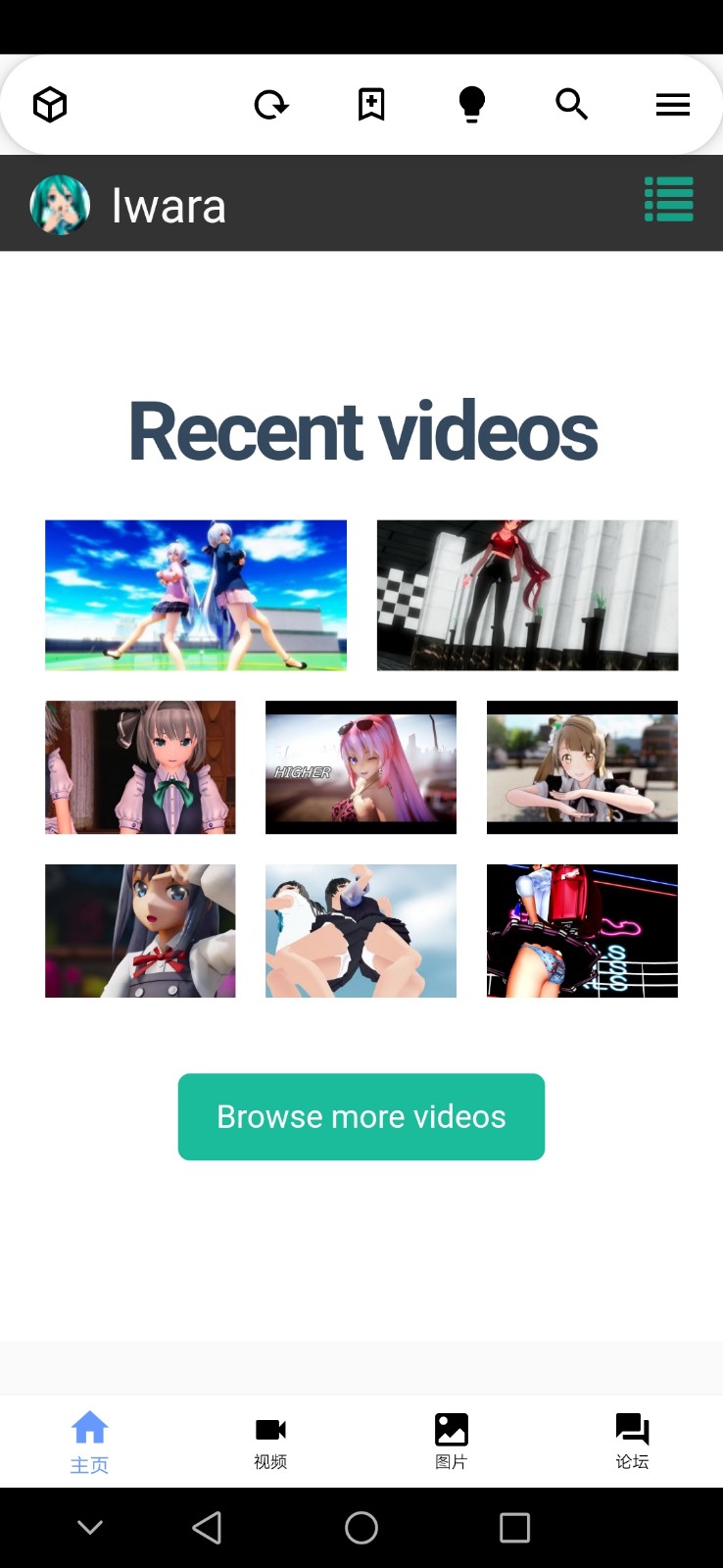
Iwara(圈內慣稱「I 站」)是一款圍繞 MMD 與 3D 動畫內容的影片社區。Iwara下載 後即可在安卓手機上使用,兼顧漫畫、插畫、遊戲設計等多元資源。它的安卓客戶端把首頁信息流、標籤篩選、訂閱更新裝進口袋,對手機上刷 MMD、追創作者、把好作品存離線這三件事做了優化。社區裡既有完整敘事的原創短片,也有熱門角色的二次創作,圖庫與論壇板塊還有渲圖、製作心得與素材討論帖,模型與動作資料等製作資源在社區內流通,很多用戶既是觀眾也是創作者。
我寫這篇的緣起很直接——去年換主力機時,用過的幾款內容社區 App 都發生過或大或小的資料遺漏:有的訂閱清單丟了一半,有的離線快取還在但下載記錄全空,個別甚至連個人簡介裡寫過的社交連結都要重新填。那次之後我養成一個習慣,深度用任何新 App 之前,先摸清它的資料分成哪幾塊、各自託管在哪、怎麼帶走。
Iwara 的資料結構其實不複雜,大體分成兩塊:跟你的帳號綁定的雲端資料和只存在手機上的本地快取。這兩塊的命運完全不同,搞混了是換機時丟東西的最大原因。
安裝
Iwara 的安卓安裝包大小約 40.6M,屬於輕量級 APK,一般手機的應用安裝空間不會有壓力。安裝方式走安卓標準流程:從 Iwara官網 下載 APK 後點擊安裝,系統若彈出「未知來源」提示,到系統設定的「安全性」裡開啟對應權限即可——這一點跟大多數第三方安卓 App 沒差別。
這裡有兩個容易忽略的細節:
- 舊版本殘留:Iwara 從舊版本跨版本升級時,有少量用戶回報過快取索引與新版本不兼容導致下載記錄混亂的情況。如果你是從很老的版本(1.8 以前)跳級升,建議先做好 備份,把離線快取的實際檔案整理好(見下文「怎麼備份」),再考慮卸載重裝而非覆蓋安裝。
- 首次啟動權限:第一次打開會請求「儲存空間」和「網路存取」兩項權限。儲存空間權限是離線快取能正常寫入手機的前提,跳過的話下載功能會靜默失敗,沒有彈窗提示——這是不少人踩到的坑。
安裝完打開 App,登入帳號後個人資料會從雲端同步下來,訂閱清單和觀看歷史也會跟著刷新,這就是 Iwara 最核心的雲端行為——只要你登的是同一個帳號,個人層面的社區互動資料不會丟。
數據在哪:雲端與本地的分界線
搞清資料分成哪兩塊之後,我們可以把每一塊的去向摸細。
雲端資料(換機自動帶走的)
這部分是 Iwara 社區的核心,只要你登入同一個帳號,不管換什麼手機、甚至從網頁版登入,都能找回來:
- 個人資料:頭像、暱稱、簡介、社交連結——修改後客戶端與網頁端同步生效;
- 訂閱清單與觀看歷史:追了哪些創作者、看過哪些影片,這兩項是最常用、也最不應該丟的;
- 創作相關:如果你是投稿者,上傳過的影片、圖片、評論與互動記錄都在雲端;
- 偏好設定:內容分級顯示、語言、播放器手勢等個性化設定。
這部分不用你額外備份,只要記住帳號密碼——或者把綁定的第三方登入方式(如果有的話)確保能用。
本地資料(只在這台手機上,卸載即消失的)
這部分才是換機時最容易被忘記的:
- 離線快取(下載的影片檔案本身):從下載清單裡能看到進度,完成後以實際影片檔存在手機的內部儲存或 SD 卡上(具體路徑因手機廠商而異,多數在 Android 資料夾下);
- 下載任務記錄:下載清單裡的暫停/繼續狀態、失敗重試歷史;
- 播放器緩存:常看影片的畫質與進度快取,用於在線觀看時加快載入速度,這部分一般不需要備份。
其中離線快取是唯一值得費心帶走的本地資料——下載任務記錄卸載後會隨 App 一起被清掉,但影片檔本身如果你有另外搬去別的資料夾,就能保留下來。
怎麼備份:操作路徑講具體
雲端資料不用管,我們重點講本地離線快取的 備份。
確認快取存在哪
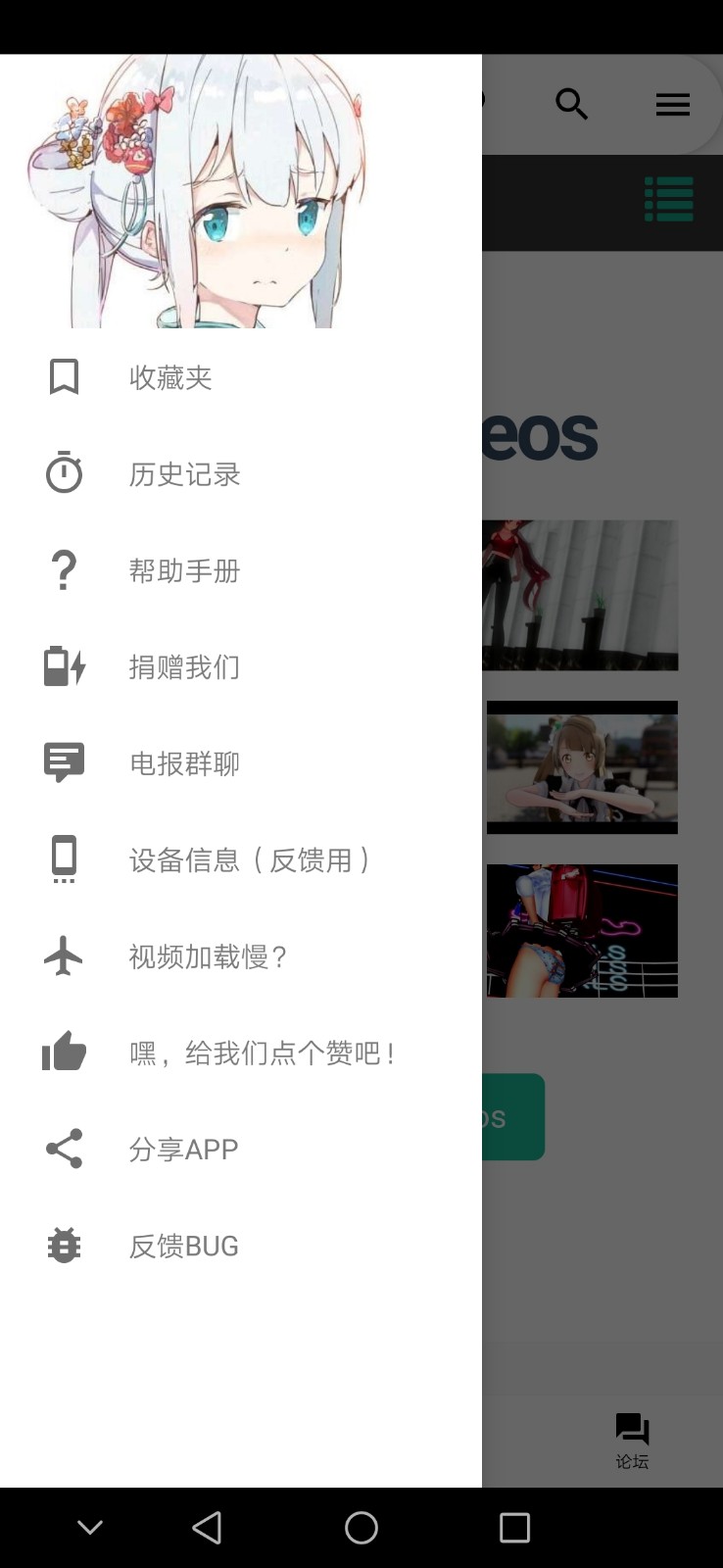
先進 App 的個人設定,找到「下載儲存位置」或類似的選項,確認它寫在內部儲存還是 SD 卡。多數情況下,Iwara 的快取會集中在一個獨立資料夾裡,而不是散落在系統快取目錄。
手動複製快取檔案
這是最穩妥的辦法:
- 把手機連上電腦,或用檔案管理 App(如 Solid Explorer)進入對應儲存位置;
- 找到 Iwara 的快取資料夾(路徑通常包含
com.youxiang.iwaralz,但不同版本可能略有變動,以實際看到的檔案名稱為準); - 把整個資料夾複製到電腦或雲端硬碟——我個人習慣是放在一個帶日期的資料夾裡,例如
iwara-cache-2026-10-22; - 複製完成後,建議隨機抽幾個檔案播放一下,確認完整性。
批量下載時的備份心態
如果你平時用創作者主頁的「一鍵批量下載」功能,一次性拉了很多影片,下載完別急著清理下載記錄——先確認檔案都成功落盤,再考慮要不要從下載清單裡刪任務。批量下載會吃不少儲存空間,建議一次 3 到 5 個,睡前在 Wi-Fi 環境下讓它跑過夜,第二天早上再核對。
換設備遷移:一步步走
現在換一台新手機,把資料 遷移 回去:
- 先備好舊機快取:用上一節的方法把離線快取複製到電腦;
- 新手機安裝 App:從舊版本跨級過來的話,乾淨卸載重裝比覆蓋升級更保險;
- 登入帳號:雲端資料(個人資料、訂閱、歷史)會自動回來,這一步什麼都不用做;
- 快取回灌:讓新手機上的 App 先啟動一次,等它在儲存位置建好自己的資料夾之後,把手動複製的快取檔案粘回去——順序不能反,否則 App 可能會覆蓋你粘進去的檔案;
- 驗證:打開下載清單,看之前已完成的任務能不能正確顯示「已下載」狀態,隨機點幾個影片離線播放測試。
容易斷的幾個環節
- 儲存位置變了:舊機用 SD 卡、新機只用內部儲存——快取粘過去之後,App 可能找不到檔案,因為它記的路徑是舊的。解決辦法:在新手機 App 的設定裡把儲存位置換成跟舊機一致,或者把快取粘到 App 當前實際使用的路徑下;
- 檔案格式或編碼變了:極少數情況下,不同版本下載的影片檔案容器格式不同(比如從 MKV 變 MP4),回灌後可能需要重新索引——這時長按下載清單裡的任務,選「重新掃描」或類似選項即可;
- 帳號被凍結或忘記密碼:這是最慘的情況,雲端資料全部拿不回來。建議提前確認帳號的綁定方式(有沒有綁郵箱、手機號),並把綁定資訊寫在一個安全的地方。
退路評估:哪天不用了能幹淨走嗎
從目前看到的客戶端行為來說:
- 卸載 App:會自動清除應用資料(設定、下載記錄索引、播放器快取),但手動複製到其他資料夾的影片檔案不受影響——這一點是好的,代表你只要提前把快取搬出來,卸載不會把它們一起帶走;
- 雲端資料刪除:刪除個人資料、暱稱、社交連結這些,可以在 App 的個人設定裡逐項改或清空。但帳號本身能否銷毀,目前沒有從樣本文檔裡看到明確說明,屬於未驗證項——如果你在意帳號刪除,建議去官方社區或網頁版的隱私與帳號管理頁確認;
- 創作內容的歸屬:上傳到社區的影片與圖片,你保留著作權,但平台有權按社區規則使用和展示,這屬於平台條款範疇,卸載 App 不會自動撤下這些內容。
結語
Iwara 的數據自主度在同類內容社區裡屬於中上水平——雲端資料由帳號保護、本地快取檔案可手動搬運、卸載不清除你另行保存的檔案。真正需要你操心的只有一件事:把離線快取當成獨立資產對待,而不是把它綁在 App 身上。養成每次換機前先把快取整包複製出來的習慣,這條退路就永遠不會堵死。
本文為個人基於網路公開資料整理編寫,非官方內容,僅供學習交流參考;軟體版權歸原作者所有,請支持正版;使用過程中遇到問題請查閱官方管道,本文不承擔任何責任。