驗收單 · 2026-10-22 · 约 9 分钟
MChat 被低估的五個隱藏功能
| 軟體 | mchat | 分類 | 社交 |
|---|---|---|---|
| 版本 | 2.9.16 | 體積 | 90.56M |
| 開發方 | 暂无资料 | 狀態 | 已歸檔 |

MChat 是什麼
打開應用商店搜尋 MChat,你會看到一句「即時聊天的社交軟體」——就這樣,沒什麼特別。支援文字、圖片、語音、視訊,單聊群聊都能,訊息多設備同步。大多數人的使用方式也確實如此:mchat 裝上、加幾個好友、當作又一個聊天入口。
但如果你把設定菜單往裡翻得深一點,會發現這款軟體有一批不太顯眼、卻相當實用的 隱藏功能。這些功能藏在二級甚至三級選單裡,官方介紹也沒怎麼強調,以至於很多人裝了半年還不知道它們存在。
安裝
MChat 目前只有 Android APK 一個發行形態,安裝包 90.56M,版本更新蠻勤的。安裝過程本身沒有太多花樣:從 mchat下載 拿到 APK、允許未知來源、點安裝就結束了。但有幾件事值得注意——
首先,這款軟體的權限請求比一般聊天工具多幾項,尤其是儲存空間和聯絡人讀取。如果你對隱私有顧慮,安裝完成後第一次啟動時,系統彈出權限請求可以選擇「僅使用時允許」或「每次詢問」,不必全部點允許。
其次,MChat 支援多端同步——手機、電腦、網頁版三端登同一個賬號訊息自動合流。所以如果你主要在電腦上處理工作訊息,裝完手機版之後建議順手裝一下電腦版,後面會省下大量手機鍵盤打字的時間。
最後一個常見的坑:如果之前裝過舊版本,覆蓋安裝時系統可能提示「衝突」。這時候先卸載舊版再裝新版,比硬覆蓋穩妥——舊版遺留的快取有時候會導致登錄卡住或訊息延遲。
大家普遍怎麼用它
多數人把 MChat 當作一個「和親友聊天」的工具:加好友、單聊、進幾個群,用文字或語音條溝通。頂多再用到群聊裡的文件共享功能,偶爾傳個圖片或文檔就完結了。
這種用法沒問題,但意味著這款軟體的一大半能力被閒置了。我自己用了一段時間,把設定菜單從頭翻到尾、把各種選項組合起來試了個遍,找到了幾個真正能提升使用體驗的 隱藏功能。下面一個一個講。
隱藏功能一:私密對話模式的三件套
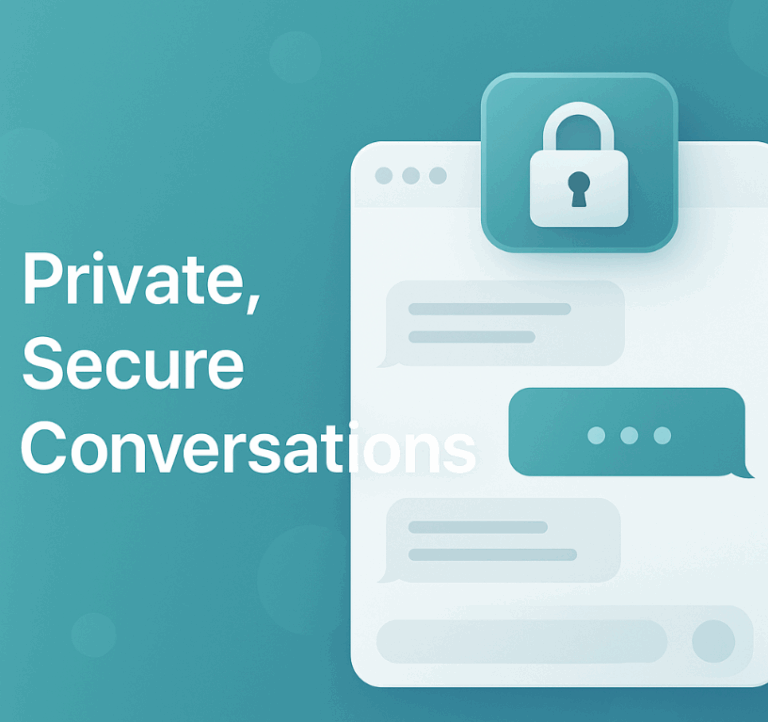
這是我覺得最容易被忽略的一組功能。MChat 在普通聊天視窗之外,還提供一種「私密對話」模式——不是單獨的 App,也不是什麼付費版,就是聊天視窗裡的一個切換選項。
進入方式:打開一個對話 → 點右上角的「···」→ 往下找「私密對話」或「隱私模式」的開關。打開之後,這個對話會同時開啟三個保護:
- 閱後即焚——對方看完訊息後,訊息在雙方裝置上自動銷毀,不留痕。你可以設定銷毀的時間(幾秒、幾分鐘、幾小時),每條訊息獨立計時。
- 端到端加密——訊息在傳輸過程中全程加密,伺服器那邊看不到內容。
- 截圖通知——對方在私密對話裡截圖的話,你會收到一條提示「對方截圖了這條訊息」。
三個一起開,隱私保護的門檻瞬間提高一個量級。我自己的使用場景是:談到一些不想留痕的工作細節時,直接把對話切進私密模式,聊完設定五分鐘後銷毀。
什麼人用得上:對隱私有要求的使用者、談敏感話題的場合。什麼人可以無視:日常家常聊天完全用不上——畢竟閱後即焚也許會讓你事後找不到之前聊過的事。
隱藏功能二:被低估的電腦版
很多人裝了 MChat 之後只在手機上用,電腦版壓根沒裝,裝了也從來沒打開過。但如果你每天在電腦前工作超過兩小時,電腦版的效率優勢是手機比不了的。
MChat 三端同步的設計意味著:手機上收到的每一條訊息,打開電腦版時都會自動過來;電腦上用鍵盤打出去的長文,手機端也會同步顯示。不需要任何導入匯出,不需要手動同步。
我自己的分工是這樣的:
- 手機負責提醒——通知欄彈出、快速回個表情或一個字
- 電腦負責處理——長文字回覆、整理思路、查歷史訊息、處理文件
電腦版有兩個細節很少有人用到:訊息搜尋和多視窗支援。前者可以按關鍵字搜到幾個月前的某條訊息(專案名稱、客戶名字、某個日期的會議紀要),後者可以同時打開多個對話視窗處理不同的事情,不用在手機上切來切去。
提醒:如果你開了電腦版,記得在設定裡把「離線時自動下線」打開——不然電腦一直開著,訊息就不會在手機上彈通知了。
隱藏功能三:引用回覆——群聊裡的救命稻草
群聊裡最討厭的事情之一:十幾個人同時說話,你回了一句但對方不知道你在回哪條。大多數人解決這個問題的方式是自己加個前綴「@某某 我說的是……」,麻煩還容易漏。
MChat 有個「引用回覆」功能,藏在訊息的長按菜單裡:
- 在群聊裡長按你要回覆的那條訊息
- 彈出的選單裡選「回覆」或「引用」
- 正常輸入你的內容發送
發出去的訊息會自動帶著你引用的那條原文(或者摘要),對方一眼就能看懂你在說什麼。這個功能在小團隊群、專案群裡特別好用——經常要針對某一條具體訊息討論,用引用回覆比自己加前綴清晰得多。
隱藏功能四:已讀回執的隱私設定
多數聊天軟體的已讀回執是強制的——對方看沒看過你的訊息,你都會看到狀態標記,對方也能看到你看沒看過他的。這讓很多人不自在:有時候只是不想回,但被看到已讀就顯得在裝沒看見。
MChat 允許你在隱私設定裡關掉自己的已讀回執。關掉之後,你看了對方的訊息不會顯示已讀標記,反過來你也看不到對方的已讀狀態——這是對等的。
打開方式:設定 → 隱私 → 找到「已讀回執」的開關。我自己是常開的——不是要裝沒看見,而是有時候真的在忙,不想讓對方覺得「你明明看見了為什麼不回」。
隱藏功能五:訊息撤回的時間視窗
訊息撤回不是什麼新功能,但 MChat 的撤回有一個細節很多人沒注意到——撤回有時間視窗,超過就撤不回來了。
具體時間以你手上的版本為準,通常是幾分鐘內。如果你超過了這個時間才發現發錯了,MChat 還有一個「編輯訊息」的選項(部分版本支援)——長按自己發的訊息,看看有沒有編輯入口。沒有編輯功能的版本,就只能補發一條更正說明了。
這個時間視窗的設定藏得有點深,官方也沒怎麼宣傳——可能是怕用戶誤操作撤回重要訊息。但如果你經常要發一些需要確認的訊息,了解這個時間視窗至少能讓你在發錯後知道還有多少時間補救。
哪個坑別踩
說了五個好用的功能,最後提一個容易被忽略的副作用:私密對話模式攔不住對面截圖。
是的,MChat 會在對方截圖時通知你一聲,但通知歸通知——截圖已經完成了,對方手裡已經有了你的訊息。閱後即焚燒的是雙方裝置上的記錄,但沒辦法燒掉對方手裡拍下來的截圖。
所以真正敏感的內容,哪怕開了私密對話也掂量著發。任何聊天軟體的隱私保護都有物理上的極限——對面拿另一台設備對著螢幕拍,誰也擋不住。
收尾
這五個功能沒有哪一個是什麼驚天動地的黑科技,但組合起來用好,確實能讓 MChat 的使用體驗跟著提升一個層級。隱私對話解決敏感溝通的後顧之憂,電腦版把工作效率拉高一倍,引用回覆和已讀回執解決群聊裡的兩個常見頭痛點。
很多軟體的 隱藏功能 不是為了裝神秘,而是因為太細了不值得放在首頁介紹。把它們挖出來用好,才是真的把一款工具用透。
本文為個人基於網路公開資料整理編寫,非官方內容,僅供學習交流參考;軟體版權歸原作者所有,請支持正版;使用過程中遇到問題請查閱官方管道,本文不承擔任何責任。