驗收單 · 2026-10-22 · 约 10 分钟
Tripo AI 五大隱藏玩法——別只當成照片轉 3D 的工具
| 軟體 | Tripo AI | 分類 | 系统工具 |
|---|---|---|---|
| 版本 | 1.1.8 | 體積 | 160.85M |
| 開發方 | Holymolly Limited | 狀態 | 已歸檔 |
Tripo AI 到底是什麼
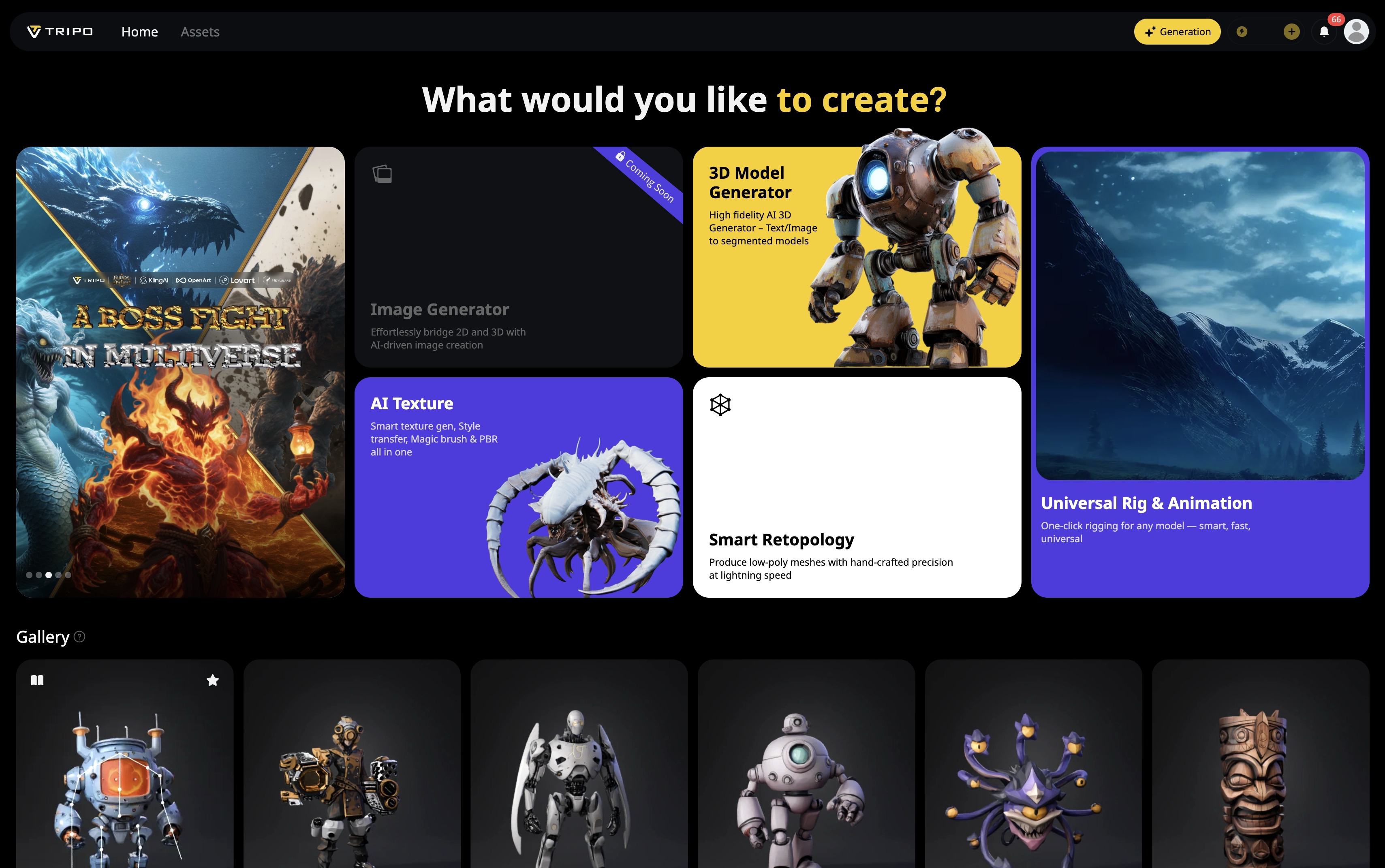
Tripo AI 是一款打破傳統 3D 建模方式的 AI 模型創作工具。用大白話講,你只要給它一張圖片或幾句文字描述,它就能在雲端幫你生成一個可以直接下載、綁骨、動畫的 3D 模型——整個過程從幾小時縮短到幾分鐘。Holymolly Limited 旗下的 Tripo AI官網 把它做成了 Android APK(目前版本 1.1.8),安裝包 160MB 左右,打開就能用。
大夥對 Tripo AI 的印象普遍停在「照片轉 3D」這個層面,但這只是它最顯眼的入口。真正讓我這折騰黨翻了個底朝天的,是它底下那一堆連官方文檔都寫得過於簡略的進階功能。這篇就來挖五個我認為最有用、但多數人不知道的隱藏功能。
安裝
Tripo AI下載(包名 ai.holymolly.tripo3daimodel),下載後點擊安裝即可。需要注意幾個和一般 APP 不同的點:
- 安裝包體積不小(160MB),建議在 Wi-Fi 環境下完成下載,避免流量意外消耗。
- 首次啟動會引導你註冊或登入帳號——這一步無法跳過,因為所有 AI 生成都在雲端跑,積分也是綁在帳號上的。
- 登入後預設會給一筆免費積分,作為體驗用途;之後就需要靠月度訂閱或永久購買積分來消耗。
- 如果你之前裝過舊版本,建議先卸載再裝,避免舊的快取導致啟動閃退或功能異常。
裝好之後打開,主介面就是一個大大的生成按鈕——看起來很簡單,但其實底下藏了不少乾貨。
隱藏玩法一:Uni-Rig 自動蒙皮權重——零手繪也能自然彎曲
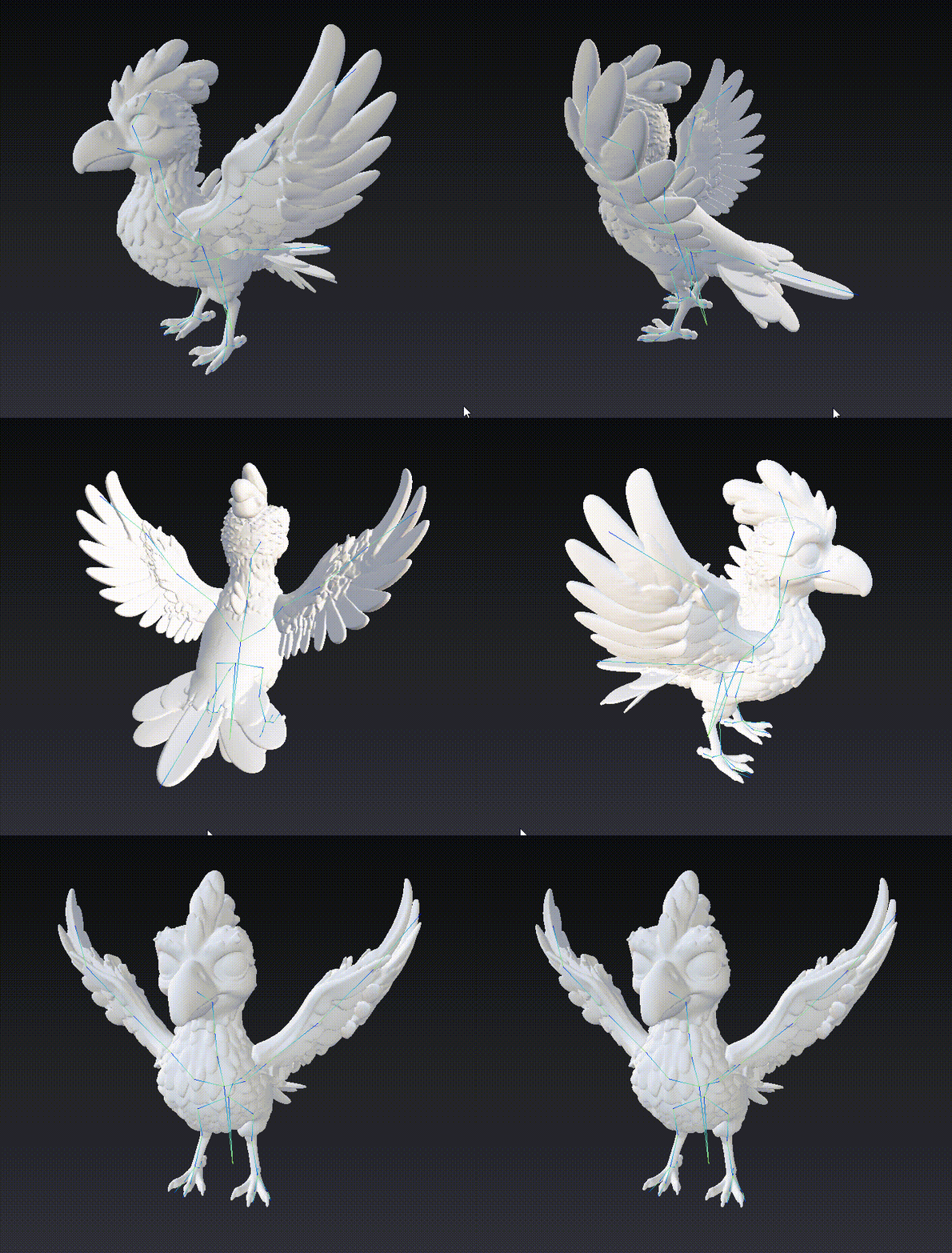
多數人用 Tripo AI 生完人形模型後,就以為它到此為止了——要綁骨、要動畫,得把模型丟給 Blender 手動調。其實 Tripo 內建的 Uni-Rig 已經把這件事做了。
我第一次發現這個功能是在導出模型時,選項裡有個「綁骨」勾選框。勾上之後下載,導進 Blender 驚訝地發現——不僅骨架已經搭好,蒙皮權重也畫完了,手肘彎曲時皮膚不會明顯拉長或穿透。這意味著對於標準姿勢的人形角色,你連 Weight Paint 模式都不用進,直接上動畫。
它的原理是 AI 驅動的權重繪製:每個頂點受每根骨骼的影響程度,全由模型自己算。官方文案寫得很克制——「平滑蒙皮權重,零麻煩」——但實測下來,質量確實夠直接用。
當然也有例外:坐姿、躺姿、卡通比例(大頭小身體)、極端關節彎曲,這些場景權重可能需要手動微調。但即使要調,也比從零開始畫輕鬆太多——畢竟基礎已經紮實了,你只要補幾個頂點就好。
最關鍵的一點:Uni-Rig 生成的權重是標準的 3D 綁定數據,不是 Tripo 私有格式。導出到 Blender / Maya 後,你可以用 Weight Paint 模式繼續畫、調整頂點權重數值、甚至增刪骨骼。它不是終點,是起點——你隨時可以接管後續工作。
隱藏玩法二:DCC Bridge 一鍵橋接——省去所有導出導入手續
生成完模型之後,多數人的流程是:Tripo 點導出 → 選 GLB/FBX → 下載到本機 → 打開 Blender → 檔案 → 導入 → 找文件 → 確認。這一串下來至少一分鐘,而且每次迭代都要重跑。
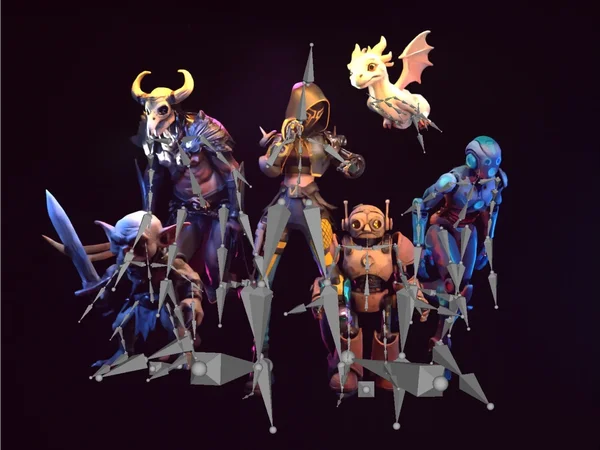
Tripo 藏了一個叫 DCC Bridge 的功能,完全跳過這個流程。只要你在 Studio 裡點「發送到 Blender」(或 Unity / Unreal),模型就會直接出現在你電腦上正在執行的那個軟體裡——連檔案都不用管理。
具體操作:先在目標軟體(比如 Blender)裝上 Studio 提供的插件,裝一次就好。之後每次在 Studio 裡生成或編輯完模型,選「DCC Bridge → 發送到 Blender」,兩秒後模型、貼圖、骨骼(如果有)直接出現在 Blender 場景裡。
而且它還支援增量更新——Studio 裡改了模型,點一下「更新」就能同步到 Blender,Blender 裡的修改會被覆蓋。這意味著你可以快速迭代:Studio 重生成一個版本 → 點更新 → Blender 裡立刻拿到最新模型,比手動導出快得多。
適合什麼人?高頻往返的場景——比如生成一個角色 → Blender 裡綁骨動畫 → 覺得造型不對回 Studio 重生成 → 同步過來再調。如果你只是定稿存檔,還是建議導出 GLB/FBX 保存——Bridge 是「活」的連接,不替代長期檔案。
隱藏玩法三:積分優先消耗規則——免費的先花,永久的留到最後
Tripo 有三種積分:免費積分(每月重置,最早過期)、月度訂閱積分(次早過期)、永久購買積分(永遠不過期)。多數人不知道的是,系統有嚴格的消耗優先級:
免費積分(最先過期)→ 月度訂閱積分 → 永久購買積分(最後才花)這個順序的設計意圖很清楚:不讓你白白浪費快要過期的積分。但如果不知道,很容易做出蠢事——比如月度訂閱積分還有三天清零,你卻急著買了永久積分來用,結果那批月度積分就浪費了。
利用這個規則的幾個小技巧:
- 規劃永久購買時機:月度訂閱積分快用完但還沒到重置日?别急著買永久積分——等月度積分清零後再買。讓系統先把快過期的訂閱積分消耗掉。
- 免費積分也是資源:如果你同時有免費積分和訂閱積分,系統會先花免費的——這意味著免費積分其實是你訂閱額度的一部分,不會因為有訂閱就浪費。
- 批量任務前先檢查:準備跑一堆批量生成?先看一下當前積分構成——避免在快過期的訂閱積分還沒花完時,系統卻先扣了你剛買的永久積分(這種情況不會發生,但看一眼讓自己安心)。
隱藏玩法四:退款門檻比你想像的嚴——誤購後 24 小時內未使用可退
多數人買了訂閱才發現效果不符合預期,想退款時才知道 Tripo 的退款規則比一般軟體嚴格很多。
核心規則:取消自動續費只是停止下一期扣款,不會退還已經支付的費用。想退款要單獨走申請,而且誤購退款需要三個條件同時滿足:
- 訂單是誤操作購買(不是「用了覺得不好想退」)
- 購買後 24 小時內提出申請
- 帳戶內未發生任何積分使用(一次生成都沒跑過)
三缺一不可。比如你買了專業版 → 跑了三次生成 → 當天想退 → 條件三不滿足,不能退。
其他可退款的情況還包括:產品或服務未符合官方已發布的條款與政策、平台錯誤扣款或系統故障。申請方式是郵件聯繫 support@tripo3d.com,提供帳號郵箱或註冊手機號、訂單號、退款原因,一般 1–3 個工作日回覆。
我的建議是:買之前先用免費版跑幾個生成確認效果,確認訂閱金額、週期和權益後再付款,不要在匆忙或誤觸的情況下付款。退款難度高,預防比事後申請輕鬆太多。
隱藏玩法五:權重數據可編輯——AI 給你起點,不是終點
前面提到 Uni-Rig 生成的權重是標準格式,這裡再補一個容易被忽略的點:Tripo 導出的綁定數據,在外部軟體裡可以做幾乎所有操作——
- Blender 的 Weight Paint 模式繼續繪製
- 調整頂點權重的數值
- 增加或刪除骨骼
- 修改骨骼層級
這意味著 Tripo AI 不是把你鎖在它的生態裡——你隨時可以把模型帶出去,交給任何傳統 3D 工具處理。對於職業 3D 製作者來說,這一點很重要:AI 幫你搞定最繁瑣的基礎工作(幾秒生成綁骨和權重),你集中精力在藝術層面的打磨。
哪個坑別踩
說了四個好用的隱藏功能,也補幾個坑:
- Uni-Rig 不是萬能:卡通比例、極端關節彎曲、身上有大背包或長披風的角色,權重大概率需要手動微調。勾了綁骨不代表你可以完全不管。
- DCC Bridge 插件可能過期:Studio 版本更新後,對應的 Blender / Unity / Unreal 插件也可能需要更新。遇到 Bridge 連不上,先查插件版本。
- 超大模型的 Bridge 傳輸慢:接近 100MB 上限的模型,Bridge 傳輸可能卡很久——這時候還是乖乖導出 GLB 比較快。
- 退款時機只有 24 小時:過了這個窗口基本沒戲,誤購後第一時間處理。
收尾
Tripo AI 的定位不只是「照片轉 3D 的速食工具」——它底層藏了一套給專業工作流準備的能力:自動綁骨權重、DCC Bridge 橋接、標準格式導出……這些才是把它用透的關鍵。多數人只用到了冰山一角,而真正能提效的那些隱藏功能,往往被官方寫得過於簡略,得自己去翻設定、去測試才會發現。
把它當成一個 AI 驅動的 3D 工作流起點,而不是終點,你會發現它的價值比想像中高得多。
本文為個人基於網路公開資料整理編寫,非官方內容,僅供學習交流參考;軟體版權歸原作者所有,請支持正版;使用過程中遇到問題請查閱官方管道,本文不承擔任何責任。