驗收單 · 2026-10-22 · 约 8 分钟
FlyCC 完整上手:從連線到調音的逐步教程
| 軟體 | flycc | 分類 | 系统工具 |
|---|---|---|---|
| 版本 | 2.0.19 | 體積 | 22.07M |
| 開發方 | 暂无资料 | 狀態 | 已歸檔 |
FlyCC 是什麼
FlyCC 是一款專為 藍牙耳機 用戶打造的 耳機管理 應用,支援多達數十款型號,涵蓋悅虎 AB1562、AB1571 等主流晶片的耳機產品。打開 App 就能在同一個介面裡檢視雙耳電量、調節降噪強度、自訂觸控手勢、翻查固件版本,功能比手機藍牙設定頁要細緻得多。
它的定位說穿了就是把耳機廠商藏在固件裡的參數面板搬到手機上——不是每款耳機都有隨機附贈的設定 App,而 FlyCC 剛好填補了這個空白。只要你的耳機裡跑的是悅虎系晶片,裝上它就能把壓感靈敏度、均衡器曲線、空間音頻之類的參數全調一遍,甚至能一機拖三設備同時掛在手機、電腦、平板上。
適合對耳機細節有追求的玩家——想讓雙擊改歌換成呼叫語音助理、想把重低音再彈一點、想搞懂自己耳機裡到底跑的是哪顆晶片,這些都能在 flycc官網 裡面找到答案。界面不算花,但該有的選項一項不少,熟悉之後每個設置入口都能在三秒內找到。
安裝
flycc下載 提供 Android APK 安裝包,當前版本為 2.0.19,檔案大小約 22 MB。下載之後在 Android 設備上安裝的流程與一般第三方 APK 沒有本質區別,但有幾個點值得留意:
首先,Android 11 及以上系統首次安裝來源不明的應用時,系統會彈出「允許從此來源安裝」的提示。如果你是透過瀏覽器下載的 APK,需要在瀏覽器的應用設定裡打開「未知來源」開關,否則點擊安裝按鈕會被直接擋下。部分品牌 ROM(MIUI、ColorOS、OneUI)會把這個開關藏得更深,進入「設定 → 應用程式 → 你的瀏覽器 → 安裝未知應用」才能找到。
安裝完畢第一次啟動時,FlyCC 會連續請求三項權限:藍牙(BLE 掃描核心需求,拒絕後無法發現耳機)、位置服務(部分 Android 版本 BLE 掃描需搭配位置權限才能返回設備列表)、通知(用於推送固件更新提醒與耳機查找警報)。三項都建議點「允許」,少了藍牙或位置會直接導致 App 啟動後一片空白。
如果之前裝過舊版 FlyCC 但功能選項比現在少,多半是固件太舊而不是 App 沒更新——固件更新需要耳機連上之後走 OTA 通道推,單獨升級 App 解決不了這個問題,後面章節會講到具體操作。
前置條件與首次連線
開始之前先確認三件事:手機藍牙已打開、耳機充電盒裡有電、耳機出廠配對尚未被手機藍牙設定頁綁死。如果之前在系統藍牙裡連過這副耳機,建議先在系統設定裡「取消配對」一次,讓 FlyCC 接管連線流程,這樣後續的參數調整才不會出現同步衝突。
首次連線的流程很直觀:打開 FlyCC → 進入主頁 → 点「未連接」按鈕 → 在跳出的設備清單裡找到你的耳機名稱 → 點擊後系統彈出配對請求,確認後約三到五秒,主頁上方就會出現雙耳電量條、晶片型號和「已連接」狀態。
連上之後先花三十秒掃一眼主頁結構:頂部左側是晶片型號(AB1562AE / AB1571AM 之類的字樣,驗真的關鍵證據)、中間是噪聲控制四個模式燈(關閉 / 通透 / 自適應 / 降噪)、底部往下滾還有空間音頻與對話感知的切換。這些區塊的數量會隨固件版本增減,少了不代表耳機是假的。
步驟一:調壓感靈敏度
連好之後第一個建議調的就是壓感靈敏度——這項設置直接決定雙擊耳機時多輕的壓力會被判定為「按到了」,太小按不动、太大風一吹就誤觸,是新手最常踩到的坑。
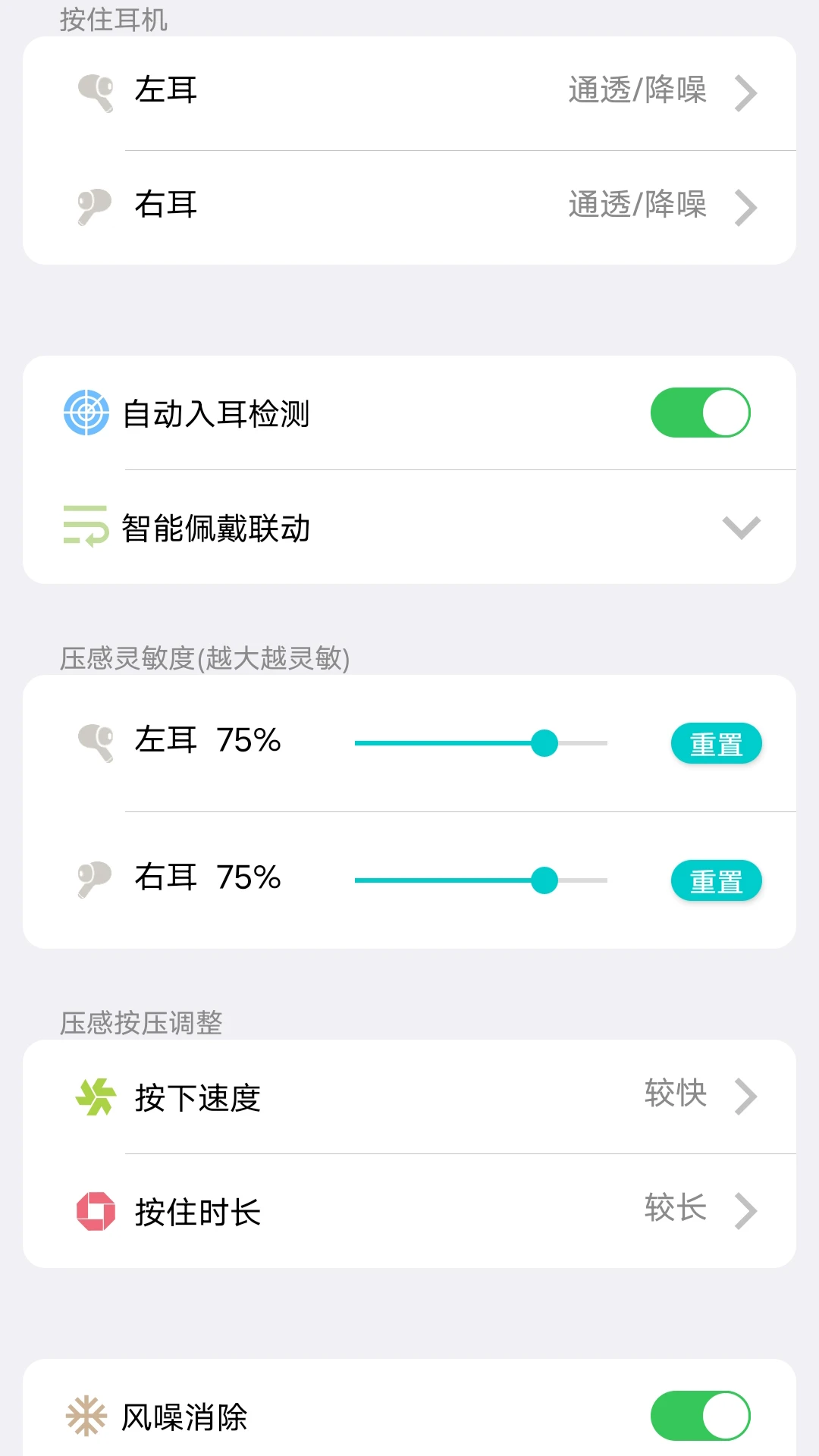
在主頁往下滾找到「操作設置」區塊,點進去就能看到壓感靈敏度的調整頁。界面上左右耳各占一行,每條都是一個百分比滑桿,旁邊有「重置」按鈕一鍵回到預設值。數值越大越靈敏——預設值通常在 65% 到 75% 之間,大多數日常場景用這個區間就夠。
推薦這樣調:日常通勤用預設值附近就行;運動出汗多的場合把兩耳的靈敏度都往下拉到 55% 左右,避免汗水滲進觸控區導致誤觸;冬天戴手套就要往上提,隔著手套也能穩定觸發雙擊。調完之後別忘了把按壓速度與按住時長也一起對應調整——靈敏度管的是「多輕就會被感應到」,按下速度與按住時長管的是「這個感應要不要被當成一次有效按壓」,兩者配合起來觸控手感才會順。
步驟二:自訂均衡器
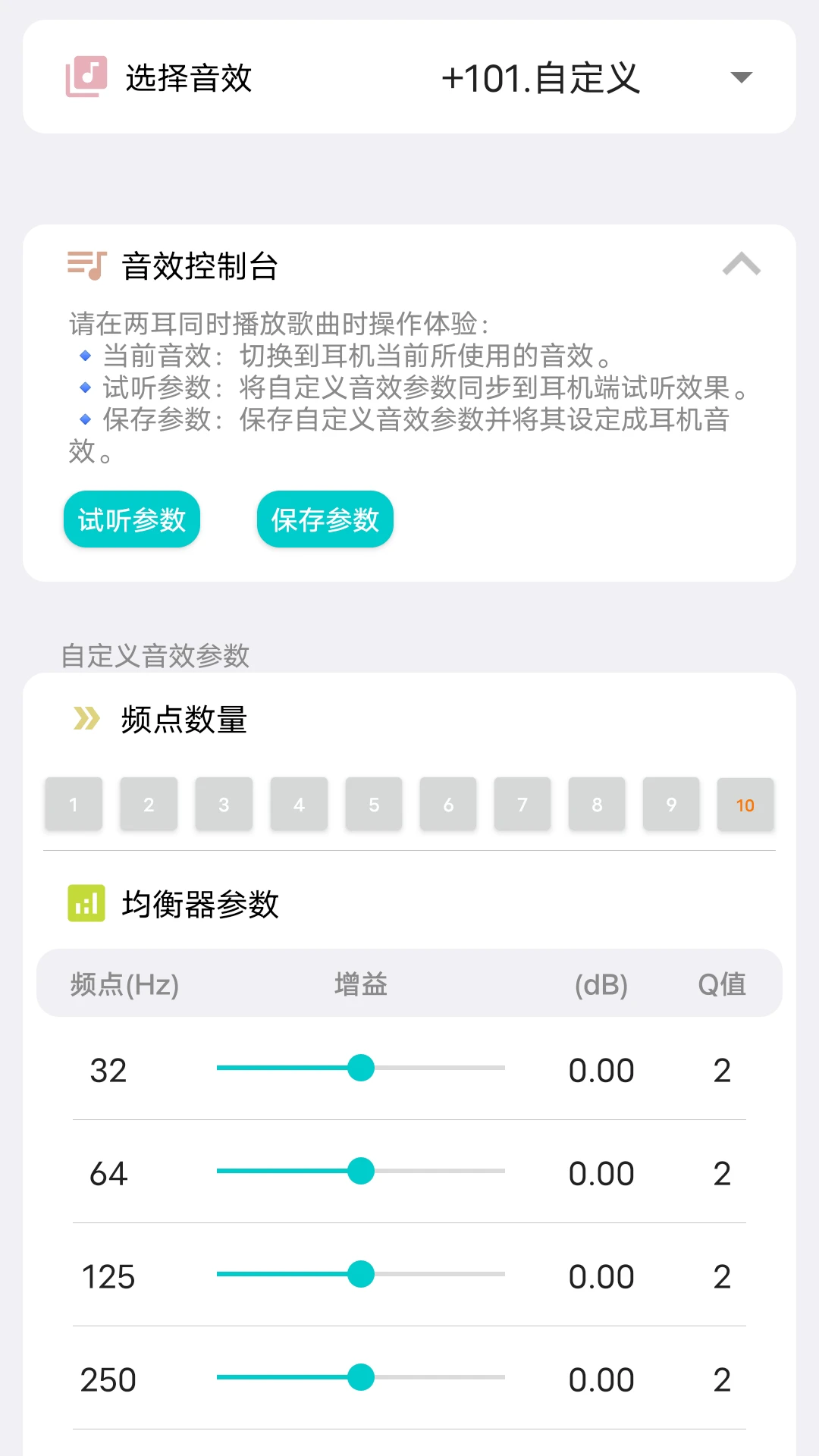
第二個建議調的是均衡器——FlyCC 提供了完整的參數化 EQ,最多支援十段頻點,每段都能獨立設增益與 Q 值,算是這款 App 最有技術含量的部分之一。
在主頁中部找到「噪聲控制」下面的均衡器入口,點進去後就能看到三列參數表:頻點(Hz,這段作用在哪个频率)、增益(dB,正值增強、負值削弱)、Q 值(這段影响多宽的频率范围,大=精修一小段,小=一整片全动)。表格上方一排數字按鈕是頻點數量,想快速定風格用 3~5 段就好,想精細雕刻用 8~10 段但需要耐心。
對剛接觸 EQ 的玩家來說,起手式可以這樣試:人聲顯得悶就把中頻段(500~2000 Hz)增益加 2~3 dB;低音不夠彈就提低頻(32~125 Hz)但別加太多防止轟頭;高音發毛刺耳就壓高頻段(8 kHz 以上)。每改一段都點一次「試聽參數」,耳朵比任何儀器都準。調到滿意之後點「保存參數」把曲線寫進耳機固件,下次連線會自動套用。
步驟三:解鎖進階功能
基礎參數調好之後,可以開始玩進階功能。如果你手上跑的是 AB1571AM 旗艦晶片,App 的設置頁會多出一個「一拖三」的開關——開啟後耳機能同時掛在手機、電腦、平板三台上,來電時通話優先級最高會搶佔媒體通道,掛斷後自動回到原播放設備。中低配晶片(AB1562AE、AB1563E)最多只支援一拖二,這是晶片硬體決定的,App 幫不上忙。
另一個值得開啟的是空間音頻——在主頁下部找到「空間音頻」,有關閉、固定、頭部追蹤三檔可選。頭部追蹤模式下耳機會配合手機感應器偵測頭部轉動,音源位置會跟著調整,看影片時的環繞感會明顯強很多。注意這項功能需要雙耳佩戴且正在播放音訊才能生效,單耳的話界面會自動變灰。
新手常見卡点
連不上怎麼辦:先確認系統藍牙裡沒有這副耳機的殘留配對紀錄,有的話先取消配對再重新開 FlyCC。如果 FlyCC 的設備清單裡根本看不到耳機,多半是耳機還在出廠配對狀態沒被手機發現——把耳機放回盒子蓋上十秒再打開,讓它重新進入配對模式後再掃一次。
改了設置沒生效:FlyCC 的參數修改需要與耳機保持連線狀態才能同步,改設置的時候如果藍牙斷了,剛才的調整會直接丟失。另外極老的固件版本可能沒有某些參數項,這種情況需要先走 OTA 升級固件,升級通道在主頁底部的固件更新入口。
壓感總是誤觸:把靈敏度明顯調低到 50% 以下,同時把按下速度調快一點——也就是「按下去的瞬間就判定」而不是「按住超過 0.3 秒才判定」,這樣風吹或擦過觸控區就不會被誤當成一次雙擊。
把這些設置玩熟之後,你的耳機就不再只是一個能出聲的配件了——它會變成真正屬於你耳朵的那一副。固件 OTA、空間音頻細化調校、更多 EQ 曲線嘗試,還有不少好玩的選項等著慢慢挖。
本文為個人基於網路公開資料整理編寫,非官方內容,僅供學習交流參考;軟體版權歸原作者所有,請支持正版;使用過程中遇到問題請查閱官方管道,本文不承擔任何責任。