驗收單 · 2026-10-22 · 约 9 分钟
手機電腦平板電視一條線:我用 flix 串起的每日傳檔工作流
| 軟體 | flix | 分類 | 系统工具 |
|---|---|---|---|
| 版本 | 2.0.7 | 體積 | 92.18M |
| 開發方 | 江河智连(武汉)网络技术有限公司 | 狀態 | 已歸檔 |
flix 是什麼、能幹嘛、適合誰
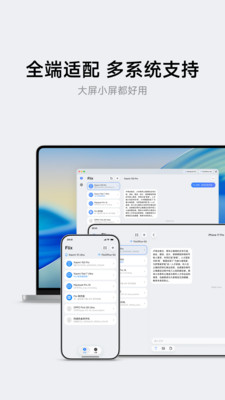
flix 是一款主打局域網多端文件傳輸的工具,Windows、macOS、Android、iOS、Linux、甚至電視盒子都能跑同一套邏輯——同一網路下的設備互相發現、直接傳文件,不走雲端、不過第三方伺服器。它的定位不是替代微信或網盤,而是填進「同一網路裡設備之間需要即時傳檔,但又不想走雲端繞路」的那個縫隙。
適合的人其實挺廣:每天手機電腦之間來回倒文件的內容創作者、把平板當副屏的出差黨、需要把現場拍的素材快速傳回電腦整理的採訪或工程人員、甚至家裡電視上想接手機照片視頻展示的普通用戶。如果你曾經因為微信文件傳輸助手的 200MB 限制卡過,或是網盤同步等了半小時才拿到文件,這款工具值得留意。
安裝
我手上用的是 Android 端 2.0.7 版,安裝包約 92MB,系統要求 Android 7 以上——大部分近年的手機都能跑。安裝本身沒什麼門檻,APK 裝完打開就行;但第一次啟動時有兩個地方值得留意:
一是附近設備發現權限,手機版需要位置權限才能掃描同一網路下的其他設備,這個權限給了就行,它不會讀取個人位置資料,只是用來發送與接收設備發現廣播。二是後台常駐,如果你的手機系統有省電模式限制,建議把 flix 加進「不受省電影響」的名單裡——不然手機鎖屏後它可能被系統殺進程,別的設備就找不到這台手機了。
桌面端的安裝更簡單,Windows 10 以上flix下載安裝包雙擊跑完即可,macOS 12 以上同理,Linux 支援 Debian 11+ 與 Ubuntu 20.04 LTS+。第一次啟動後各自會生成一台設備名稱,記得把預設的型號名改成好認的名字(比如「我的筆電」「客廳電視」),後面連接時省很多認設備的時間。
舊流程的三個痛點
說說我之前是怎麼幹的,以及卡在哪。
第一個痛點是微信文件傳輸助手的大小限制。 超過 200MB 就傳不了,手機拍的 raw 照片、錄的 4K 視頻經常踩到這個線。繞路方案是先丟進網盤,電腦再下載——但網盤有時效性,而且下載速度看運氣,高峰期經常跑不到滿速。
第二個痛點是跨生態傳檔的不便。 我手上同時有 Android 手機、Windows 筆電、iPad 平板,AirDrop 只能管蘋果那兩台,微信又得切來切去登不同賬號。數據線本來是保底方案,但 Windows 手機驅動有時會抽風,插上去半天才識別,換一台電腦又要重裝驅動。
第三個痛點是沒有副屏。 出差住酒店只有一台筆電,寫稿時想把參考資料放旁邊,要么把窗口擠在同一個屏幕裡亂成一團,要么把參考資料打在手機上湊合看——兩種都影響效率。
這三個痛點疊在一起,每天至少卡三次:早上到公司把手機素材傳電腦卡一次,下午把改好的文件發去平板準備會議卡一次,晚上回家想把手機裡的視頻投電視上卡一次。
把 flix 插進流程的哪一環
我現在的流程是這樣的:
手機 ↔ 電腦:手機拍的素材直接拖進 flix 聊天窗口發給筆電,電腦端收到後自動存到預設下載資料夾。桌面端支援把文件或資料夾從資源管理器直接拖進聊天窗口(2.0.4 版優化過的交互),連打開對話框都不用——我整理好的資料夾拖進去鬆手就開始傳。反方向也成立:電腦上要發去手機的文件,拖到 flix 桌面端的首页設備列表裡,直接發給手機。
電腦 ↔ 平板(副屏擴展):2.0.4 版新增的副屏擴展功能把這個痛點解掉了——同網路下筆電把屏幕直接擴展到 iPad,不用額外裝 App,也不用買硬件擴展塢。操作路徑很簡單:聊天窗口頂欄功能區選副屏擴展 → iPad 確認授權 → Windows 顯示設定裡排好兩屏位置,完事。現在出差時 iPad 就是我的第二塊屏,寫稿時左屏是文檔、右屏是參考資料,不用再擠。
手機 ↔ 電視:2.0.7 版新增的 TV 端按鍵映射讓電視也成了傳檔終端——裝在電視盒子上後,遙控器方向鍵就能導航,手機發過來的照片視頻直接在電視上展示。給客戶演示時這個場景特別實用:把方案 PDF 拖到電視上,不用再插 HDMI 線、也不用準備 U 盤。
上下游配合的工具:flix 解決的是「設備之間怎麼傳」,但後面還有幾個環節要接。傳完的文件我通常會再丢進飛書文檔的協同空間(團隊共用資料夾),或者直接打開Excel 整理——這兩個都是我日常用的生產力工具,flix 只是讓文件從「手機裡的臨時素材」變成「電腦上可編輯的正式文件」這一步變快了。網盤現在只用來做歸檔備份,日常傳檔已經不走它了。
流程裡最容易斷鏈的兩個環節
跑起來兩周後,我發現有兩個地方最容易出問題,後面摸索出了對付辦法。
第一個環節是「設備找不到」。 有時手機打開 flix 卻看不到筆電在列表裡,反過來筆電也掃不到手機。排查下來原因有兩種:要么是手機省電模式把 flix 後台殺了(前面安裝部分提過的後台常駐問題),要么是其中一台設備切了網路。對付辦法很機械:先確認兩台設備都在同一個 Wi-Fi 下,手機版確認位置權限和後台常駐都開著,桌面端確認 flix 進程沒被關掉——這三個檢查項做完,九成情況下設備會自動出現在列表裡。剩下那一成如果還是找不到,重啟 flix 應用本身就夠了,不用重啟整台設備。
第二個環節是「副屏擴展的連接穩定性」。 副屏剛開始用時,有時會斷線重連,尤其是 Wi-Fi 信號不強的角落。2.0.7 版起副屏支援自動連接,每天固定組合(筆電 + iPad)配對一次後,之後同網路會自動恢復——這個改進挺關鍵,我現在每次坐回桌前打開筆電,iPad 幾秒內就自動成了副屏,不用再手動點來點去。
效果與邊界
量化一下變化:以前「手機素材 → 電腦」這一步平均要 2 到 3 分鐘(微信傳不動 → 轉網盤上傳 → 電腦下載),現在 flix 局域網直接傳,同網路下傳輸速度基本跑滿區域網路帶寬,要是再配個自動化腳本處理後續歸檔,一個 500MB 的視頻文件大概 30 秒到 1 分鐘就能到位——時間從分鐘級壓到秒級。副屏擴展讓我出差時不用再把參考資料打在手機上湊合看,寫稿效率至少提了 20%。
但這套流程也有明確的邊界,並不是所有場景都劃算。
第一,它只在同一個區域網路下有效——離開家裡或公司的 Wi-Fi,手機在外面想傳文件給家裡的電腦就辦不到了。這種時候我還是得用網盤或遠端控制,沒有捷徑可走。
第二,它不做雲端同步。微信和網盤的優勢是文件存在伺服器上、隨時隨地能取,flix 只管「設備之間傳完就結束」,它不幫你備份、不幫你同步到其他地方。傳完之後該歸檔的還是得歸檔,該備份的還是得備份——flix 只負責「傳」這一件事。
第三,副屏擴展雖然方便,但它的流暢度取決於 Wi-Fi 信號——如果酒店 Wi-Fi 擁堵或者隔了兩面牆,副屏會偶爾出現延遲或掉幀。這種情況下還是老實用筆電單屏比較穩妥,副屏適合信號好的場景。
總結下來怎麼拼
如果你也在受跨設備傳檔的困擾,或是想把更多工具串進自己的工作流,我的建議是:
- 先把 flix 裝在你最常用的兩台設備上(比如手機 + 筆電),跑幾天感受一下局域網傳檔的速度差異;
- 逐步把平板、電視之類的設備也加進來,每加一台都設個好認的名字;
- 把 flix 當作「同一網路內的傳檔中樞」,微信和網盤繼續用在它們擅長的場景(遠距離傳輸、雲端同步),三者互補而不是互相替代。
我現在每天的傳檔流程已經很少卡殼了——早上手機素材拖進聊天窗口就完事,下午把改好的文件發去平板準備會議,晚上給家人展示照片視頻直接投電視。數據線留在抽屜裡當應急,網盤只用來歸檔備份,微信文件傳輸助手的 200MB 限制終於不再是我的日常煩惱。
本文為個人基於網路公開資料整理編寫,非官方內容,僅供學習交流參考;軟體版權歸原作者所有,請支持正版;使用過程中遇到問題請查閱官方管道,本文不承擔任何責任。