驗收單 · 2026-10-22 · 约 8 分钟
Foscam 監控 App 隱藏功能挖掘——你可能只用到了三成
| 軟體 | foscam | 分類 | 系统工具 |
|---|---|---|---|
| 版本 | 5.3.9 | 體積 | 111.55M |
| 開發方 | 暂无资料 | 狀態 | 已歸檔 |
Foscam 是什麼
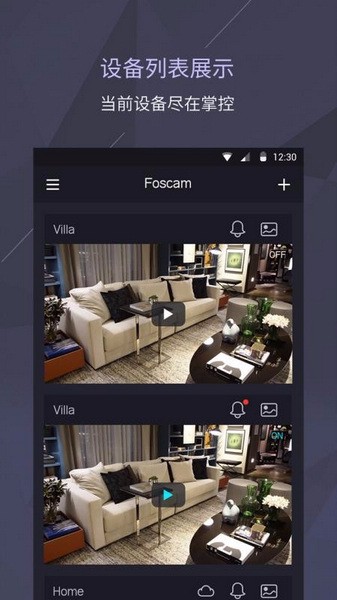
Foscam 是一個家庭安防攝影機品牌,從 2007 年推出首款民用 IP 攝影機至今,已經形成了室內外攝影機、手機 App、桌面端 VMS 視頻管理軟體到雲端存儲的完整生態。大多數用戶接觸它,就是通過這款 Android App——下載安裝、掃碼或藍牙配網,三五分鐘就能把攝影機連上 WiFi,在手機上即時查看家中畫面。
但說實話,把它只當成「遠端看家裡」的監控工具就浪費了。我把這款 App 從頭到尾翻了個底朝天,下面這些功能——大部分人用到換攝影機時都沒發現。
安裝
Foscam App 的 Android 安裝包約 111.55MB,對於一款監控類工具來說體量不算小,裡面打包了多個硬體型號的配網協議棧。從官方商店安裝最省事;如果是第三方渠道 foscam下載 的 APK,需要在系統設定裡放行「未知來源」——這一步很多人容易漏,以為是安裝包壞了。
首次啟動時,App 會引導你註冊一個 Foscam 帳號。如果有多台攝影機共用,建議用同一個帳號登錄,之後所有設備都會自動同步進設備列表。語言預設跟隨系統,但裡面有不少選項的翻譯是硬套的,比如「Smart Detection」會顯示成「智慧偵測」,實際就是 AI 人形識別。
AI 人形識別裡的「排除區域」——90% 的人都沒設
大家開了 AI 人形識別以後,常常還是收到一堆誤報——樹影晃動、太陽照到反光物、窗外走過一個路人。絕大多數人會選擇把「靈敏度」調低,但調低又會漏報真正的入侵者。
其實正確的解法是設置排除區域。進入 AI Detection 設定,裡面有一個「Exclude Area」選項,打開後可以在畫面上框出哪些區域即使出現人形也不告警——比如鄰居家的門口、人行道上經常有路人走動的那段、樓道裡固定位置的感應燈。我家後院對面是小區步道,框掉之後誤報直接從每天十幾條降到零條。
這個功能藏得比較深——它不在運動檢測那一頁,而是在 AI Detection 自己的子選單裡,很多人滑到運動檢測就停了,後面的 AI 設定看都沒看。
三種錄影模式不是互斥的,是可以組合的
SD 卡存儲是 Foscam 攝影機最基礎也最被低估的功能。App 裡提供了手動錄影、運動觸發錄影、定時錄影三種模式——說「三種」容易讓人以為是三選一,但其實可以根據場景組合使用。
- 運動觸發 + 排除區域:後院門口那台 SD8P 我設成運動觸發,同時排除步道區域,只有真正有人走到門口才錄,SD 卡能撐 40~60 天不用換。
- 定時 + 運動觸發疊加:前門那台 R4M 定時從晚上十點到早上七點持續錄影,白天切回運動觸發——白天進家門的都是我自己,不需要全程錄,但夜間無論什麼情況都要留證據。
- 手動錄影當關鍵幀:平時用運動觸發掛著,App 即時預覽時發現異常,直接點一下右下角的錄影按鈕手動觸發一段,這段會被單獨標記,之後回放時能快速定位。
容量計算給個參考:128GB 卡在 1080P、運動觸發模式下大概能撐 20~30 天。如果畫面裡有移動速度快的場景(比如車道),消耗會更快一些。
固件 OTA 升級之外,手動刷固件才是救命稻草
App 裡自帶 OTA 在線升級,進入攝影機設定 → System → Firmware 就能檢查更新。但 OTA 經常「檢查不到新版本」——官方伺服器推送有時會延遲幾天,或者某些老型號被 OTA 排除了。
這時候就要出手動刷固件的方式:去 foscam官網 下載中心找到你這台攝影機的型號,對應的固件文件下載到電腦上,然後通過 Foscam VMS 桌面端(不是手機 App!)遠端升級。在 VMS 裡選中攝影機 → 設定 → 固件升級 → 上傳本地文件就行。
升級過程中絕對不能斷電——固件寫到一半斷電,攝影機直接變磚。如果真的變磚了,最後兜底手段是長按攝影機身上的 Reset 按鈕 10~15 秒恢復出廠,然後用 App 重新配網。我家那台 SD4 曾經在 OTA 升級到一半時 WiFi 掉了,長按 Reset 救回來之後就只敢用 VMS 手動升級。
你以為只有手機 App?VMS 桌面端最多 36 路同時監看
Foscam 有兩套配套軟體——手機 App 是日常入口,桌面端 VMS 才是多攝影機管理的主力。官方說最多支援 36 路畫面同時顯示,也就是你家裡有 20 台攝影機都不怕。

VMS 的好處不只是畫面多,還可以:
- 多路同時回放錄影
- 與 NVR 網路錄影機配合做 7×24 小時持續錄影
- 批量調整多台攝影機的設定(比如同時把所有室內攝影機的夜視切換時間改一致)
如果你只有一兩台攝影機,VMS 確實沒必要;但一旦超過兩台,手機 App 切來切去就很麻煩,VMS 才是正解。
電池款 B4 的 PIR + AI 雙重驗證,省电又準
如果是免布線需求買了 B4 電池款攝影機,可能沒注意到它有一個隱藏技巧:PIR 紅外感測器先在物理層感應人體紅外(不依賴光線),然後 AI 視覺再做二次確認。
這種雙重驗證的好處是,一方面誤報率壓得極低(純 AI 在夜間紅外模式下容易把影子判成人),另一方面電池續航也因為 AI 不斷電運行而拉長了不少。手機 App 裡看不到這個雙重邏輯的設定選項——它是硬體層就寫死的,但了解之後你就知道為什麼 B4 比同價位的其他電池款更省電。
一個坑:包裹識別只在付費雲存儲裡才有
我一開始以為 R8M 既然有 AI 人形識別,順手也能識別快遞包裹吧?結果設定裡翻半天找不到。後來才搞清楚,Foscam 的包裹識別、寵物識別這些進階 AI 功能,只在付費雲存儲套餐裡開放,本地 AI 只能做人形和車輛識別。
如果你訂閱了 Foscam Cloud,記得進入雲端設定頁面確認包裹識別和寵物識別的開關打開——它們預設是關的。
收尾
把這款 App 用透的關鍵,其實就是不要滿足於預設設定。排除區域框一下、三種錄影模式組合起來、知道 VMS 的存在、升級固件別只靠 OTA——這些零散的點湊在一起,就是從「裝個監控」到「把家裡安防打理得像個專業工程師」的距離。
每款攝影機的固件版本差異可能導致某些選單路徑略有不同,如果某個選項在你那台裡找不到,先去官網對一下固件版本是不是最新的——畢竟 Foscam 自己也在不斷把這些功能往 App 裡塞。
本文為個人基於網路公開資料整理編寫,非官方內容,僅供學習交流參考;軟體版權歸原作者所有,請支持正版;使用過程中遇到問題請查閱官方管道,本文不承擔任何責任。