驗收單 · 2026-10-22 · 约 9 分钟
Home Assistant 新手入門:第一次把家電串起來
| 軟體 | Home Assistant | 分類 | 工具 |
|---|---|---|---|
| 版本 | 2026.1.1-full | 體積 | 35.30M |
| 開發方 | Home Assistant | 狀態 | 已歸檔 |
Home Assistant 是什麼
簡單說,Home Assistant官網 就是一個「智慧家電的總指揮台」。想像你家裡有小米的燈、Aqara 的門窗感應器、Google Nest 的恆溫器、還有一台支援 Matter 的空調——它們各自有各自的 App,要打開好幾個才能分別控制。Home Assistant 把這一切拉到同一個畫面上,燈、溫度、門窗狀態、能源數據,全部集中管理。
更重要的是,它不止是「集中顯示」。你可以讓設備之間互相觸發:例如「晚上七點太陽下山 → 自動打開客廳燈」「早上有人起床 → 恆溫器自動調到舒適溫度」「出門忘關空調 → 手機推送提醒」。這些都不需要你寫程式,圖形化介面點一點就能設定。
適合誰呢?如果你家只有一個智慧燈泡,那可能用原廠 App 就夠了。但只要你開始買第二個、第三個不同品牌的智慧設備,Home Assistant 就開始變得有價值——它是目前最開放的智慧家電生態入口,幾乎所有主流品牌都有對應的整合。
安裝
Home Assistant下載 在 Android 上的安裝很直接,安裝包大約 35MB,不需要特殊前置條件。
首先你需要拿到 APK 檔案——從官方管道或可信的下載頁獲取最新版本(目前是 2026.1.1-full)。下載完成後,如果是第一次在 Android 手機上安裝非 Play 商店的應用,系統會彈出「未知來源」的提醒。點允許後,安裝進度條走完,App 圖示就出現在你的桌面上了。
打開 App 後第一件事是連線到你的 Home Assistant 伺服器——這裡要特別說明一下:App 本身只是一個「遙控器」,真正執行自動化邏輯的是你家裡跑起來的 Home Assistant 核心。如果你還沒有建核心,最簡單的方式是用樹莓派或一臺閒置電腦安裝 Home Assistant OS;也可以直接用 Docker 在 NAS 上跑。核心跑起來後,App 打開會自動掃描區域網路,找到後點一下就能配對。
首次連線會要求你建立管理員帳號、設定時區、選擇語言——這些都是一次性的基礎配置,跟裝任何 App 的初始化步驟沒什麼兩樣。
打開之後的第一次跑通
好,安裝完也連上核心了。打開 App 映入眼簾的是一張幾乎空白的畫面——這很正常,因為你還沒把任何設備加進來。讓我們從最短的一條路徑開始,五分鐘內完成第一個有意義的操作。
第一步:加一個設備
畫面底部有個「設定」圖示(齒輪樣子),點進去後找「裝置與服務」。點右上角的「新增整合」,你會看到一個超長的清單——這就是 Home Assistant 支援的所有設備品牌,超過兩千種。
如果你手上有小米的設備,搜尋「Xiaomi」或「MIoT」;有 Aqara 的話搜尋「Aqara」;Zigbee 設備需要一個 USB 配接器插在核心主機上,然後加「ZHA」整合。挑你手上已有的品牌,跟著嚮導走,大多數情況下登入原廠帳號或掃一下設備上的二維碼就能完成配對。
加成功後,設備會出現在「概覽」畫面上。你會看到一個開關按鈕、一個亮度滑桿、或一個溫度數值——這些就是 Home Assistant 自動幫你建好的「實體」。

第二步:做第一個自動化
回到設定 → 找「自動化」。點「新增自動化」→ 選「從頭開始」。一個自動化由兩部分組成:觸發條件和執行動作。
觸發條件就是「什麼情況下要執行」。例如,你可以設「每天 19:00」(定時觸發)或「某個感應器的值超過 30」(數值觸發)。執行動作就是「做什麼」——打開某個燈、推送通知到手機、關掉空調。
舉個最實用的例子:「每天太陽下山時,自動打開客廳的主燈」。觸發條件選「太陽 → 日落」,動作選「開關 → 打開 → 你的客廳燈」。儲存,就完成了。明天太陽下山的時候,你會看到燈「啪」地亮起來——這就是 Home Assistant 第一次幫你做了一件事。
新手最值得先碰的三個點
能源儀表板
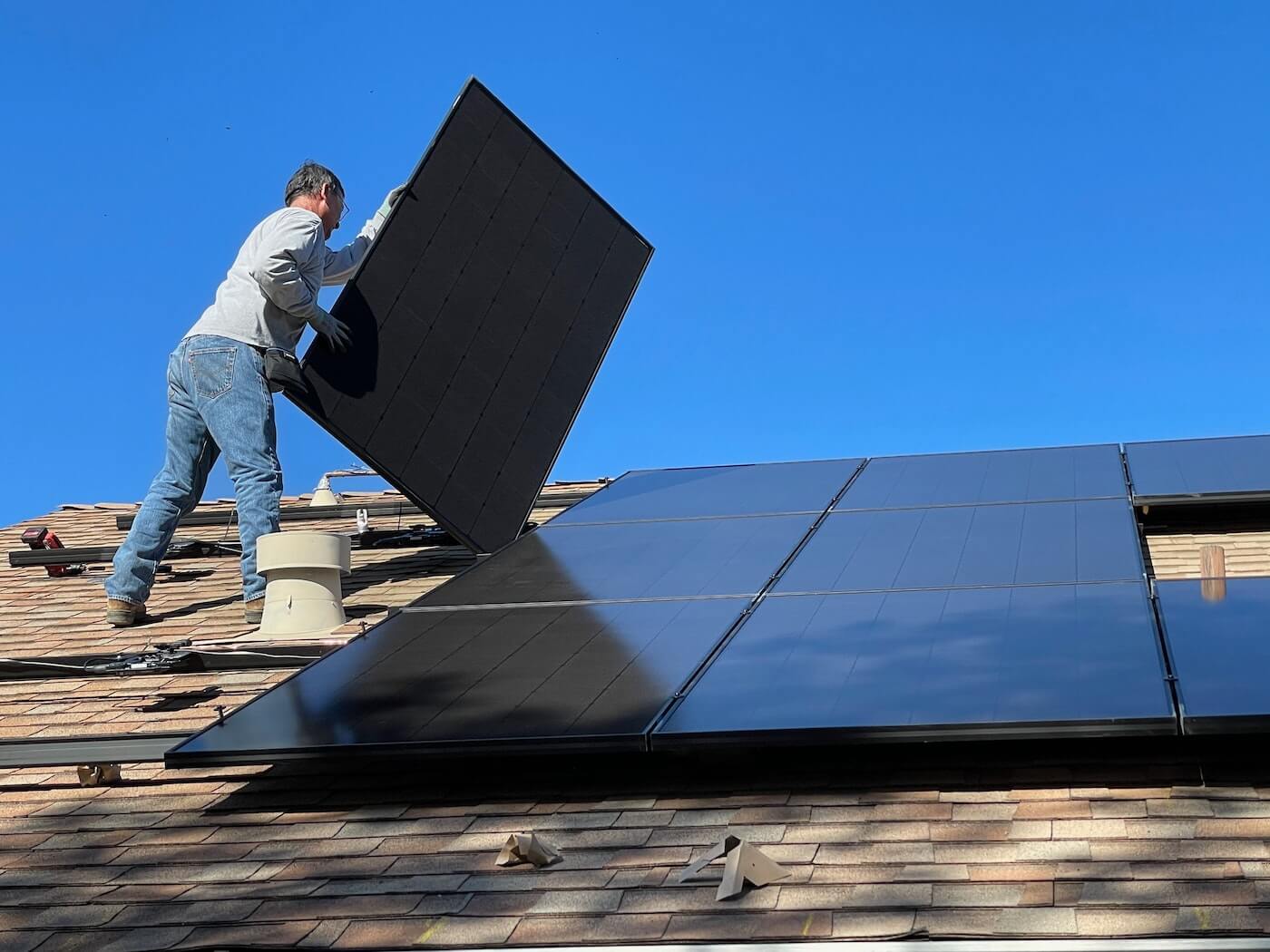
如果你家有太陽能板或智能電錶,這是 Home Assistant 最有成就感的功能。去到「設定 → 系統 → 能源」,裡面有一個嚮導會一步步問你:你有沒有太陽能逆變器?有沒有家用電池?有沒有電動車充電樁?每一個對應的感應器實體選好後,首頁就會出現一張能源流向圖——太陽能發了多少、家裡用了多少、賣回電網多少、電池存了多少,一目了然。
對沒裝太陽能的同學來說,接一個 DIY 互感器電錶(ESPHome + SCT-013,成本兩百塊台幣左右)也能看到全屋即時功率,知道哪個設備最耗電。
手機推播通知
Home Assistant 會自動幫每台安裝了 App 的手機建一個通知服務:notify.mobile_app_你的裝置ID。任何自動化都可以調用這個服務發通知。實用場景隨便舉幾個:車庫門開了超過十分鐘、洗衣機洗完了、前門有人按門鈴、半夜有人動了廚房的感應器——全部都能推到手機上,還能帶圖片(例如門鈴攝影機的即時畫面)和快捷按鈕(通知上直接點「開門」)。
設定方式跟自動化一樣,在動作裡選「呼叫服務 → 找到 notify.mobile_app 開頭那個」,填標題和訊息就行。
語音控制(Assist)
Home Assistant 內建了一個語音助手叫 Assist。更新的版本還支援接入本地大語言模型(例如 Ollama 跑 qwen2.5),讓語音理解從「只能聽關鍵字」升級到「能聽自然語言」——你可以說「今天有點暗」而不是刻板的「打開客廳燈」。
開啟方式:設定 → 語音助手 → 新增助手。預設就夠用了,不需要額外硬體,手機 App 裡右上角有個麥克風圖示,點一下就能開始說話。
新手常見疑問
設備顯示 unavailable 怎麼辦
這是最常遇到的狀況。先別慌,按順序排查:先確認設備本身有沒有通電、網路有沒有斷、換個電池試試。如果是 Zigbee 設備,檢查 USB 配接器有沒有插緊(樹莓派用戶特別注意電源要夠力,官方 5V 3A 電源很重要)。還是不行的話,去「設定 → 系統 → 日誌」搜尋設備名,日誌會告诉你具體是哪一步掛了。最後手段是重啟 Home Assistant 核心——設定 → 系統 → 重啟。
手機通知收不到
先確認 App 有通知權限(iOS 去設定 → Home Assistant → 通知;Android 去設定 → 應用 → Home Assistant → 通知)。然後用「開發者工具 → 服務」手動觸發一次 notify.mobile_app_xxx 測試能不能收到。還不行的話,App 是不是被系統殺掉後台進程了?Android 記得去電池優化裡把 Home Assistant 設成「不限制」。
自動化跑了一次就停了
先去「設定 → 自動化」看那條自動化旁邊的狀態是不是「已啟用」——有時候儲存後預設是關的。如果已啟用還是沒觸發,去自動化的「編輯」頁往下拉有個「執行歷史」,看最近有沒有跑過、跑的時候有沒有報錯。條件裡如果用了 for 延遲(例如持續 10 分鐘才觸發),要等夠那個時間才會真的執行,不是即時的。
好啦,講到這裡你應該對 Home Assistant 有個初步的感覺了。它不是什麼高深的開發工具,就是一個讓你家裡的電器們開始互相說話的平台。五分鐘加一個設備、十分鐘寫第一條自動化、半天把最常用的幾個場景串起來——你會發現智慧家電的樂趣不是買新設備,而是讓舊設備們「動起來」。
本文為個人基於網路公開資料整理編寫,非官方內容,僅供學習交流參考;軟體版權歸原作者所有,請支持正版;使用過程中遇到問題請查閱官方管道,本文不承擔任何責任。