驗收單 · 2026-10-22 · 约 8 分钟
GameBooster 全面盤點:手機發燒掉幀的急救工具到底有幾把刷子
| 軟體 | GameBooster | 分類 | 工具 |
|---|---|---|---|
| 版本 | 2.1.5 | 體積 | 11.76M |
| 開發方 | 暂无资料 | 狀態 | 已歸檔 |
GameBooster 是什麼
GameBooster 是一款專為 Android 手機玩家設計的遊戲效能優化工具,由海外開發團隊 G19 Mobile 推出,目前最新版本為 2.1.5,安裝包約 11.76MB。它的核心理念很簡單——把手機遊戲中最讓人崩潰的三件事(後台記憶體被吃光、發燒降頻、存儲空間不足)打包成一個九十大秒的「賽前檢查」流程,用戶按下主頁按鈕就能完成整套優化,無需逐項手動設定。
這類工具在 Android 生態中並不少見,但 GameBooster 的定位偏向「專業級玩家工具箱」——除了一鍵優化之外,它還提供了較深層的 GFX 參數微調、即時 FPS 監控、AI 溫度分析等進階功能,讓對遊戲幀率有強烈執念的玩家能夠確實摸到調整的邊界。
安裝
GameBooster下載 v2.1.5 的安裝過程本身並不複雜,但有幾個前置條件需要留意:
系統版本要求:必須是 Android 7.0 及以上系統版本才能正常安裝與啟動。如果你的手機系統還在 Android 6.x,即使裝上了也會在打開時直接閃退。
存儲空間門檻:安裝包本身只有 11.76MB,但這類工具在首次啟動時需要寫入配置文件與臨時緩存。實測建議手機至少保留 500MB 以上的存儲空間——低於這個門檻時,不少遊戲工具類 App 都會出現啟動崩潰,GameBooster 也不例外。
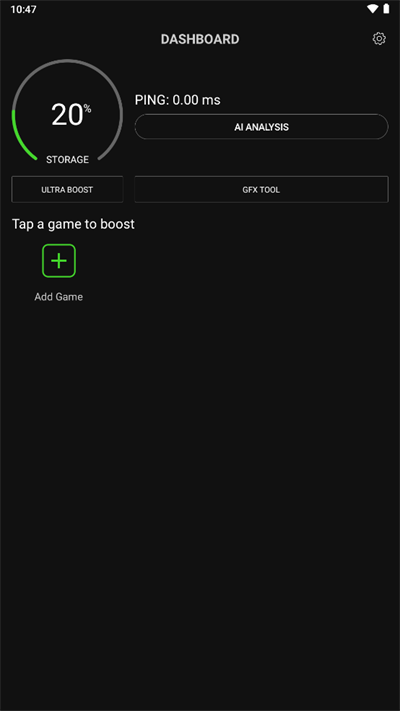
安裝後第一件事:打開 App 進入 DASHBOARD 後,先點右上角齒輪進入 Settings → General → Language,把預設的英文界面切成中文。v2.1.5 版本默認是英文,但內置了完整的中文翻譯,切換即生效,不需要重啟。
首次啟動的坑:如果之前裝過舊版或其他渠道的 GameBooster,殘留的配置數據可能導致新版啟動時衝突崩潰。遇到這種情況時,到系統設置 → 應用管理 → GameBooster 裡先點「清除數據」再重新打開即可。
能力域盤點
GameBooster 的功能可以大致分成五個能力域,每個域解決的是遊戲過程中一個具體的問題維度。
後台清理:把記憶體讓給遊戲
這是 GameBooster 最直觀、也最常用的功能。主頁的 ULTRA BOOST 按鈕一鍵結束所有後台進程,把運行記憶體集中讓給當前要玩的遊戲。
為什麼這點重要:多數 Android 手機的記憶體管理策略偏保守,聊天 App、短視頻播放器、音樂軟體在後台各自佔著一份運行記憶體看似無關緊要,但當遊戲啟動並嘗試申請大塊記憶體時,系統只能在各 App 之間來回騰挪。這種頻繁的記憶體換入換出會導致遊戲主線程被阻塞,幀率隨之一抖一抖。ULTRA BOOST 就是在開團前把這些變數掃乾淨。
亮點:清理策略相對溫和,不會殺掉系統關鍵進程導致手機不穩。部分同類工具清理太激進反而容易出問題。
溫控監控:在發燒降頻之前介入
這是 GameBooster 與其他同類工具的核心差異點之一。AI ANALYSIS 會評估設備當前的溫度狀態,HUD 監視器則能在遊戲中實時顯示幀率變化與溫度趨勢。
為什麼這點重要:所有智能手機都有溫控機制——當機身溫度越過約 40~45℃ 的閾值時,芯片會自動降低核心頻率以保護硬體。連續玩半小時以上的競技遊戲時,幾乎一定會遇到這個問題。多數玩家直到幀率驟降才意識到手機發燒,但這時降頻已經發生了,再怎麼調也只是事後補救。
GameBooster 的做法:在遊戲開始前掃一眼溫度讀數,如果機身已經偏熱,它會在 DASHBOARD 上提示。遊戲過程中如果開啟 HUD,玩家可以直觀看到幀率隨溫度變化的曲線,在告警出現前就意識到異常——比如暫停幾分鐘、適當調低畫質,而不是等降到 15 幀才反應過來。
存儲空間監控:被忽略卻致命的變數
多數玩家沒有意識到——遊戲在運行時需要持續讀寫緩存。如果手機的存儲空間只剩下幾百 MB,貼圖加載會變慢、場景切換會卡住、甚至出現遊戲卡頓或閃退。
GameBooster 的 DASHBOARD 上有一個存儲環形讀數,實時顯示當前存儲余量。如果讀數接近臨界點,工具會給出清理建議。這比系統設置裡那一長串應用列表要直觀得多——玩遊戲前掃一眼這個環就知道要不要先清理。
GFX 參數微調:進階玩家的調色盤
對於追求極致幀率的玩家來說,GFX TOOL 是 GameBooster 最有價值的功能。它允許玩家針對特定遊戲手動調整解析度、畫質等級、陰影效果等參數。
使用方式:從 DASHBOARD 添加遊戲(Add Game)後,點擊對應的遊戲卡片進入 GFX 設定頁面,調整完畢後直接從 GameBooster 內啟動遊戲,參數會自動套用。參數不需要每次都調,設好一次能用很久——這也是素材裡提到的「省時方法」之一。
亮點:支援的遊戲覆蓋了大多數熱門大型 3D 遊戲,參數選項也比多數同類工具更細緻。當然,這也意味著對初學者來說選項太多反而可能看不懂。
遊戲啟動器:集中管理與快捷啟動
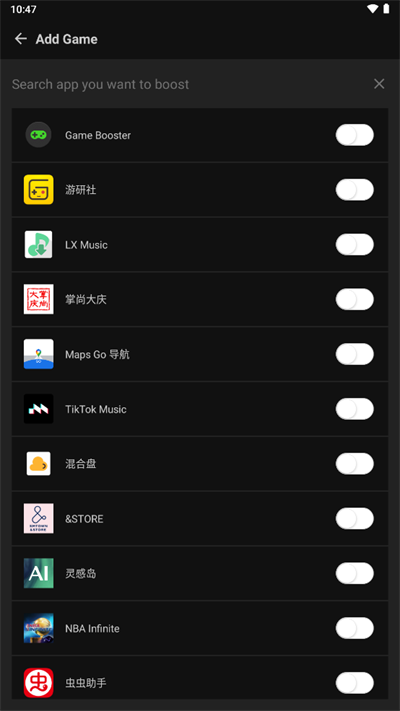
GameBooster 同時也是一個簡單的遊戲啟動器。添加遊戲後,所有遊戲都會以卡片形式顯示在 DASHBOARD 上。直接點擊卡片啟動時,GameBooster 會自動套用當前的 DASHBOARD 優化狀態,這是素材裡提到的「省時方法」——如果嫌每次都手動點 ULTRA BOOST 太麻煩,至少點一下 ULTRA BOOST 清後台,然後從這裡直接進遊戲。
疊加效應:為什麼九十大秒流程管用
多數手機「越打越卡」並不是硬體突然壞了,而是三件小事在遊戲過程中不斷積累——後台佔記憶體、存儲不夠、溫度升高——它們單獨出現可能影響不大,但疊加在一起就是體驗災難。
GameBooster 的九十大秒流程就是在賽前把這三件事逐項過一遍,不讓它們在遊戲中疊加爆發。這也是它的設計邏輯:不是什麼魔法,就是把玩家平時需要進三個不同設置頁面才能完成的檢查,打包成了一個流程。
短板也要說
客觀來看,GameBooster 也有幾個明顯的邊界:
不是萬能解藥:如果你的手機本身就是硬體級瓶頸(比如三年前的老機型跑最新的 3A 大作),GameBooster 頂多幫你榨出最後一點潛力,不可能讓 30 幀變成 60 幀。
優化效果持續時間有限:它的優化在退出遊戲後就結束了。下次打開遊戲前重新走一遍流程是正確的使用節奏——這不是缺點,而是設計邏輯:後台、存儲、網路狀態每次都可能變。
初學者可能被 GFX 參數嚇到:如果完全不懂畫質參數之間的取捨,盲目調整反而可能讓遊戲畫面變醜甚至崩潰。對這類玩家來說,只用 ULTRA BOOST 就夠了,GFX 可以先放著不管。
什麼樣的人該用它
三類玩家會從 GameBooster 中明確獲益:
競技類手遊的重度玩家:如果你玩的是要求幀率穩定的 MOBA 或吃雞類遊戲,九十大秒賽前檢查換來的是整場遊戲不會突然卡頓。這個時間成本非常值。
手機使用年齡兩年以上的中高端機主:兩年前的旗艦機硬體其實還跑得動新遊戲,但系統積累的後台垃圾和溫控下降讓它表現不如從前。GameBooster 能幫這批機器找回一部分狀態。
喜歡折騰參數的發燒友:GFX TOOL 的微調空間對這類玩家來說本身就是樂趣——把一款大型 3D 遊戲的解析度壓到手機能穩住的最低值,換來全程 60 幀的流暢,這種成就感不是一般用戶能體會的。
本文為個人基於網路公開資料整理編寫,非官方內容,僅供學習交流參考;軟體版權歸原作者所有,請支持正版;使用過程中遇到問題請查閱官方管道,本文不承擔任何責任。