驗收單 · 2026-10-22 · 约 8 分钟
audiolab 手機端音訊編輯自動化能做到什麼程度
| 軟體 | audiolab | 分類 | 工具 |
|---|---|---|---|
| 版本 | 1.1 | 體積 | 59.28M |
| 開發方 | 暂无资料 | 狀態 | 已歸檔 |
audiolab 是什麼
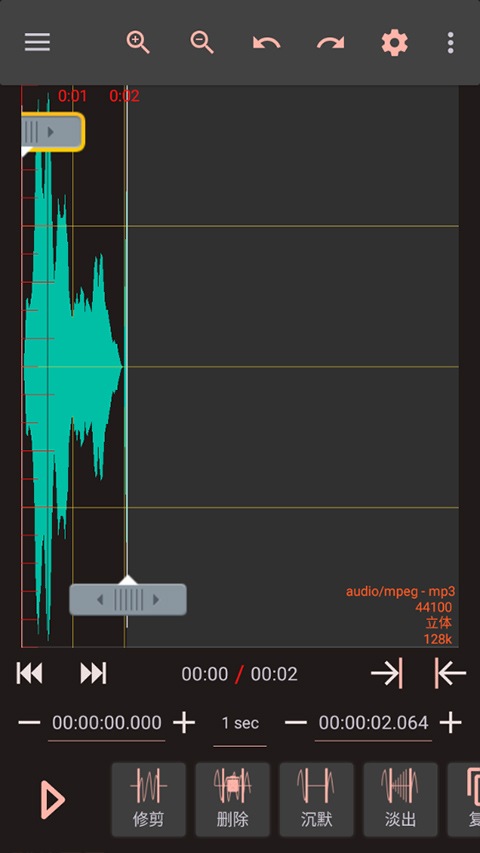
audiolab 是一款專門針對 Android 手機的音訊編輯工具——界面簡潔,功能一目了然,從波形剪輯到多軌混音、從格式轉換到 AI 人聲消除,一套流程在手機上就能走完。對播客主、短影片創作者、或者需要在通勤路上處理錄音的人來說,它解決了「電腦不在身邊但音訊要改」的尷尬。
我原本是在整理一段採訪錄音時想起它的。那段錄音有十二段口誤要刪、三個背景音量要調、最後還要導出兩種格式上傳——全部手動操作的話,光重複「選段→刪除→播放確認」這個動作就點了幾十次。那個瞬間我就想:audiolab 裡面有沒有「設一次就不用再管」的能力?於是翻遍了它的設置頁和功能面板,結論比我預想的有意思。
安裝
audiolab下載 渠道目前只有 Android APK 這個發行渠道,版本 1.1、安裝包約 59 MB,包名 com.ypjj.bjt——安裝方式本身沒什麼特別,但有兩個容易踩的點值得提前說。
首先是權限。這款工具要能找到你手機裡的音訊文件,必須授予「所有文件訪問權限」(系統設置 → 應用 → audiolab → 權限 → 文件和媒體)。只開「存儲」而沒開「所有文件」的話,從雲盤下載的音訊、或者放在深度子目錄裡的採訪錄音,在它的文件選擇器裡會直接消失——這是不少人裝完之後「找不到文件」的根因,不是軟件壞了。
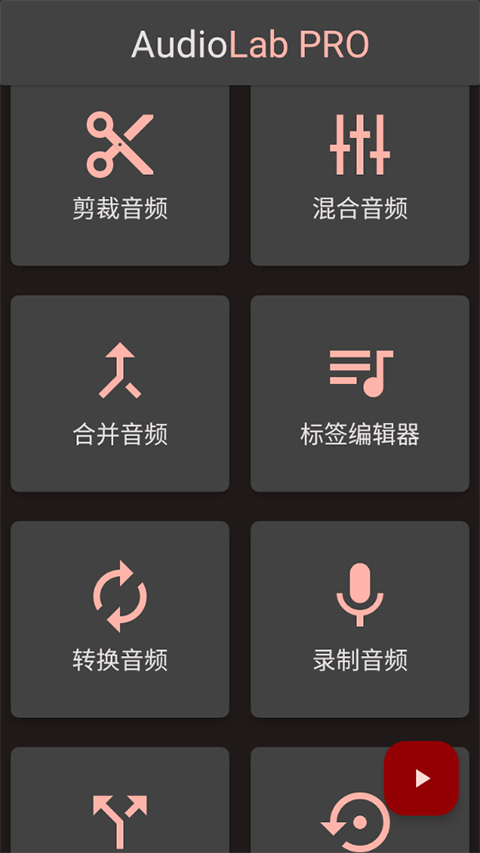
第二點是首次啟動後不用額外下載數據包或 AI 模型。它基於 FFmpeg 引擎,所有解碼和基礎處理能力都打包在安裝包裡,啟動即用,沒有首次啟動的漫長下載等待。直接進主界面,點「剪輯音訊」或「混合音訊」就能開始。
自動化能力盤點:它內建了什麼
坦白講,翻了一圈 audiolab 的設置和功能面板,我必須先說一句:這款工具的自動化能力相當克制。它的定位從一開始就是「手機上的手動編輯器」,不是追求自動化工作流的批量處理引擎。但克制不代表沒有——它內建了幾條能省重複點擊的捷徑,值得挖出來講。
可調用的自動化總共有三類:
第一類是導出預設。這是最實用的一條。你可以把自己常用的導出配置——格式(MP3 / WAV / FLAC)、位率、取樣率——保存成一個預設方案,下次導出時直接從下拉菜單選,不用每次重新調參數。比如我自己常用的播客導出:AAC 格式、192 kbps、44100 Hz,設好之後點一下就完事。這條省的是每次導出那三四個滑塊的重複調整,是我音訊編輯工作流裡最實用的一環,頻率高、步驟固定、收益明確。
第二類是剪輯歷史與撤銷棧。嚴格來說這不算自動化,但它的設計確實幫你避免了大量「後悔操作」帶來的重複勞動——幾乎所有波形視圖內的操作(修剪、刪除、靜音、AI 處理應用)都能連撤幾十步,撤銷棧的深度取決於設備記憶體,日常剪輯夠用。如果你一次會話裡剪錯了好幾個地方,連續幾次撤銷比重手再來效率高得多。
第三類是AI 處理的一鍵應用。audiolab 內建了人聲消除、音量增強、多軌分離幾個 AI 模組——這本身是單次操作,但如果你每次都要對同一批採訪錄音先做「人聲消除」再做「音量增強」,它的操作歷史會記住這兩個動作的順序,你可以連點兩次應用而不用每次從頭找菜單。這算不上真正的自動化,但確實減少了菜單導航的重複。
值得自動化的:導出預設一定要設
如果你每週都要導出好幾份音訊——播客剪輯、課堂錄音處理、短影片配音——那導出預設是 audiolab官網 裡最值得花三分鐘設好的東西。
操作路徑是:完成編輯後點「導出」 → 在導出設置面板裡選好格式、位率、取樣率 → 找到「保存為預設方案」按鈕 → 命名保存。下次導出時,直接在同一個面板的下拉列表裡選你保存的方案,所有參數自動帶上,確認導出就行。
這條自動化的好處不只是省時間——它還保證了每次導出參數一致。以前我常常一份播客導出成 MP3 128 kbps、另一份導成 AAC 192 kbps,上傳後音質參差;現在預設一鎖,永遠是同一套參數,不用每次檢查。
不值得自動化的:那些硬要交給機器反而更麻煩的事
翻完設置面板之後,我確定有幾件事是 audiolab 根本沒打算做自動化的,就算你硬要找辦法也只會變麻煩:
定時任務或批量處理——它沒有這種能力,也沒有快捷方式可以觸發。如果你有十段採訪錄音要處理,必須一段一段打開、一段一段剪。這是設計決定,不是功能缺失——手機端的音訊處理引擎資源有限,批量跑很容易耗光記憶體崩潰。
多軌混音的自動平衡——樣本文檔裡提到的音量滑塊全部是手動拖動,它沒有「自動平衡所有軌道」的按鈕。這反而是對的——音量平衡是聽感問題,機器按統一百分比調出來的結果不一定適合你的耳朵。與其等一個可能還不如手動的自動功能,不如自己花兩分鐘拖一遍滑塊。
撤銷的自動觸發——它不會因為某個操作後果嚴重就自動回滾,所有撤銷都得你自己按左箭頭。這點我覺得沒什麼好抱怨的:自動撤銷如果判斷錯了,反而會把你本來想保留的好操作也撤掉,代價比多按一次左箭頭大得多。
自動化失效時怎麼救
雖然導出預設和撤銷棧本身不太會失效,但有兩個場景還是會出問題,提前知道排查路徑能省時間:
第一種情況是導出的文件找不到。有時你以為預設方案生效了,結果導出位置不是你預期的文件夾——這通常是因為 audiolab 的導出路徑記住了上次你手動選的位置,但預設方案只記參數不記路徑。解決辦法是導出時多看一眼路徑欄,或者把導出位置固定設在手機存儲的一個專門文件夾裡。
第二種情況是撤銷到一半發現之前的歷史被清掉了。這是因為你在撤銷到某一步後又做了新操作——AudioLab 的撤銷棧是單向的,撤銷後再操作,之前「可以重做」的那些歷史就永久消失了。解決辦法是:如果確信之前的操作全部要廢除,先連撤到頂、確認波形回到你想要的狀態,再開始新的編輯動作。
如果以上都救不回來——別忘了 audiolab 每次導出才寫入磁碟,中間的編輯全在記憶體裡。退出應用時選「不保存」,就是把所有當前會話的編輯全部丟掉重新來過,這是最後兜底的辦法。
結論
audiolab 的自動化能力說到底就一句話:它是給追求簡潔工作流的手動編輯者用的,不是給批量處理者用的。導出預設這麼一條真正省時間的設置值得花三分鐘設好並養成習慣,其他的自動化念頭——定時、批量、聯動——在這款工具裡要麼根本不存在、要麼硬套上反而變麻煩。
如果你每週處理的音訊量不超過十段、每段編輯時間在半小時以內,audiolab 這種「克制自動化、把核心手動操作做夠快」的設計反而合適;超出這個量級的話,可能該考慮電腦端的專業工具了。而我自己,把播客導出預設設好之後,的確少點了好幾次滑塊。
本文為個人基於網路公開資料整理編寫,非官方內容,僅供學習交流參考;軟體版權歸原作者所有,請支持正版;使用過程中遇到問題請查閱官方管道,本文不承擔任何責任。