驗收單 · 2026-10-22 · 约 8 分钟
半夜被老闆追報告,我靠 new bing 半小時交差
| 軟體 | new bing | 分類 | 工具 |
|---|---|---|---|
| 版本 | 33.0.440325004 | 體積 | 98.26M |
| 開發方 | 微软(中国)有限公司 | 狀態 | 已歸檔 |
半夜被老闆追報告?試試 new bing
new bing 是微軟推出的一款結合了傳統搜索與 AI 對話能力的瀏覽器工具。它不只是個搜索引擎——你可以用自然語言跟它聊,問複雜的研究問題,甚至讓它直接在你當前瀏覽的頁面上幫你做摘要和比較。對上班族來說,這傢伙最狠的一招是頁面上下文感知:它看得到你此刻打開的網頁內容,所以你不用把網址複製貼上過去再問。適合需要快速整理資訊、做研究比對、或單純不想在搜索結果裡翻來翻去的人。具體資訊可以去 new bing官網 參考。
安裝
new bing 其實沒有一個統一的「安裝包」讓你一次搞定所有平台——它在不同裝置上的入口不一樣,得拆開說。
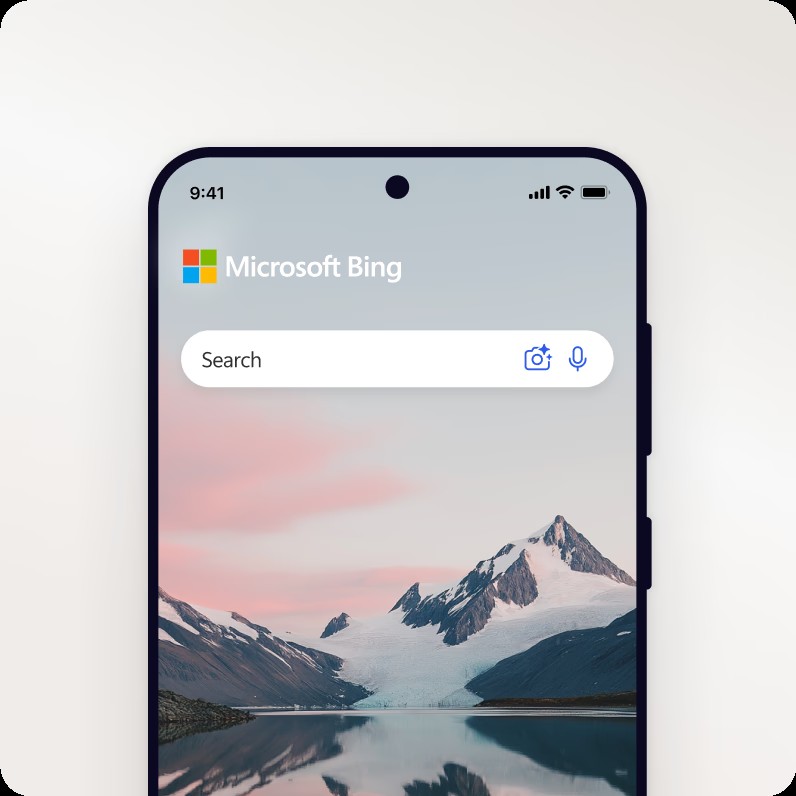
手機版(Android APK):這款 new bing下載 的安裝包約 98MB,包名 com.microsoft.bing。下載完點 APK 照流程裝就行,和一般 Android 應用沒什麼兩樣。第一次打開會要求登入 Microsoft 帳戶(outlook.com、hotmail.com 信箱都可以),同意 隱私 聲明後進入主畫面。如果你之前用過微軟的其他服務,這個登入應該不會陌生。
桌機版(Edge 側欄):這條線最特別——你不用裝任何東西,只要有 Edge 瀏覽器就夠了。Edge 右上角有一個紫色圓形圖示(中間帶 AI 星號標誌),點一下右側就會彈出 Copilot 側欄;或者直接按 Ctrl + Shift + C(Mac 是 Cmd + Shift + C)秒呼。第一次用同樣需要登入 Microsoft 帳戶,登入狀態會和整個 Edge 瀏覽器共享。
常見坑:如果紫色圖示不出現,先檢查 Edge 版本是不是太舊(設置 → 關於 Microsoft Edge 會自動更新)、語言設置有没有加英語或簡體中文,或者企業版是不是被 IT 組策略禁了。另外,新帳戶第一次上來功能可能有延遲,等幾分鐘就好,不要急著重裝。
周三下午三點的四千字報告
周三下午三點,老闆從會議室衝出來的時候,我正在看一篇雜誌文章。
「幫我整理一下競品的最新動態,四千字左右,五點前給我。」
會議室裡坐著要拍板投資的客戶,老闆臉色不是很好。我點了點頭,回到座位打開瀏覽器,然後開始犯難——我對那幾家公司的了解還停留在半年前。
打開 Google,輸入公司名稱,跳出一堆新聞稿、分析文章、知乎討論。翻了三頁,每篇都像在講同一件事,但我就是找不到重點在哪裡。我把幾個標題複製貼到記事本,盯著屏幕發呆——再這樣下去,五點前我只能交給老闆一份沒加過工的搜索結果清單。
「試試 new bing 啊。」
隔壁的阿傑伸過頭來,手指在我鍵盤上按了 Ctrl + Shift + C。右側突然彈出一個紫色側欄,我嚇了一跳。
「微軟那個 Copilot,綁在 Edge 裡面的。你把要查的網頁打開,它看得到,直接問它就行。」
我半信半疑地把剛才在看的那篇分析文章拉到最前面。側欄裡的對話框已經在等我輸入了。
「幫我從這篇文章裡提取三個核心觀點,然後用簡單的話重寫一遍。」
幾秒後它吐出了一段整理好的文字,結構清晰,沒有原文裡那些繞彎的客套話。我把這段複製貼到我正在寫的 Word 裡——這比我自己逐段讀快了不止十倍。
接下來我打開第二個競品的官網新聞頁,又在側欄裡輸入:「這家公司最近三個月有什麼重要的產品更新?列出來並簡要說明影響。」它很快就把頁面裡散落在各處的更新資訊串成了一條條時間線,還自動標註了日期。我開始興奮了——這不就是我原本要花兩個小時做的事嗎?
我又試了幾個不同的問法。有一次我問它「幫我比較這兩家公司的定价策略差異」,當時我同時開著兩個標籤頁,它竟然把兩頁的內容都抓進來做了對比表格。我忘了它怎麼做到的——或許它讀得到當前瀏覽的頁面狀態,又或許是微軟在後台做了什麼聰明的處理,總之結果對我來說是:我不用再把兩邊的價格手動對齊了。
到四點半的時候,老闆發消息說客戶提早半小時到,報告要準備好。我剛好寫完最後一段結論,全文三千九百字。我快速掃了一遍——當然不是完全沒動腦子,我還是把 AI 給的內容做了一些取捨,把幾個我認為不重要的論點删掉,又自己加了一段關於行業背景的鋪墊,但不可否認,這份報告骨架的 80% 是那個紫色側欄幫我搭起來的。
五點整,我把文件發到老闆郵箱。他回了一個大拇指。
之後我才慢慢搞懂的事
那天過去之後,我才認真看了看阿傑用的這個工具到底是什麼。原來它本質上就是微軟把 Bing 搜索、GPT 對話、還有 Edge 瀏覽器的頁面能力綁在一起的產物。不是單獨一個 App,而是多個入口(手機 App、Edge 側欄、網頁版 copilot.microsoft.com)共享同一個對話歷史和帳戶狀態。
最讓我吃驚的是頁面上下文感知這件事。我之前用過不少 AI 對話工具,每次要讓 AI 帮我處理網頁內容,都得自己把網址貼上,然後等它去抓——經常還抓不到,或抓下來的內容缺東少西。new bing 在 Edge 側欄裡不需要我做這些,它直接讀我正在看的那頁。阿傑說這是因為 Edge 本身就是微軟的,瀏覽器和 Copilot 之間有內置的通道,所以比第三方工具穩定得多。
當然它也不是萬能的。我後來發現,有些銀行網站或影片串流站它抓不到內容(大概是那些網站的安全機制不允許);手機版的語音輸入有時會卡(做 手機開發 的朋友說這可能是安卓系統的背景權限問題);還有一次我短時間內問了太多問題,側欄突然顯示「請稍後再試」,等了大概二十分鐘才恢復——後來知道那是微軟的頻率限制,防止帳號被當成機器人。
但對我這種需要快速處理資訊的上班族來說,這些都是小問題。那天五點整交出去的報告,客戶方提出的修改意見只有三個地方,而且都是細節調整,不是方向性的推翻。老闆後來在周會上說這份報告「比上次的那份紮實多了」——上次那份我花了整整一個下午。
我的小結
如果你是那種需要經常做研究、整理、比較的人,這款 AI助手 值得試一試。它最厲害的地方不在搜索本身,而在把「你正在看的頁面」和「AI 的對話能力」綁在一起這件事——你不用再複製貼上網址,不用再告訴 AI 「請看這篇文章的第三段」,直接問就行。
當然,它也不是什麼都能做。你還是要為最後的內容負責,還是要判斷 AI 給的資訊對不對。但對那種「三點鐘突然來一個四點半要交的任務」的時刻,它至少能讓你從「完全沒辦法」變成「有辦法,而且辦得不錯」。
本文為個人基於網路公開資料整理編寫,非官方內容,僅供學習交流參考;軟體版權歸原作者所有,請支持正版;使用過程中遇到問題請查閱官方管道,本文不承擔任何責任。