驗收單 · 2026-10-22 · 约 9 分钟
我先看清楚再裝——grok AI 權限與隱私審視
| 軟體 | grok AI | 分類 | 通讯社交 |
|---|---|---|---|
| 版本 | 體積 | 40.96M | |
| 開發方 | 狀態 | 已歸檔 |
grok AI 是什麼
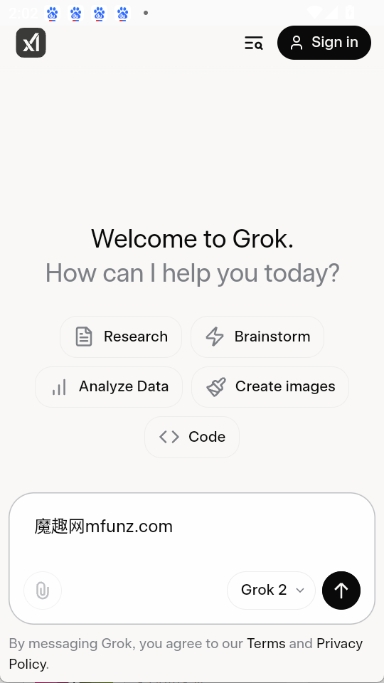
grok AI 又稱為 X 推出的 AI 助手,由馬斯克團隊開發,主打實時網路搜索與新聞總結能力。官方介紹中它擅長從外部資訊源拉取最新內容,在資訊整合上的表現被不少用戶拿來與 ChatGPT、DeepSeek、Kimi 做對比。不過版本還在快速迭代,當前仍有使用次數限制,語音通話功能也尚未完全開放。
安裝
grok AI下載 提供 Android APK 安裝包,最新版本為 1.0,安裝包大小約 16.5 MB,包名為 com.grok.kapp。在手機上下載完 APK 後,若系統彈出「未知來源」提示,需要在設置裡允許當前瀏覽器或檔案管理器安裝未驗證的應用——這是所有第三方 APK 的通用前置,並非 grok AI 獨有。安裝完成後第一次啟動,App 會引導你建立或綁定一個 grok 帳號(可選用 X 帳號快速登入),登入之後所有對話歷史、語音個性化設置都會跟著帳號跨裝置同步,這一點在後面的隱私段落會再詳細拆解。
要了什麼:權限與資料請求一覽
作為一個習慣裝前先看權限列表、裝完還要翻一遍設置的用戶,我把從功能描述與設置項裡能確認的請求逐項攤開。這裡只列樣本文檔明確提到的行為,文檔沒寫的我不做推測。
裝置與網路層
- 網路存取(必選):這是所有 AI 助手的基礎,因為對話、DeepSearch 即時聯網、Imagine 影片生成都要上傳圖片與下載模型回應。不能網路就等於沒裝,兩者二選一。
- 裝置識別資訊:App 需要讀取基本的裝置型號、系統版本、語言地區,這一類通常用來做相容性判斷與灰度投放(例如某些語音包只在特定地區開放),大多數同類產品都會要。
- X 平台資料存取:如果你選擇綁定 X 帳號登入,grok 可以讀取你在 X 上的公開動態與關聯資料,用來強化 DeepSearch 的個人化結果。這一項是可選的,不綁定 X 也能用基本對話。
內容與歷史層
- 對話歷史預設雲端保存:這是最重要的一項。樣本裡明寫「對話歷史預設自動保存到雲端,並在你登入的所有裝置上同步」,保存時間為長期,除非手動刪除。也就是說,你在 grok-ai-docs 裡輸入過的每一段文字,都會留在 X 的伺服器上,而且同一帳號的 grok.com、手機 App、X 內嵌三個入口互相可見。
- 臨時對話模式(可選開啟):如果你有不想保存的對話,可以在設置裡開啟 Temporary Chat,這個模式下的對話不會寫入歷史,關閉後就消失——樣本明確提到「適合處理敏感話題、臨時測試」。
- Imagine/Aurora 上傳的圖片:如果你用 Imagine 把照片做成影片、或用 Aurora 生成圖片再進一步編輯,圖片本身會上傳到伺服器做處理。樣本裡只提了「支援 JPG/PNG/WebP,建議 750px 以上」,沒有說圖片在處理完之後保留多久。
語音與個性化層
- 麥克風(語音模式必選):要用 Voice Mode 就必須授權麥克風,不然只能文字對話。
- 語音個性化設備同步:你選的聲音、語速、人格風格(Assistant/Storyteller/Romantic/Unhinged/Meditation)是跟著帳號走的,跨裝置自動同步——這意味著你的人格偏好配置也儲存在雲端,不是只存在本機。
- 特斯拉車載整合(僅車主):如果你在特斯拉裡用 Hey Grok,語音人格有專門的駕駛場景優化,這一項需要車機與帳號綁定,資料流動範圍更大,但只影響車主。
換回什麼:每項權限對應的功能收益
把權限攤開之後,對應的功能收益也就清楚了。這一段只講「給什麼、換什麼」,好讓你衡量哪些取捨是合理的。
- 給網路存取 → 換 DeepSearch 即時結果:grok 最突出的賣點就是實時聯網搜索與新聞總結,這一點和純離線模型完全不一樣。如果你把網路掐掉,grok 基本只剩下一個能回話但拿不到最新資訊的聊天框,核心優勢直接消失。
- 給裝置識別 → 換灰度功能與地區匹配:某些語音包、車載人格、Aurora 圖片生成只在特定版本或地區開放,App 需要判斷你在不在投放池裡。不给這一項的話,你可能拿不到最新的功能更新。
- 給 X 綁定 → 換個人化搜索結果:綁定 X 之後,DeepSearch 會優先回傳你關注領域的資訊,而不是大眾化的通用結果。但如果你本來就不在 X 上分享東西,這一項的收益接近零。
- 給雲端對話歷史 → 換跨裝置同步與搜索:grok.com 網頁、手機 App、X 內嵌三個入口歷史完全打通,而且支援關鍵字搜索對話內容、自動生成對話標題。這一項是雲端同步的代價——你享受了隨處接上續聊的便利,就得接受對話被儲存。
- 給 Imagine 圖片上傳 → 換圖片轉影片:Aurora 生成圖 + Imagine 做動畫整條流水線都在對話裡完成,體驗確實順,代價就是你的照片離開本機進入雲端做處理。
- 給麥克風 → 換 Voice Mode:語音對話、即時調整聲音與人格、直接跟 App 說「換成 Storyteller 模式」這些功能全靠麥克風。不要麥克風就只能打字。
收緊空間:哪些可以關、怎麼關
這一段是重點——樣本文檔明確寫到的設置項,逐項列出具體路徑,讓你把能關的先關掉再用。
對話歷史層
- 開啟臨時對話模式:Web 版與手機 App 設置裡都有 Temporary Chat 開關,開啟後當前對話不會寫入歷史。適合每次聊敏感話題前先開一次。
- 單條刪除 / 批量刪除:Web 版左側欄對話上點「…」選刪除,手機版長按對話標題選刪除,刪除後無法恢復。
- 清空全部歷史:設置裡有「Clear All Conversations」選項,會把所有裝置上的對話一起清掉,操作前確認再按。
- 修改對話標題:grok 自動生成的標題有時不夠準,你可以手動改成不會暴露隱私的命名(例如把「信用卡遞延方案諮詢」改成「金融方案整理」)。
帳號與整合層
- 不要綁 X 帳號:安裝時選用純 grok 帳號註冊,跳過 X 綁定這一步,就不會把 X 的公開動態接進 DeepSearch。
- 關閉車機綁定:如果你不用特斯拉的 Hey Grok,就不要在車機上綁同一帳號,這能減少一條車機到雲端的資料流動。
圖片與語音層
- 少用 Imagine/Aurora 上傳私人照片:樣本沒說圖片處理完保留多久,穩妥的做法是不上傳包含個人資訊、家庭照、身份證之類敏感內容的圖片。
- 不用語音就不要授權麥克風:第一次啟動時系統問要不要給麥克風,直接拒絕即可,文字對照樣照常能用。
邊界與結論
我必須明確說:樣本文檔沒有提到的資料行為——比如對話內容用不用來訓練模型、圖片處理完是否立即刪除、雲端儲存的法管轄區——這些我一律不下結論,也不做推測。你如果在意這些,應該去看 xAI 官方的隱私政策文件,而不是聽做過完整權限審視的部落格作者猜。
最後一句話給兩類用戶:如果你只是把 grok 這個AI助手當成一個新聞與資訊整合的快查工具,用純文字對話、不綁 X、偶爾開臨時模式,隱私空間其實可控;但如果你打算用它處理敏感話題、上傳私人圖片、綁 X 帳號拿個人化結果,建議先把能關的設置一併關掉,再開始用。工具本身沒有好壞,是我們給出去的資料量決定了它對我們了解多少。
本文為個人基於網路公開資料整理編寫,非官方內容,僅供學習交流參考;軟體版權歸原作者所有,請支持正版;使用過程中遇到問題請查閱官方管道,本文不承擔任何責任。