驗收單 · 2026-10-22 · 约 9 分钟
Caustic 自動化能力挖礦:哪些值得交給機器、哪些別搞
| 軟體 | caustic | 分類 | 系统工具 |
|---|---|---|---|
| 版本 | 3.2.0 | 體積 | 34.92M |
| 開發方 | 暂无资料 | 狀態 | 已歸檔 |
Caustic 是什麼——手機上能當 DAW 用的合成器工作站
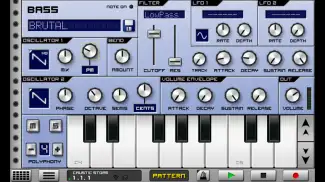
caustic官網 是一款跑在 Android 上的音樂製作軟體,定位很明確:給想用手機/平板編曲的人一個完整的合成器工作流。它內建了 Subsynth、PCMSynth、BeatBox、Vocoder 等一串合成器機器,外加混音台、效果機架、Song 序列器——基本上一台手機就是一個迷你錄音棚。版本更新到 3.2.0 之後,開發工具級別的 MIDI 支援、無線藍牙、以及一堆我之前沒注意到的自動化鉤子都補齊了。
我第一次裝它是想在手機上快速做 loop 發給朋友聽,但後來發現它的[自動化能力遠遠超出「玩具」級別——混音台每顆旋鈕都能自動化、MIDI Learn 把硬體控制直接綁到合成器參數、甚至連錄製自動化的範圍都能用工具框精確限定。這些功能如果沒人點破,大部分使用者可能一整年都不會注意到它們的存在。
安裝
caustic下載 是純 Android APK(最新版 3.2.0,安裝包約 35MB),安裝路徑跟普通手機軟體沒什麼區別——用下載器這類工具就能輕鬆管理 APK 文件,但有幾件事值得先做:
第一,Caustic 的檔案全部丟在公開目錄 /caustic/ 下(samples、presets、songs 三個子資料夾),它不會偷偷藏檔案。這很好,但也意味著換手機時直接把整個 /caustic/ 複製過去就能帶走所有採樣和專案——我之前從舊手機搬素材到新手機,就是這樣一分鐘解決的。
第二,首次啟動會請求麥克風與儲存空間權限,全部放行就好。擋掉儲存權限會導致你導入的採樣檔在 PCMSynth 裡顯示不出來——這不是 bug,是權限沒開。
第三,如果你打算接 MIDI 控制器(這款軟體對 USB OTG 和藍牙 MIDI 的支援在同類裡算好的),裝完先插上 OTG 線試一下 USB 滑鼠能不能被手機識別——不能的話這台設備就不支援 USB Host Mode,MIDI 連接也不用想了。這條判斷條件省了我好幾次買完轉接頭才發現手機不支援的尷尬。
Caustic 內建的自動化盤點——從混音台到 MIDI Learn
講「自動化」之前先把範圍講清楚:在 DAW 的語境裡,自動化指的是「參數随時間變化並且自動記錄回放」,不是指什麼宏指令或腳本。Caustic 的自動化能力就集中在幾個地方,而且每一個都實用。
混音台自動化:四種參數全都錄
混音台是整個自動化最密集的區域——音量推子、三段 EQ、Pan 聲像、Reverb/Delay 發送量,這四組參數每一顆旋鈕都能錄製自動化。這不是什麼高大上的功能,但 Caustic 做得特別乾淨:
- 錄製範圍可以用工具框限定——開啟 Song 模式 + Record,把循環游標(Loop Cursor)套在你想錄的段落(比如 Drop),錄完的自動化只落在這個區間,段落外的參數一動不動。我之前在其他 DAW 裡為了「只改一段」要花很長時間畫編輯點,Caustic 這一下就解決了。
- 回放時所有自動化參數是疊加的——你可以同時讓 Pad 音量從 0 漸入、Lead 的 High EQ 拉高、Reverb 發送量突然加碼,三條自動化軌道互不打架。
MIDI Learn:硬體旋鈕一把抓
這是 Caustic 最被低估的自動化鉤子。大部分合成器參數(Cutoff、Resonance、Delay Feedback、Reverb Send……)都支援 MIDI Learn——長按屏幕上的旋鈕 → 選「MIDI Learn」→ 擰一下你 MIDI 控制器上的旋鈕,這兩個就永久綁定了。
我自己的典型綁定方案是:控制器 Knob 1→Subsynth Cutoff、Knob 2→Subsynth Resonance、Knob 3→Delay Feedback、Knob 4→Reverb Send。這樣我在合成音色時不用再點觸控屏,直接擰物理旋鈕——手感差十倍都不止。而且這些綁定關係會跟著 Song 專案一起存,下次打開自動恢復,不用重配。
循環游標:不自動化但決定自動化的邊界
循環游標本身不是自動化功能,但它是所有自動化錄製生效的邊界。把左右兩根豎線拖到 Drop 段落,錄製自動化時只作用在這個區間,導出時可以選擇只導出游標區域——我做 demo 片段發朋友,經常在這裡省掉裁時間的麻煩。
值得自動化的兩件事
場景一:Drop 段落的音量與 EQ 動態
這是我用得最多的自動化場景。典型做法是:
- 循環游標套在 Drop 段落(比如第 16~24 小節)
- 開啟 Song 模式 + Record
- 播放著調 Pad 音量從 -18 漸入到 -12、Lead 的 High EQ 从中間位置旋到 +3dB、Reverb Send 從 0 突然拉到中間值
- 停掉錄製
就這樣,一次錄完三條自動化軌道,Drop 的張力立馬就出來了。這件事如果手動調參數然後逐段貼,至少要花五倍時間,而且很難調出平滑的漸變曲線。
場景二:MIDI 旋鈕綁定之後的即興錄製
綁好 MIDI Learn 之後,你可以在 Pattern 模式下邊彈鍵盤邊擰旋鈕——錄製的時候不只是音符,旋鈕動作也一起記錄進 Pattern。我經常在 Subsynth 上這樣做:彈一個 bassline 的同時擰 Cutoff 旋鈕,錄出來的 Pattern 本身就帶著濾波器的開關動畫,比事後再補自動化自然太多。
不值得自動化的事
講完該做的,也要講哪些自動化是畫蛇添足:
Pan 聲像自動化——樣本文檔裡提到可以錄 Pan 自動化,但我從來沒用過。原因很簡單:把效果音從左滑到右這種手法聽起來酷,但在手持裝置的喇叭上基本聽不出區別,而且容易讓混音變得亂。收益太小,不值得花時間畫自動化曲線。
頻繁變化的發送量自動化——Reverb Send 或 Delay Send 如果每小節都變,反而容易把混音洗成一片。固定一個值然後在 Drop 段落加一個一次性的爆發,這樣的自動化就夠了。
PCMSynth 採樣編輯裡的包絡自動化——Caustic 的 PCMSynth 雖然有 ADSR 包絡,但我沒見過支援包絡參數自動化的說明。硬要做的話也許能拆成兩台合成器疊,但那已經不是「自動化」範疇了,屬於工程取巧。
自動化翻車怎麼救
自動化失效通常就兩種情況:錄完回放參數沒動,或動得跟你錄的時候不一樣。
第一種情況多半是循環游標設錯了——你以為錄在 Drop 段落,其實游標根本沒套上去,Caustic 就沒錄進任何自動化資料。檢查方法:回到 Song 序列器,看一下那兩根豎線在不在你預期的位置。
第二種情況大概率是你在 Pattern 模式錄製了自動化。Caustic 的自動化只有在 Song 模式下才會被記錄——Pattern 模式下 Record 只錄音符,旋鈕動作會被忽略。我踩過這個坑至少三次,每次都以為「剛才明明擰了」,結果回放什麼都沒發生。
還有一種少見但棘手的:MIDI 控制器綁定突然失效。先確認 OTG 線有沒有鬆、控制器電量夠不夠,然後去 Caustic 偏好設置的 MIDI 頁面看 Input 設備是不是還顯示你的控制器名稱——如果顯示 None,說明連接斷了,重新插拔一次通常能恢復。
結論:自動化適合什麼強度的使用者
如果你只是偶爾打開 Caustic 隨便編個 loop 玩,那自動化功能全部忽略也沒關係。但如果你開始覺得「每次編 Drop 都要重調一遍 Pad 的音量漸入好煩」、「擰觸控旋鈕手感太差」,那混音台自動化和 MIDI Learn 這兩項絕對值得花時間去摸——它們能讓你的工作流從「手動搬磚」變成「設定一次之後專注創作」。
Caustic 作為手機 DAW,把桌面級的自動化能力縮進了 35MB 的 APK 裡,而且關鍵功能一個沒少——這點在同類軟體裡確實挺難得的。至於那些不值得自動化的角落,寧願手動撐一下,也別讓自動化成了新的負擔。
本文為個人基於網路公開資料整理編寫,非官方內容,僅供學習交流參考;軟體版權歸原作者所有,請支持正版;使用過程中遇到問題請查閱官方管道,本文不承擔任何責任。