驗收單 · 2026-10-22 · 约 10 分钟
WebToApp 自動化能力盤點——哪些值得交給機器、哪些寧願手動
| 軟體 | WebToApp | 分類 | 工具 |
|---|---|---|---|
| 版本 | 2.5.5 | 體積 | 58.83M |
| 開發方 | 暂无资料 | 狀態 | 已歸檔 |
WebToApp 是什麼——從一次重複勞動起意
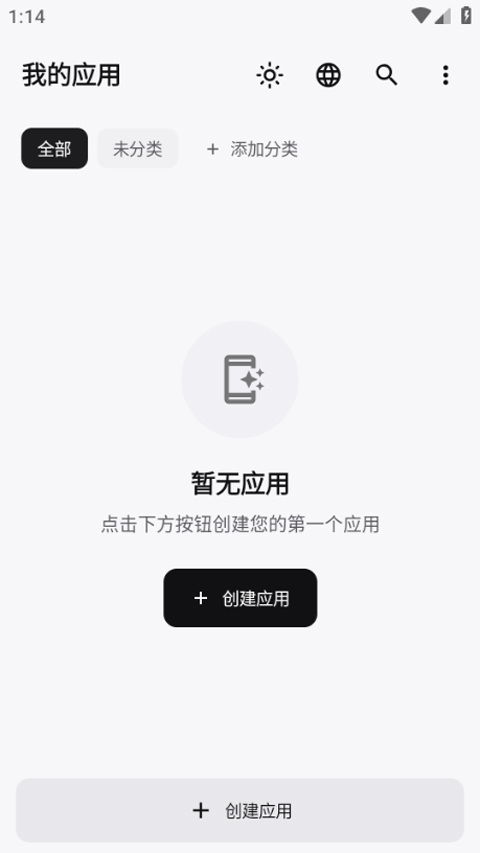
WebToApp 是一款 Android APK封裝 工具,本質上就是把一個網頁或網站套上一層 WebView 殼,加上自訂圖示、啟動畫面、返回鍵處理等配置,最後產出一個可分發的 APK。說起來簡單,但如果你手上有十幾個網站要一一封裝成 App,每天打開點點選選重複同樣步驟,半個小時下來手指都酸——我就是從這樣一次無聊的重複勞動起意,才開始去翻這款軟體裡有哪些「設一次就不用再管」的自動化能力。
它的定位很明確:給普通使用者一條不碰程式碼就能做出手機應用的路徑。輸入一個 URL、選好圖示、勾幾個選項,幾分鐘就產出一個 APK。但真正的效率差別,不在單次操作快不快,而在你能不能把那些每個專案都要重複的設置固化下來,讓機器幫你做完。
安裝
WebToApp 本身是一個 Android APK,最新版本 2.5.5,安裝包約 58.83M。安裝方式就是一般 Android APK 的標準流程——WebToApp下載後允許未知來源安裝即可,不需要額外資源或解壓密碼。首次啟動時會請求必要的檔案與網路權限,這些權限都要允許,否則後續的構建與匯出會失敗。安裝後建議保持系統 WebView 更新到最新版本,因為 WebToApp 的渲染核心依賴它,舊版 WebView 可能導致某些網站顯示異常或 JS 腳本注入失效。軟體更新會自動從內部檢查,不需要手動追版本號。
自動化能力盤點——樣本文檔裡那些可以交給機器的事
從樣本文檔的設置與功能描述來看,WebToApp 內建的自動化能力可以分成四類:預設配置固化、批量構建、遠端自動化調用、以及資源抓取自動化。
第一類是預設配置固化。每個應用都要勾的選項——全屏顯示、啟動畫面、Toolbar 外觀、返回鍵處理——在「通用配置」卡片裡設好之後,這些設置會跟著應用一起保存,下次打開自動載入,不用重勾。這不算什麼「自動化」,但很多人不知道的是,JS / CSS 注入和油猴腳本也可以預設為開啟狀態——你只要在第一次創建應用時把常用的腳本匯進去,後續新建的同類應用可以直接複製這個配置,省去重複匯入的麻煩。hosts 去廣告內建了二十個過濾列表,按應用訂閱一次之後也會固化下來。
第二類是批量構建。樣本文檔裡提到構建對話框有「全量重建」選項,預設情況下構建器會自動選擇增量模式——只修改 APK 裡有變化的部分。但這只是單應用層面的優化。真正的批量能力藏在本地 MCP 接口裡——啟用後電腦端的 AI代理 可以通過 ADB reverse 調用同一套工具,一次跑多個應用的構建,不需要你在手機上一個一個點。
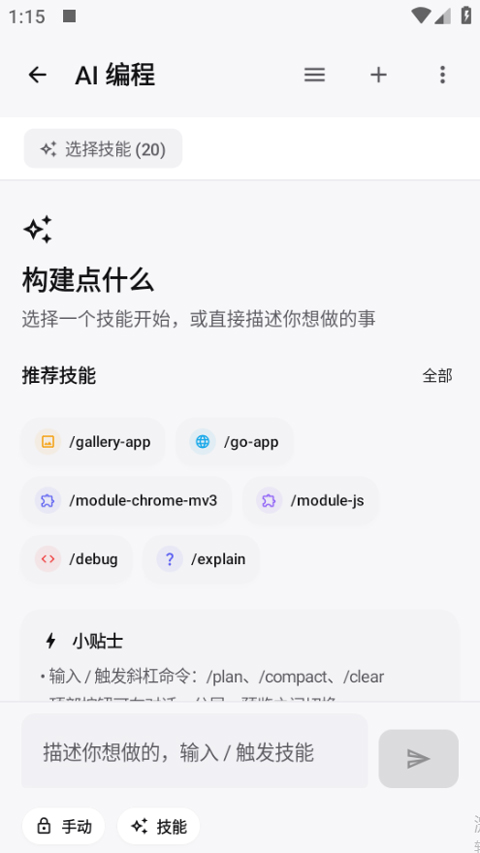
第三類是遠端自動化調用。這是最值得深挖的一項——本地 MCP 接口預設關閉,打開後設一個 bearer 令牌,電腦上任何支援 MCP 的客戶端就能通過 http://127.0.0.1:<port>/mcp 訪問設備上的 Agent 工具鏈。樣本文檔裡列了五十五到六十個可用工具,從查詢應用列表、讀取配置、跑預覽到構建 APK 全部覆蓋。外部 Agent 調用時可以選「只允許只讀工具」模式——查詢與預覽操作不會彈確認框,寫入操作才需要手動點允許。
第四類是資源抓取自動化。離線包類型填一個 URL 之後,WebToApp 會在後台自動執行抓取任務——按你設的深度、最大檔案數、排除正則去爬,完成後自動打包成 ZIP 嵌入 APK。你設好參數就可以去做別的事,幾百頁的網站幾分鐘後回來就能拿到成品。
值得自動化的兩件事——頻率高、步驟固定、收益明確
第一件值得自動化的事是:把常用的通用配置做成模板然後複製。如果你每天都要封裝五六個同類型的網站(比如都是公司落地頁、都是線上工具書籤),每個都要重複勾全屏、設 Toolbar 顏色、匯油猴腳本——這些步驟加起來五分鐘。解法很簡單:先為第一個應用設好所有配置,然後用 MCP 接口寫一個腳本,讀取這個應用的配置、批量套用到新建的應用。樣本文檔裡提到外部 Agent 調用時可以直接複製配置,腳本只要跑一次就能批量完成,節省下來的時間是線性累加的——每天五個應用、半個月就是超過一小時的重複勞動被消滅。
第二件值得自動化的事是:批量離線包抓取。如果你手上有一批網站要做成離線可看的 APK,手動一個一個填 URL、等抓取完成、再去設下一個——每個至少等三分鐘。解法是通過 MCP 接口寫一個簡單的 loop:從一個 URL 列表讀取,對每個 URL 創建離線包應用、設好抓取深度與排除正則、觸發構建。WebToApp 的 Agent 工具是異步的,腳本可以一次排好十幾個抓取任務,全部在後台並行跑,你只需要等全部完成後批量匯出 APK。這件事的收益特別明確,因為抓取本身就是耗時操作,人在旁邊等完全是浪費生命。
不值得自動化的邊界——為什麼寧願手動
有幾件事看起來可以自動化,但我寧願手動做,因為觸發條件太碎或收益太小。
預覽與實機驗證:樣本文檔特別強調了「宿主路徑」和「Shell 路徑」的差異——預覽走構建器本身的 classpath,配置直接從 Room 資料庫讀;導出走最小化殼,從嵌入的 JSON 讀。某些配置在預覽時正常、導出後消失(比如廣告攔截失效、JS 腳本未注入)。這件事很難自動化,因為每個應用的異常表現都不一樣,很難寫一套規則全覆蓋。寧願保持在手動驗證的層級——構建前先跑一次預覽、勾全量重建、裝到本機對比差異,這幾步操作加起來一分鐘,但能擋掉大部分「預覽正常實機掛掉」的坑。
圖示與啟動畫面的選擇:雖然 WebToApp 支援從目標網站自動抓 favicon,但自動抓到的圖示經常太小或模糊。啟動畫面也需要根據應用的定位做判斷——活動頁要活動的視覺、工具類要乾淨的品牌色。這件事每次要花十到二十秒判斷,但很難自動化,因為判斷標準是美感和品牌識別,不是機器能輕鬆複製的規則。自動化反而可能讓你後來花更多時間回頭改,得不償失。
抓取參數的微調:離線包的深度、最大檔案數、排除正則這些參數,每個網站的結構都不一樣。A 網站深度 2 就夠,B 網站要深度 3;A 網站要排除統計腳本,B 網站不需要。硬套一套預設值會導致某些應用抓取不全或浪費時間,寧願在批量腳本裡給每個 URL 單獨設參數——這件事本身就是一次性的配置工作,自動化帶來的收益遠小於參數錯誤導致的重做成本。
翻車時的兜底——自動化失效怎麼發現、怎麼救
自動化再好也有翻車的時候,更多細節可以參考這篇 避坑指南。樣本文檔裡有幾個排查素材值得記住:
預覽正常但導出異常:這是最常見的翻車。解法是勾「全量重建」——預設的增量模式會跳過 APK 裡沒變化的部分,但有時候某些配置字段沒有被正確序列化成 JSON,增量模式不會重跑這段,導致導出的 APK 裡功能消失。全量重建從模板 APK 開始重新打包、重新嵌入配置、重新簽名,能繞過這個問題。如果你通過 MCP 接口跑自動化構建,把「全量重建」設為預設就能避免大部分這種翻車。
抓取被 403 或 IP 限流:某些網站有嚴格的反爬蟲機制,自動化批量抓取可能觸發。解法是在批量腳本裡加一個錯誤處理——抓取失敗時把 URL 標記出來、單獨手動處理,而不是讓整個批次卡住。樣本文檔提到抓取前先用預覽打開看看是否能正常訪問,這個習慣也適用於自動化——在批量腳本裡加一個預檢步驟,預覽能打開才加入抓取隊列。
MCP 連接斷開:ADB reverse 的連接有時候會掉。解法是在腳本裡加一個簡單的健康檢查——每隔幾分鐘 ping 一次 MCP 端口,斷了就重新 adb reverse。bearer 令牌要妥善保管,外部 Agent 調用時如果令牌過期或洩漏,所有寫入操作都會被拒絕,排查時先查令牌狀態。
結論
WebToApp 的自動化能力適合那些手上應用數量多、操作重複度高的使用者——比如每天批量封裝落地頁、定期抓取一批離線內容的人。如果你偶爾才做一個 APK,這些自動化能力確實用不上,手動點點選選五分鐘就搞定。但只要你的重複勞動開始讓你覺得無聊,就值得回頭看看這款軟體有哪些「設一次就不用再管」的地方——畢竟重複的事不該手動做。
本文為個人基於網路公開資料整理編寫,非官方內容,僅供學習交流參考;軟體版權歸原作者所有,請支持正版;使用過程中遇到問題請查閱官方管道,本文不承擔任何責任。