驗收單 · 2026-10-22 · 约 8 分钟
把手機變成你的開發板:iapp 上手一個禮拜的真實體驗
| 軟體 | iapp | 分類 | 工具 |
|---|---|---|---|
| 版本 | 3.0.1039 | 體積 | 102.53M |
| 開發方 | 重庆联思创信息科技有限公司 | 狀態 | 已歸檔 |
這是什麼?手機上真的能寫 App 嗎?
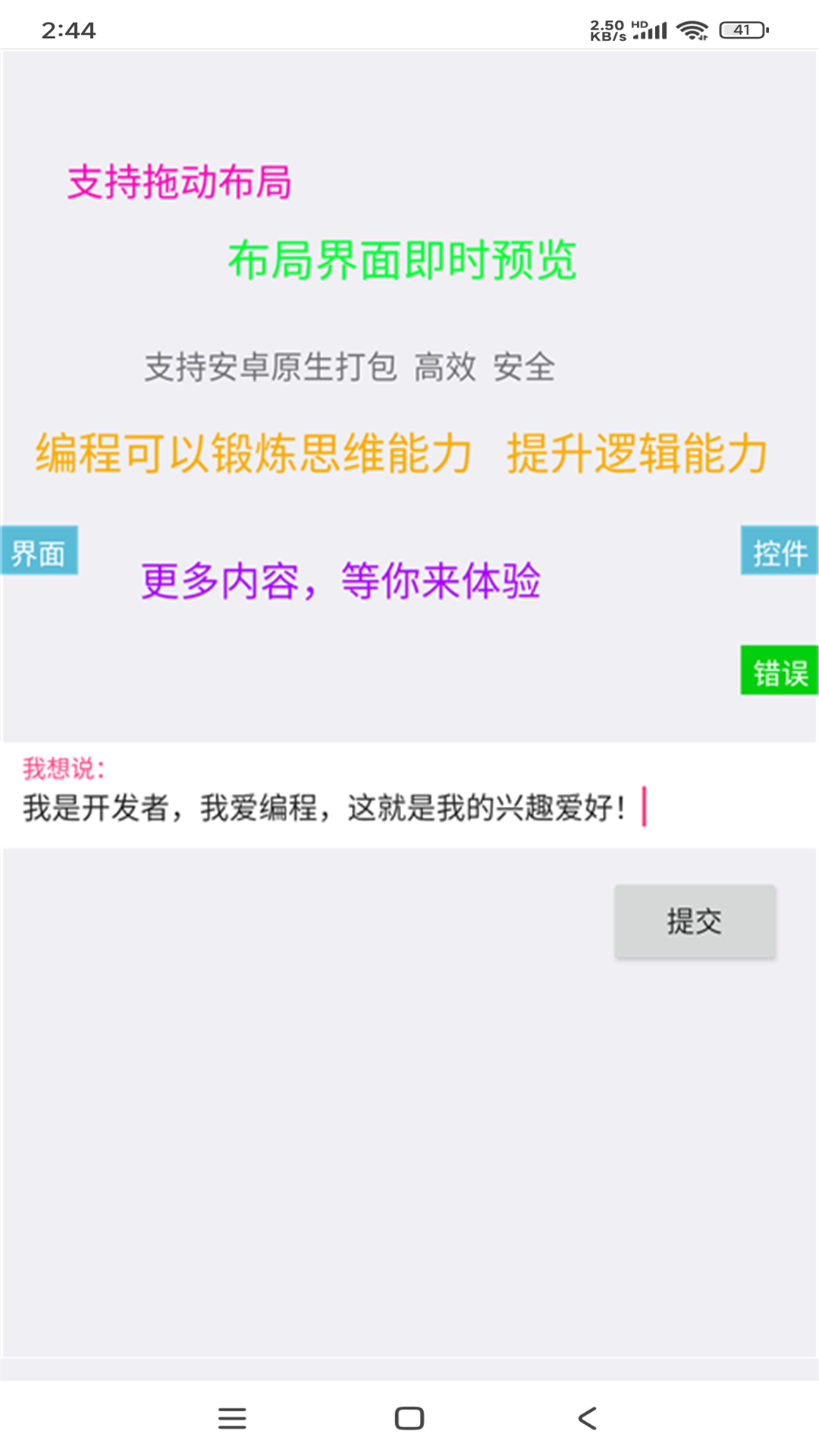
說實話,我一開始看到 iapp 這個名字,以為又是那種拿來改改 APK 簽名的小工具——沒想到它的定位比那大得多:這是一款手機端的應用程式開發工具,支援裕語言、Java、JS、Lua 多種編程語言,主打「拖拖拽拽就能做出好看又實用的 Android 應用」。開發商是重慶聯思創信息科技有限公司,目前最新版本 3.0.1039,安裝包 102MB 左右,直接丟到手機裡就能跑。
最吸引我的點是它的口號:「就算完全不懂編程、沒有基礎也沒關係」。我自己從來沒碰過程式,最複雜的「開發」經歷就是在 Excel 裡寫 VLOOKUP——所以這篇體驗文不是給你看什麼炫酷的功能介紹,而是一個純白癡用了一個禮拜後的真實感受。
安裝
iapp 本質是一個 Android APK,iapp下載後直接點開安裝就行——這點跟裝其他手機 App 沒兩樣,但有兩個小地方值得提一下:
一是安裝包偏大(超過 100MB),建議在 Wi-Fi 環境下做,用行動網路會耗不少流量。二是第一次啟動時它會請求一堆權限(存儲、網路之類的),全部同意就對了——這不是什麼流氓軟體,是因為它要在手機裡跑項目、寫文件、打包 APK,沒有這些權限很多功能會直接報錯。
安裝完打開,主介面就是一個專案管理的面板,底部有「學習」板塊,內建iapp官網免費影片教程——這對新手來說簡直是救命稻草,後面會講。
打開後第一眼:這真的是給新手用的?
我做好了面對一堆黑色終端、滿屏英文代碼的準備,但打開後第一眼看到的是——
一個類似手機桌面的佈局編輯器。
左側是元件面板:按鈕、文字、圖片、輸入框、下拉選單……通通可以拖進來;中間是即時預覽區,拖一個按鈕進去它就在畫面上長出一個按鈕;右側是屬性面板,點一下按鈕就能改它的顏色、大小、文字。這跟我以前玩過的積木式編程工具(比如 MIT 的 App Inventor)很像,但動手感上 iapp 更流暢,在手機小螢幕上拖拖拽拽也沒有卡頓。
右上角有個「代碼」按鈕,點進去會切到裕語言的編輯界面——我這種純新手一看就頭大,但好在上手階段你完全不用碰代碼,靠著界面編輯器就能把一個應用的骨架搭起來。
實際用下來:三個讓我驚喜的地方 + 一個讓我崩潰的地方
驚喜一:官方教程真的免費,而且成體系
打開底部的「學習」板塊,裡面從 V3、V5 到最新的 V7 版本線,加起來超過 180 集免費影片教程——這在同類工具裡非常罕見,大多數要嘛教程付費、要嘛根本沒有官方教程。V7 的課程結構特別合理:從「創建第一個應用程式」開始,一塊一塊教基礎、界面元素、數據邏輯、系統能力,每塊還穿插小實戰練習(做個計算器、做個影片播放列表)。我就抱著手機邊看邊跟著做,三天就把一個帶按鈕、帶文字顯示、能彈出提示框的小應用跑出來了。
驚喜二:打包 APK 就是選單裡的一個按鈕
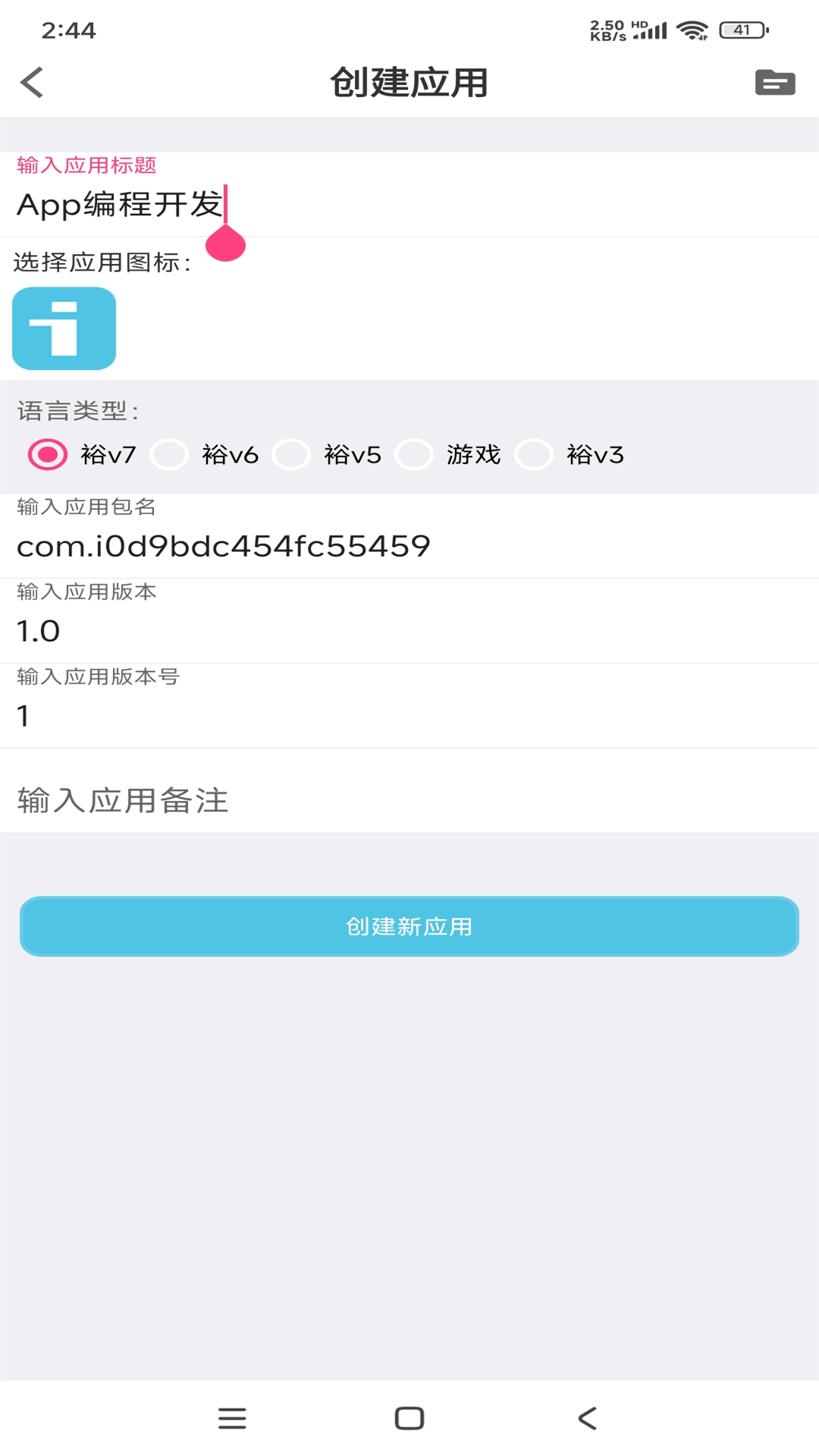
我做了一個很簡單的清單小工具——輸入項目、按一下加入、下面列出來、還能長按刪除——做完後想分享給朋友用,以為要搞什麼複雜的簽名流程與APK封裝配置,結果:專案編輯頁右上角有個「打包」按鈕,點下去選「生成 APK」,等個幾十秒,手機裡就多了一個可以安裝的 APK 文件。
簽名跟權限配置在打包選單旁邊,一開始我沒理會,後來才知道這兩個設定很關鍵——簽名決定你的應用是「誰的」,同一個簽名才能覆蓋更新;權限決定應用能做什麼,亂加一堆危險權限會被安全軟體標記風險。官方教程裡專門有一集講這個,建議打包前過一遍權限清單,砍掉沒用的。
驚喜三:裕語言的單字母指令居然意外好記
裕語言 V7 的指令全是單字母開頭:f 是判斷(類似 if)、w 是循環(while)、syso 是列印除錯資訊——看起來很像某種密碼,但實際用起來你會發現這種設計對新手特別友好,代碼短、敲起來快,而且註解用雙斜杠 // 開頭,寫註解的邏輯也跟主流語言一致。出錯了還能寫異常處理,把可能崩潰的代碼包起來,崩了彈提示而不是直接閃退。
崩潰點:代碼出錯時的錯誤提示太不友好
這是我這一個禮拜裡最想吐槽的地方。我寫了一個讀取本地文件的功能,結果運行起來直接崩了——iapp 彈出的錯誤訊息只有一行「運行時異常」,後面跟著一串看不懂的十六進位記憶體地址,完全沒有說清楚是哪一行代碼出問題、是什麼原因導致的。後來還是靠著教程裡教的排錯流程(用 syso 在關鍵步驟印變數值、二分註釋縮小範圍)才找到原因:我用了一個不存在的文件路徑。
官方教程裡給的通用排查流程很實用:先看日誌 → 縮小範圍 → 對照版本 → 查標點——第四點特別重要,中文標點混進代碼裡(中文引號、中文逗號)是新手編譯失敗的頭號原因,編譯器認不出來就直接報錯。
適合誰?不適合誰?
說完體驗,直接給結論:
適合:
- 像我這種純新手,想零成本體驗「自己寫 App」的感覺;
- 想做點自用小工具的人——計算器、筆記工具、清單、轉發工具、隨機抽籤,這類界面簡單邏輯清晰的應用,iapp 完全能勝任;
- 想給小孩當編程啟蒙的家長——把手機裡的每一個概念(變數、判斷、循環、網路請求)都變成看得見摸得著的結果,比看書有趣多了。
不適合:
- 想做大型商業應用的——第三方評測都提到,複雜的效能優化和底層功能不如專業 IDE,對穩定性和效能有硬要求的項目還是得上電腦端的專業開發工具;
- 想做高負載遊戲的——圖形上限就是輕量 2D(貪吃蛇、打磚塊那種量級),複雜動畫容易卡;
- 不想啃教程只想「一次就會」的——iapp 的學習曲線雖然比專業工具緩,但還是要花時間看官方教程、跟著做練習的。
最後說一句
一個禮拜前我還覺得「寫 App」是跟我完全無關的事。現在手機裡躺著三個我自己做出來的小工具——雖然很简陋,但它們是我寫的。iapp 的上限確實不高,但它把「做一個能在手機上跑的東西」這件事的門檻拉到了前所未有的低。對大多數人來說,這就夠了。
本文為個人基於網路公開資料整理編寫,非官方內容,僅供學習交流參考;軟體版權歸原作者所有,請支持正版;使用過程中遇到問題請查閱官方管道,本文不承擔任何責任。