驗收單 · 2026-10-22 · 约 8 分钟
epik AI 修圖完整流程 從入門到專業調色一次搞定
| 軟體 | epik | 分類 | 摄影图像 |
|---|---|---|---|
| 版本 | 6.5.21 | 體積 | 214.53M |
| 開發方 | SNOW Corporation | 狀態 | 已歸檔 |
epik 是什麼 能幹嘛 適合誰
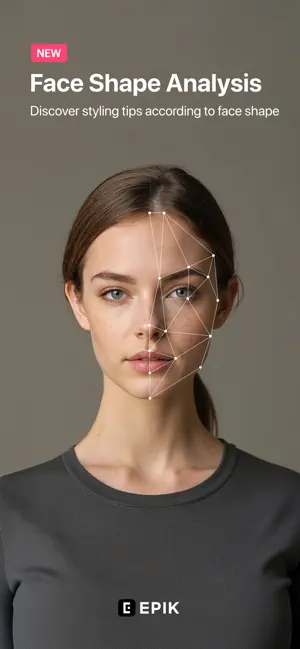
epik官網 是韓國 SNOW Corporation 開發的 AI 修圖與影片編輯神器,平台專屬 Android,最新版本 6.5.21,安裝包約 214MB。它的 AI 工具鏈覆蓋了從畫質增強、智能磨皮、局部調色到 AI 畢業照 Yearbook 的一整套流程,處理照片時只要導入圖片就能套用濾鏡、特效、修臉、妝容、文字貼紙——還能套用 插畫 風格濾鏡等操作。對天天發社交平台的視覺黨來說,epik 把桌面級的調色面板塞進了手機——Curves 曲線、HSL 色彩、Split Tone 分離色調、Selective 局部調整全部都有,AI 自動跑模型但參數你自己握在手上。這家公司之前做過 撞臉測試 gradient 也爆過,AI 臉部識別底力在業界算穩。
安裝
epik 目前只有 Android APK 版本,安裝包約 214MB,請確保手機內部儲存空間至少預留 500MB 以上(安裝後加上緩存與資源包會再佔用一些空間)。安裝方式:先透過 epik下載 取得 APK,點擊安裝包,系統會提示允許「未知來源應用」安裝,放行即可。安裝完成首次啟動,epik 會引導你選擇介面語言(支援繁體中文)、登入帳號(可用 Google / 脸书 / 電子郵件)並請求 相簿、相機、儲存空間權限——全部允許才能正常讀取照片與保存成片。
安裝後常見的坑有兩個:一是舊版本殘留導致 AI 模型加載很慢,解決方式是先卸載舊版再安裝乾淨版;二是儲存權限只給了「部分存取」,這會導致 Enhance 處理完保存時失敗或圖片丟失,建議在系統設定裡把 epik 的儲存權限改成「所有檔案」。
前置條件 裝完之後要準備什麼
打開 epik、允許所有權限之後,先做兩件事確保後面操作順利:第一,點主介面右下角齒輪進設定 → 檢查有沒有「模型下載」或「資源包更新」提示,有的話先讓它跑完(大概 1 到 2 分鐘),沒下載完的話後面 AI 工具會卡 loading;第二,找一張你想修的圖片——素材建議選「臉部光照不均勻」或「天空偏亮臉偏暗」這兩種,等下實戰時效果最明顯。
步驟一 AI Enhance 先把清晰度提上來
導入照片進編輯介面後,底部工具欄往左滑找到 AI 分組,點進去選 Enhance——預設強度通常就夠用,點開始 AI 會花 3 到 8 秒處理(取決於照片解析度和手機效能)。處理完 epik 會自動顯示 Before / After 對比,你拖動中間的分割線就能看到變化。老照片、微信轉發過多次的壓縮圖、暗光片這三種效果最明顯——會把丟失的細節重新生成出來,不是單純銳化邊緣。確認滿意就點右上「套用」。
步驟二 AI Skin 智能磨皮但別太過頭
Enhance 之後點同一個 AI 分組裡的 AI Skin——預設強度在 30 左右最自然,往上拉到 60 以上就容易出現「塑料臉」假感。AI Skin 是只磨皮膚區域、不碰衣服和背景的智能磨皮,你不需要自己圈選,AI 自動識別臉部邊界。套用後如果發現鼻翼或眼周還有小雜訊,可以再跑一次 AI Skin 但強度降到 15 補個收尾。
步驟三 Selective 局部調整 只改你想改的那塊
這一步是 epik 專業調色面板最強的地方。先找到底部工具欄的 專業調色 分組 → 點 Selective → 選擇 自由塗抹(也有圓形、矩形預設形狀可選)。現在在畫面上用手指塗——假設你選的是「天空偏亮臉偏暗」的照片,就塗滿天空區域(範圍稍微畫大一點,AI 邊緣融合會自動擴展,畫太精確反而有邊界痕跡)。塗完進參數面板:亮度往左拉到 -20 到 -30 壓暗天空,飽和度往右拉一點讓天空更藍。效果不夠可以重新塗一次再調,不用重來。
同樣的方法你可以用在「臉部偏暗」(塗臉、提亮亮度 + 輕微提高對比)、「衣服顏色偏灰」(塗衣服、提高飽和度 + 微調 HSL)這兩種常見場景上。
步驟四 Split Tone 分離色調 做電影感定調
Curves 曲線拉 S 曲線(增加整體對比)之後,點 Split Tone——這個工具讓你給高光和陰影分別加不同顏色。經典電影感配方:高光加暖橙色(色溫 +30、色調 -15),陰影加冷青色(色溫 -25、色調 +20),然後把 Balance 平衡滑條推到 +10 讓高光顏色更顯眼。最後加一點 Grain 顆粒感(10 到 20 之間),整張照片的電影感就出來了。人像照的 Split Tone 強度要保守一點(高光陰影都 20 到 35 之間),太激進會讓皮膚顯得奇怪。
步驟五 Looks 一鍵美型收尾
最後來到 Looks——這個工具是 AI 根據你的照片自動推薦的美型與氛圍模板,每個模板都是 Curves + HSL + Split Tone + Vignette 的預設組合。你可以在分類標籤裡選「電影感」「日系」「復古」「乾淨通透」這幾種,找到喜歡的點一下就自動套完。如果某個模板的飽和度太高,直接在 Looks 面板底部拉滑條降低套用強度(比如拉到 60%),就能保留模板氣質但不過度。
常見卡點和解法
第一個卡點是 Selective 選區太小——你精確畫了天空的邊界,但 AI 融合後在邊緣留下明顯痕跡。解法很簡單:重新塗一次,選區範圍比目標區域大三分之一,AI 有足夠空間做漸變融合就看不出痕跡了。
第二個卡點是 Enhance 後皮膚變假——Enhance 把所有細節(包括皮膚紋理)都重新生成了,然後又疊了 AI Skin 磨皮,兩個 AI 互相打架就變塑料臉。解法:Enhance 強度降到 50 以下,或者 Enhance 完先跑一次 AI Skin 後用手指在臉上輕拍兩下(epik 有個手動細節還原功能,長按臉部區域還原部分真實皮膚紋理)。
第三個卡點是 Split Tone 重複跑——你先套了 Looks 模板裡的 Split Tone,自己又手動加了一次,結果高光陰影變色過度看起來像濾鏡歪了。解法:用 Looks 就別自己再動 Split Tone 和 Curves,選一個喜歡的模板,用滑條調整套用強度就行。
進階一句 往下還能玩什麼
這套工具鏈跑熟了之後,你還可以去試 epik 的 AI Yearbook——上傳 6 到 15 張自拍,AI 會生成約 60 張 90 年代美式高中年鑑風格的畢業照,六組固定場景(Basic 基礎、Fashion 時尚、Brain 學霸、Athlete 運動、Success 成功潛力、Music 音樂),生成完還能一鍵把整組照片拼接成帶復古 BGM 的 mp4 短片,直接發 Reels 或抖音,後期剪映都不用開。
本文為個人基於網路公開資料整理編寫,非官方內容,僅供學習交流參考;軟體版權歸原作者所有,請支持正版;使用過程中遇到問題請查閱官方管道,本文不承擔任何責任。