驗收單 · 2026-10-22 · 约 8 分钟
gallery 新手完全指南:從零開始用這款開源相簿
| 軟體 | gallery | 分類 | 摄影图像 |
|---|---|---|---|
| 版本 | 0.0.1 | 體積 | 3.00M |
| 開發方 | 暂无资料 | 狀態 | 已歸檔 |
gallery 是什麼?用一個生活化的比喻帶你理解
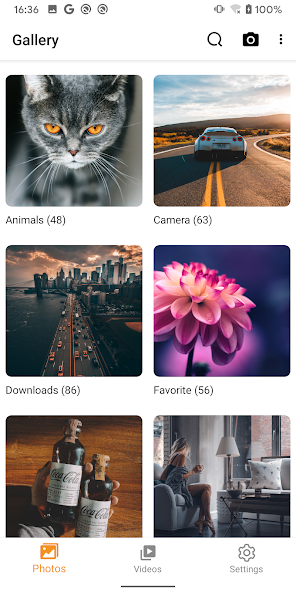
如果你手機裡有一個檔案總管 App,專門只給你看照片和影片——而且把每個資料夾做成一張張可愛的卡片,這就是 gallery官網。它是一款開源的安卓相簿管理軟體,打開之後預設就把手機裡的相簿全部顯示出來:Camera、Downloads、Favorite……每張卡片上掛著該資料夾最新的那一張照片,角落標著裡面有多少張圖。
它跟 Google Photos 那種「全部照片混在一起按日期往下刷」的思路完全相反。gallery 堅持檔案思維——照片在哪個資料夾,就在哪張卡片裡;你在 gallery 裡移動或刪除一張圖,系統檔案層面真的動了,換任何其他相簿打開看到的結果都一樣。這套邏輯特別適合那些「受不了所有截圖、微信圖片、相機照片糊成一鍋粥」的用戶。
功能面它還做得挺實在:支援依名稱、路徑、大小、修改日期、拍攝日期多種排序;能幫照片和影片標註拍攝地點(很多相簿軟體沒有這項);顏色主題可以自訂;目錄管理也完全開放。整體輕量——安裝包才 3MB 出頭,不像一些相簿軟體動輒幾十上百 MB,對手機效能幾乎沒影響。
安裝
gallery 的安装包是標準的 Android APK,手機系統版本沒啥特殊要求,一般安卓機都能裝。
流程就是:先把 gallery下載 的 APK 檔下到本機(別忘了在系統設定裡給「未知來源」放行——這是安卓系統層面的設定,不是 gallery 本身的權限),然後點擊 APK 確認安裝即可。安裝過程很快,幾十秒就結束。
有兩件事新手容易踩坑,順便講一下:
第一,不要從多個渠道反覆覆蓋安裝。不同渠道簽名可能衝突,系統會提示「應用未安裝」或「簽名不一致」,這時候先解除安裝舊版再裝新版就好——不過解除安裝只會清掉 App 本身,你的照片檔案不會被動,所以不用擔心資料丟失。
第二,首次開啟時系統會彈權限請求,其中最關鍵的是「儲存 / 照片與影片」——這個必須給,不然 gallery 看不到你手機裡的任何圖片,打開就是一片空白。其他權限比如指紋(用來做 App 鎖)、設為桌布(用來把圖片設成手機桌布),不用的話直接跳過也完全沒問題。
裝完之後,桌面上會多出一個 gallery 的圖示,點它就進入主介面了。
第一次打開:三個步驟跑完整條流程
好,現在 gallery 已經在你手機上了,點開它——你第一眼會看到的是一排排資料夾卡片,每張卡片上掛著一張縮圖,右下角有個數字標著裡面有多少張圖。這就是 gallery 的首頁,之後不管怎麼整理,你都會以這個畫面為起點。
下面跟著我把第一次操作跑通:
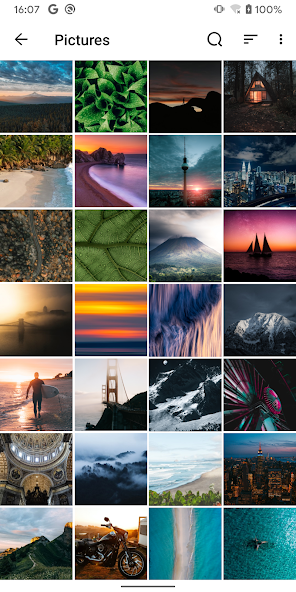
第一步:點一張卡片,進去看圖。 比如點那張寫著 Camera 的卡片,進去之後你會看到那個資料夾裡所有照片的網格視圖。隨便點一張照片,進入單張查看模式——這裡可以左右滑動翻下一張、雙指縮放放大、長按呼出操作選單(分享、設為桌布、編輯等等)。看到這裡,恭喜你,gallery 最核心的功能你已經會了。
第二步:試著移動一張圖。 在網格頁長按任一張圖,等它進入選取狀態(圖片會變暗),然後把下面那排操作鈕往左滑找到「移動」或「複製」,點下去之後會彈出一個資料夾清單——選一個目標資料夾,確認,完事。回到首頁看那張卡片的數字,應該已經變了一張。
第三步:試一下頂欄的搜尋。 gallery 支援快速搜尋圖片、GIF、影片和相簿——頂部通常有一個放大鏡圖示或搜尋框,點進去輸入檔名關鍵字,結果會即時過濾出來。如果你之前把圖片重命名得好認,這個功能會非常好用。
走完這三步,你已經把 gallery 最核心的「看圖 → 整理 → 找圖」這條鏈全跑通了。剩下的就是慢慢熟悉更多細節。
新手最值得先碰的三個點
gallery 功能不算少,但剛開始只需要先抓三個最常用、最有價值的功能來練手:
📷 設為桌布。 在單張照片查看模式下,呼出操作選單,裡面會有一個「設為桌布」的選項——點它就能把當前這張圖設成手機的桌布或鎖定畫面。這是 gallery 比很多輕量相簿多做的一件事,用起來很順,不用額外開別的 App。
🎨 自訂主題色。 gallery 內建多套主題配色,進入設定頁(通常在首頁右上角的選單裡能找到),找到外觀或主題相關的選項,就能隨手換顏色。深色模式也在這裡切,晚上看圖眼睛舒服很多。
🔒 應用鎖。 如果你手機裡有一些隱私照片,可以開啟 gallery 的應用鎖功能——設定一個密碼或綁定指紋,之後每次打開 gallery 都要先解鎖才能進去。進入設定頁找隱私或安全相關的選項就能開啟。注意一點:跨大版本更新之後,鎖的設定有可能被重置,更新之前確認一下密碼你記得住。
新手常見的兩個疑問
Q:為什麼我手機上的 gallery 跟網上教程的截圖長得不太一樣?
九成是版本差異。gallery 分發渠道多、迭代快,v5.x 和 v6.x 的界面細節、功能位置都可能不同。遇到教程裡說的功能你找不到時,先在 App 裡用頂欄搜尋框按功能名直接搜(比如搜「鎖」、搜「桌布」),找不到就換個近義詞試;實在找不到,多半就是你的版本沒有這個功能——不是你不會用。
查自己版本號最直接的方式:進入設定頁拉到底部,通常會標版本號;或者系統設定 → 應用 → gallery → 應用資訊頁也能看到。
Q:gallery 會不會自動備份我的照片到雲端?
預設不會。gallery 是純本地工具,沒有帳號體系、沒有雲端上傳功能——它讀的是你手機本機上的照片檔案,所有讀取和整理動作都在手機本地完成。這是它的優點(隱私安全、速度快),但也意味著你得自己備份——定期把重要照片傳到雲端或拷到電腦硬碟,這點不能偷懒。
小鼓勵
gallery 的門檻真的不高,上手之後你會發現用「資料夾卡片」這種方式整理手機相簿,比你想像中順得多。第一次跑通之後,剩下來的就是慢慢摸、慢慢用——什麼時候想換主題色、什麼時候想把某個資料夾排除在相簿之外、什麼時候想給隱藏相簿上個鎖,隨時回來查一下設定頁就好。別急著一次把所有功能摸完,邊用邊學最舒服。
本文為個人基於網路公開資料整理編寫,非官方內容,僅供學習交流參考;軟體版權歸原作者所有,請支持正版;使用過程中遇到問題請查閱官方管道,本文不承擔任何責任。