驗收單 · 2026-10-22 · 约 7 分钟
Enpass 上手實測:把瀏覽器密碼全部搬家後,我體會到了密碼管理的正確姿態
| 軟體 | Enpass | 分類 | 系统工具 |
|---|---|---|---|
| 版本 | 6.11.10.1096 | 體積 | 65.98M |
| 開發方 | Enpass Technologies Private Limited | 狀態 | 已歸檔 |
Enpass 是什麼,能幫你解決什麼問題
說實話,我之前根本沒想過自己需要一款密碼管理器。瀏覽器自帶的功能不是也能存密碼嗎?Chrome 每次登入網站都彈出「要不要儲存密碼」,點一下就行,挺方便的啊。直到我那天換了新手機,發現 Chrome 在 Android 上自動同步過來的密碼只有一部分——有些網站我明明在電腦上登入過,手機上卻要重新輸入。更尷尬的是,我發現自己在不同網站用的密碼高度重複,換一個稍微有點安全意識的人來當駭客,我的帳號大概早就被掃光了。
Enpass 就是在這種情況下被我挖進來的。簡單說,它是一款本地加密的密碼管理工具——你所有的帳號密碼、信用卡資訊、軟體授權碼,全部存在一個加密保險庫裡。跟瀏覽器自帶的功能最大的區別是:它不綁定任何一家公司的生態,你想把保險庫文件存在哪個雲盤都行,自己完全掌控資料的去向。這點打動了我,畢竟我手頭既有 Google Drive 又有 Dropbox,哪個空間充裕就放哪個,不用被某一家綁死。
安裝
這款安卓工具的 Android 安裝包將近 66MB,不算輕,畢竟它要內建完整的加密引擎和多平台支援。從 Enpass下載 安裝包下載到手機後,點擊安裝時系統會提示「未知來源」——這是 Android 的標準安全提示,去設定裡打開對應的允許安裝權限就好,不用緊張。
安裝完成後第一次啟動,會引導你建立第一個保險庫。這個步驟需要你設定一個主密碼,這個密碼是唯一能解鎖你所有資料的鑰匙,忘記了就找不回來——Enpass 不幫你存在任何伺服器上,也沒有忘記密碼重設功能,純粹靠你自己記住。建議設一個夠長但好記的,例如把一句話的首字母加數字組合起來。
接下來它會問你要不要立刻連接雲儲存來同步保險庫。這裡支援的選項讓我有點驚喜——iCloud、Google Drive、Dropbox、OneDrive、Box、Nextcloud、甚至 WebDAV 都有,而且全都是免費功能,不用升級付費版。選好雲盤之後授權 Enpass 存取,它會在雲盤上建立一個加密文件,這就是你的保險庫。之後任何裝了 Enpass 的裝置,只要連上同一個雲盤,就能讀取同一份資料。
打開後第一眼:界面簡潔得有點驚喜
我打開 Enpass 的第一印象是「乾淨」。沒有花裡胡哨的裝飾,首頁就是一個搜索框加上最近使用的幾個條目,底部有四個分頁:全部、按類別、收藏、設定。整體配色偏深色系,字體清晰可讀,操作邏輯也直觀——點進一個條目,所有資訊(網址、帳號、密碼、備註)一目了然,密碼旁邊有個眼睛圖示,點一下就能顯示複製,不用來回切換。
導入瀏覽器密碼:五分鐘搞定過去五年的舊帳號
說到這裡,不得不提我最喜歡的一個功能——從瀏覽器直接導入密碼。在桌面版 Enpass 裡,打開菜單選「從 Chrome 導入」,它會自動掃描我電腦上 Chrome 的密碼資料庫,列出所有曾經儲存過的登入條目。我只要在清單上勾選想導入的,點一下確認,幾秒鐘就全部搬進 Enpass 了。
這功能省了我多少事啊。以前我總覺得把密碼從瀏覽器搬出是個大工程,要一條一條複製粘貼到新工具裡,光是想像那個工作量就懶得動。結果 Enpass 這一個自動導入,五分鐘搞定過去五年在各種網站留下的登入資訊。導入進來的條目會自動分類成「登入」類型,網址、用戶名、密碼全都就位,唯一要做的事就是快速掃一遍,看看有沒有重複的條目要合併。
唯一遺憾的是,自動導入功能只在桌面端有,手機上得手動新建條目。不過想想也合理,手機上的瀏覽器密碼資料庫比較難讀取,這個限制我能接受。
雲同步機制:簡單到有點笨,但意外地好用
Enpass 的雲同步邏輯說起來有點出乎意料——它根本不做什麼複雜的增量同步或衝突合併。它的做法就是把加密後的保險庫文件當成普通文件處理:我在電腦上改了一條密碼,保險庫文件更新,然後自動上傳到雲盤;手機上打開 Enpass,發現雲盤上的文件版本比本地新,就下載下來解密。就這麼簡單。
一開始我擔心這種方式會不會出問題——萬一我同時在兩台設備上改了不同的條目怎麼辦?後來發現 Enpass 會提示衝突,讓我選擇保留哪個版本,或者手動合併。雖然不是最智能的做法,但胜在透明,我能完全掌控發生了什麼,而不是被一個黑箱機制悄悄覆蓋掉資料。
每天自動備份:給自己的資料加一層保險
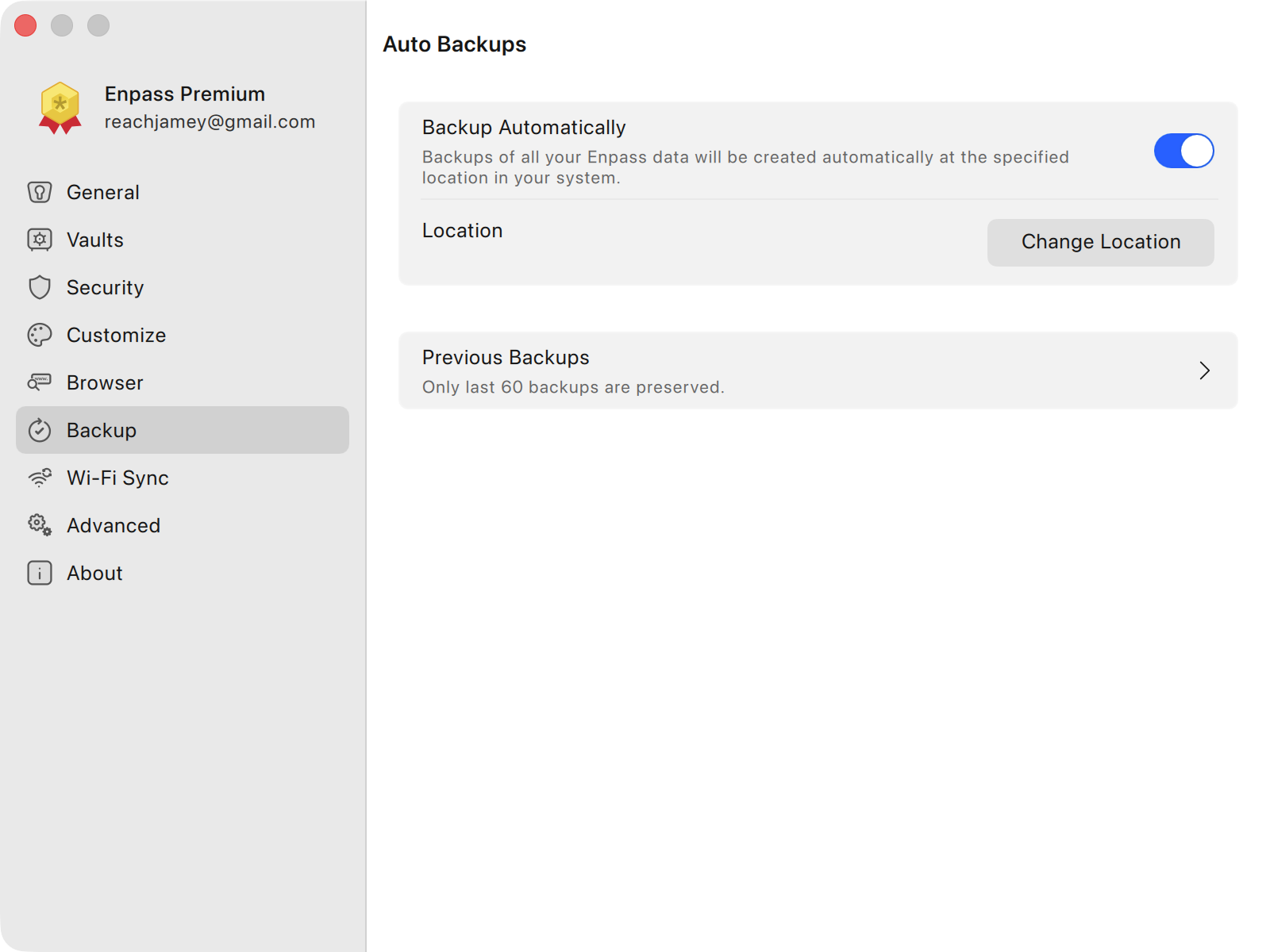
密碼管理器最讓人擔心的莫過於資料丟失,說到換機遷移這件事,Enpass 在這方面做了雙重保護:一方面是雲盤本身的版本歷史(Google Drive 有 30 天版本記錄),另一方面是 Enpass 自己的本地自動備份——每天固定時間在本機生成一份加密備份文件,預設保留最近 60 份,超了就自動清理最老的。
我還額外開了手動備份的習慣——每次要改主密碼、或者要批量導入新資料之前,都先手動建一份備份。操作很簡單,設置裡點一下「創建備份」就行,30 秒搞定。備份文件可以另存到 USB 硬盤或者另一個雲盤,跟主要的保險庫文件分開存放,做到真正的多重保護。
適合誰,不適合誰
說了這麼多優點,Enpass 也不是完美的。它沒有官方的雲端同步服務,所有同步都依賴第三方雲盤,這對完全不想碰雲服務、或者對任何雲盤都不信任的人來說可能是個減分項。另外,它的移動端自動導入功能確實比較弱,如果你主要在手機上操作,體驗會打點折扣。
但對於大多數普通用戶來說,Enpass 是一款非常務實的密碼管理工具。如果你已經有在用某個雲盤(Google Drive、Dropbox、OneDrive 都算),不想被單一服務生態綁死,又想擁有比瀏覽器自帶密碼功能更專業的管理能力——Enpass 值得試一試。我自己用了一週下來,最大的感受不是「這功能好酷」,而是「原來我之前在密碼這件事上這麼隨便」,這種認知上的轉變比任何功能都有價值。
本文為個人基於網路公開資料整理編寫,非官方內容,僅供學習交流參考;軟體版權歸原作者所有,請支持正版;使用過程中遇到問題請查閱官方管道,本文不承擔任何責任。