驗收單 · 2026-10-22 · 约 8 分钟
uboX 監控軟體要了我哪些權限——一個挑剔用戶的盤點
| 軟體 | uboX | 分類 | 摄影图像 |
|---|---|---|---|
| 版本 | 1.1.340 | 體積 | 119.86M |
| 開發方 | 上海佑畅网络技术有限公司 | 狀態 | 已歸檔 |
uboX 是什麼、能幹嘛、適合誰
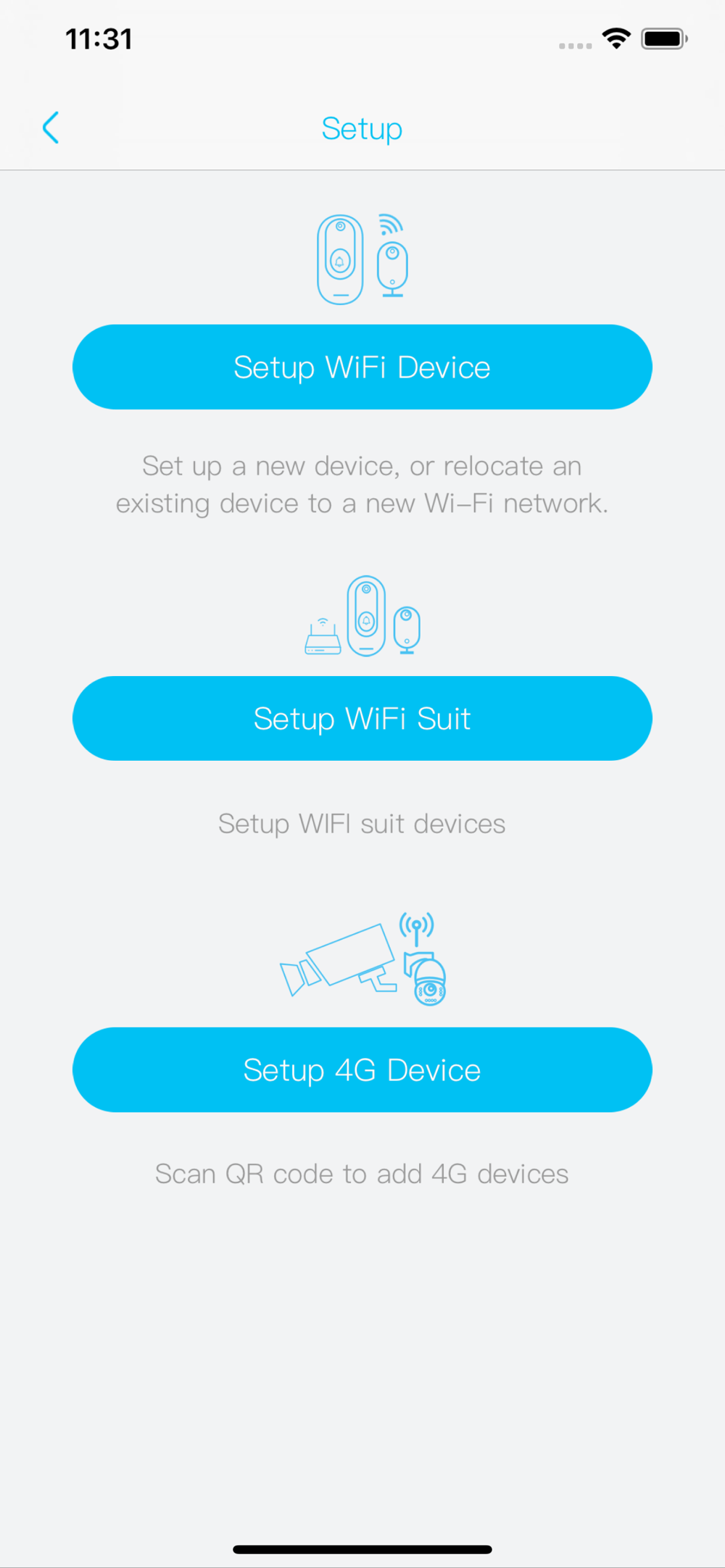
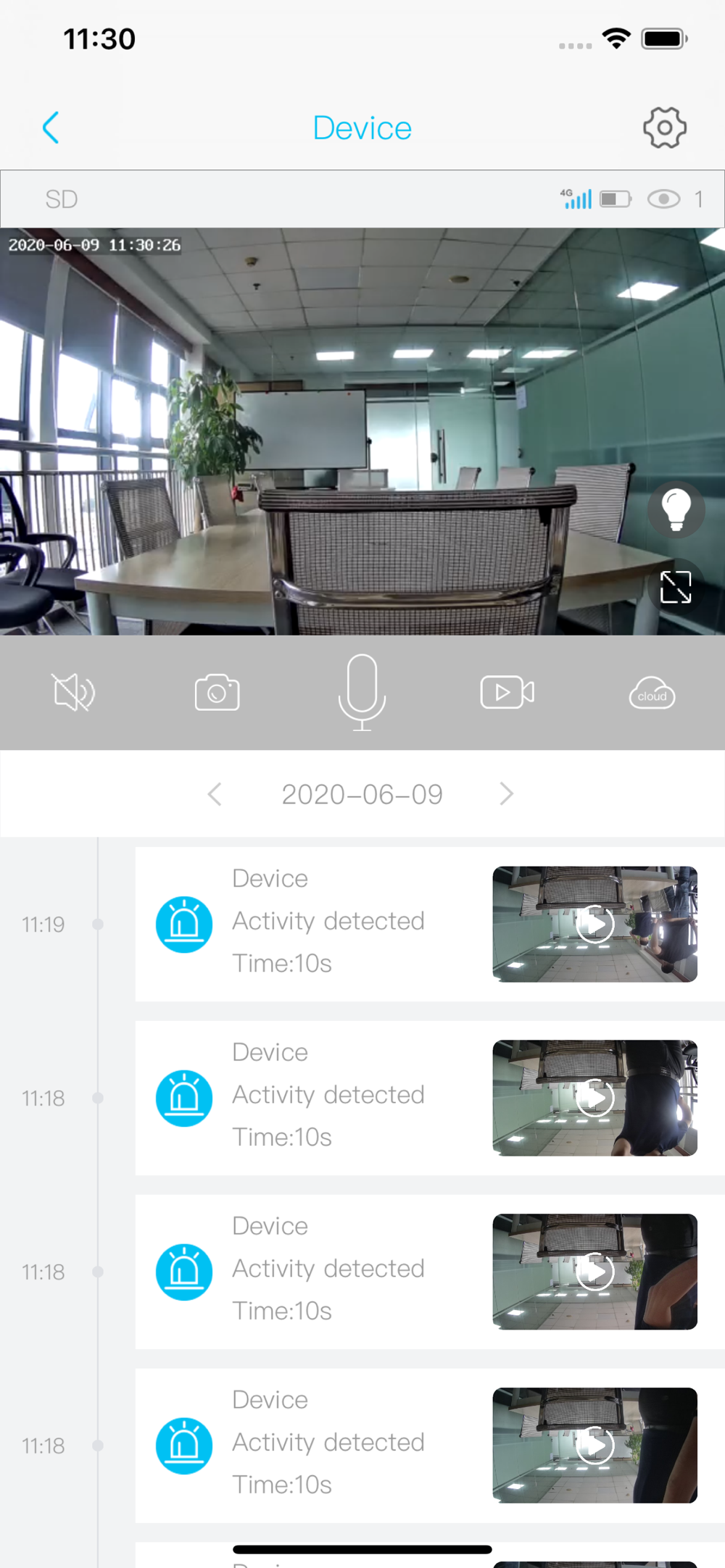
uboX 是一款配合旗下監控設備使用的手機智慧監控軟體——綁定攝像頭、門鈴等設備後,手機就能實時查看畫面、接收事件推送,還支援雙向對講。它的定位很明確:給家裡裝了 UBox 系列攝像頭的用戶當遠端管理入口。
我裝它的時候本以為就是個打開看看畫面的工具,結果首次啟動連續彈了好幾個權限請求,每一個都帶著「拒絕了就不能用某某功能」的說明。我習慣裝前先翻權限、裝完還要去設置裡再檢查一遍,這次把 uboX 要走的東西攤開來講,給同樣在意的人一個參考。
安裝
uboX 的安裝包是 Android APK,大小約 120MB,版本 1.1.340。下載完直接點 APK 安裝就行。
這款軟體首次啟動的體驗和一般 APP 不太一樣——它會依次彈出六個權限請求,而不是把所有權限打包在一個頁面讓你統一決定。這意味著你裝完之後最好讓它完整跑完首次啟動流程,不然中途拒了某個權限,後面的功能可能直接卡死在那裡。
安裝後常見的坑有兩個:一是安卓 10+ 的存儲權限分級,只給「僅訪問當前資料夾」會導致無法正常讀寫錄像檔案,要到系統設置 → 應用 → uboX → 權限 → 存儲裡改成允許;二是定位權限——安卓手機如果拒絕定位權限,整個添加設備的流程都走不下去,這是我親身踩過的雷,當時以為 GPS 無所謂,結果掃描附近設備一直報錯,去設置裡手動打開才恢復。
要了什麼:六個必開權限逐項盤點
uboX 官方文檔列了六個首次啟動必須開的權限,每個都有明確的功能對應,不是亂要的。我把它們分成兩組:一組是「不用就根本用不了」,一組是「拒了會殘廢但還能開」。
不用就根本用不了的(三個)
相機——掃描設備二維碼配網用。如果你拒了,配網只能走聲波配網(部分機型支援),手動輸入 SN 也許還有辦法,但基本上你會很難受。這是監控軟體的核心功能,沒什麼好說的。
定位服務(GPS)——添加設備時掃描附近設備、幫助配網定位。安卓上這個權限拒了就整個添加設備的入口報錯,沒有任何繞過的方式。iOS 的情況稍微好一點,拒了定位還是能手動輸入設備 SN 添加,但掃描附近設備的功能會消失。
存儲(相冊/媒體)——保存截圖、錄像、雲端下載的影片。拒了之後你無法存圖、無法回放本地錄像,等於監控的事後查看功能廢了一半。安卓 10+ 特別要注意給足權限等級,不然錄像檔案寫不進去。
拒了會殘廢但還能開的(三個)
通知——接收 PIR 觸發的報警推送。拒了之後有事件你也收不到通知,等於一個「安靜的監控」——畫面能看,但不會主動告訴你發生了什麼。如果你是為了省電或防打擾拒的,自己心裡要有數,事件流還是能進 APP,只是不會彈通知。
藍牙(部分機型)——附近設備搜索。拒了會影響部分配網流程,但只要設備已經配好網,日常使用基本不受影響。
麥克風——雙向喊話功能。拒了之後能聽但不能說,適合那些覺得對講功能用不上的人,畫面監控本身不受影響。
給出去換來了什麼:每項權限對應的功能收益
把權限和功能一一對上,你就能判斷哪些是真正需要、哪些可以退回:
| 權限 | 換來的功能 | 拒了會缺什麼 |
|---|---|---|
| 相機 | 一鍵掃碼配網 | 只能聲波/手動 SN 配網 |
| 定位 | 附近設備掃描、配網定位 | 安卓無法添加設備 |
| 存儲 | 截圖保存、本地錄像回放 | 無法存圖、無法看錄像 |
| 通知 | PIR 事件即時推送 | 有事件不通知 |
| 藍牙 | 部分機型設備搜索 | 部分配網流程受阻 |
| 麥克風 | 雙向對講 | 能聽不能說 |
有一點值得單獨拎出來說:uboX 不需要通訊錄、簡訊、讀取應用列表這些權限。官方文檔明確寫了這一條——如果你的版本向你要這些,建議重新從官方渠道下載。這在監控類 APP 裡算是比較乾淨的做法,畢竟這種 APP 本來就容易讓人對隱私敏感。
收緊空間:哪些可以在設置裡關掉或降級
裝完之後,你還可以做幾件事來收緊數據流出:
通知權限——如果你嫌事件推送煩(PIR 動態偵測偶爾會誤報),可以去系統設置 → 應用 → uboX → 通知裡關掉,APP 內部還是能看事件流。或者只關「高優先級彈出」,保留靜默通知。
麥克風——確實不用對講的話,直接在系統設置裡把 uboX 的麥克風權限關掉。畫面監控、事件錄像、雲端備份全部不受影響。
藍牙——已經配完網的設備,藍牙權限其實可以關。下次換新設備再打開就行。
存儲權限降級——如果安卓允許的話,把「允許訪問所有檔案」降到「媒體和照片」。要看你手機的具體版本,有些版本的 UBox 在降級後錄像保存會出問題,實測一下再決定。
共享權限細粒度控制——這點很重要。uboX 支援給每個被共享者單獨設置權限:看畫面、看錄像、對講、PTZ 雲台旋轉、快門抓拍、錄像下載、重新共享——每個都能單獨開關。默認共享是全開的,如果你共享給保姆、維修人員,記得去設備詳情 → 設置 → 共享權限裡逐項關掉不必要的。關了某項權限的用戶,對應的按鈕在他的 APP 裡會直接消失,不是彈個錯誤提示。
邊界聲明:文檔沒寫的我不下結論
官方文檔提到了六個必開權限和一個「不需要的權限清單」,但以下幾件事文檔沒有明確說明,我不推測也不下結論:
- APP 是否在上傳事件錄像以外上傳其他數據到雲端伺服器
- 首次啟動註冊流程是否收集手機號碼以外的設備標識(IMEI、OAID 等)
- 後台駐留時是否定期喚醒上報狀態
這些如果你在意,最直接的辦法是用抓包工具跑一次啟動流程,或者看 APP 的隱私條款全文。我這裡只盤點文檔明確告訴你的東西。
結論
什麼人不用在意權限細節?家裡裝了 UBox 攝像頭、只想簡單打開看畫面的用戶——六個權限全開是最省心的,別折騰省不了幾個電。
什麼人建議先收緊再用?共享給多人(尤其是非家庭成員)的場景、或者你對麥克風和通知敏感——花五分鐘在系統設置裡關掉不必要的權限、在 APP 裡給共享成員設好細粒度權限,能把數據流出砍一大截。
可控感這個東西,很多時候不是來自 APP 承諾,而是來自你自己翻設置關了哪些開了哪些。
本文為個人基於網路公開資料整理編寫,非官方內容,僅供學習交流參考;軟體版權歸原作者所有,請支持正版;使用過程中遇到問題請查閱官方管道,本文不承擔任何責任。