驗收單 · 2026-10-22 · 约 7 分钟
Peachy 裡哪些重複修圖該交給自動化
| 軟體 | Peachy | 分類 | 摄影图像 |
|---|---|---|---|
| 版本 | 1.171.51 | 體積 | 53.78M |
| 開發方 | InShot Video Editor | 狀態 | 已歸檔 |
Peachy 這款 AI 修圖 App,重複的事真的交給機器做
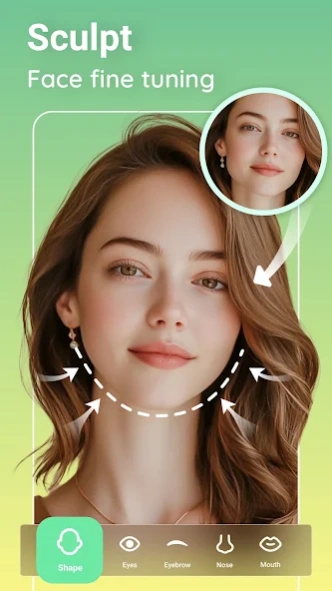
上次參加朋友聚會,十幾個人合照,每張照片都要給每個人磨皮、祛痘、調整強度,手點到想吐。回頭翻 Peachy 這款 InShot Video Editor 旗下的 AI 修圖 App,才發現它內建了好多「設一次就不用管」的能力,完全可以把這些重複勞動交給機器。Peachy 主打一鍵修圖,涵蓋人像精修、體型調整、濾鏡美妝三大模組,從 1.171.51 版本開始,AI Touch 功能的預設強度可以自訂,這才是它 自動化 潛力的核心。
安裝
Peachy下載 是 Android 平台的 APK 安裝包,大小 53.78M,版本號 1.171.51,更新於 2026 年 9 月。安裝時有幾個要注意的點:Android 手機首次安裝來源不明的 APK,需要先在系統設定裡放行「未知來源」安裝權限;如果手機之前裝過舊版 Peachy,建議先卸載乾淨再裝,避免舊版本的 AI 模型快取殘留導致修圖效果異常;免費版就能用到大部分自動化核心功能(AI Touch、多臉自動標記),Pro 版解鎖更多精品濾鏡與配飾包,但自動化邏輯跟免費版一致。安裝完第一次打開會要求授予相機與儲存空間權限,這兩個都要放行,否則 AI Touch 無法讀取圖片進行自動修復。
Peachy 內建的自動化盤點
Peachy 的 自動化 能力集中在三個地方,都是「設一次預設值、之後每次自動套用」的輕量邏輯:
AI Touch 一鍵人像精修:這是最核心的自動化入口。打開圖片後點 AI Touch,App 會自動檢測臉部瑕疵(痘痘、皺紋、黑眼圈),然後按預設強度一次性修復。預設強度可以自訂——祛痘 50、去皺 40、黑眼圈 45 是我常用的組合,設好之後每次點 AI Touch 就直接用這個值,不用每次拉滑塊。
多人合照多臉自動標記:當圖片裡有兩張以上人臉時,Peachy 會在每張臉上標記一個小點,離鏡頭最近、面積最大的那張臉是「主臉」,AI Touch 和自動調整只對主臉生效。點擊另一張臉的標記點就能切過去單獨調整,磨皮、瘦臉這些設定是獨立的,不會跟主臉衝突。
濾鏡強度記憶:每個濾鏡選中後都有強度滑塊,你拉到 40-70 這個區間(大部分濾鏡最自然的範圍)之後,下次再用同一個濾鏡,App 會自動回到上次的強度,不用每次從 0 往上加。
值得自動化的兩件事
日常人像快速修圖
我每天大概要修 3-5 張工作照或自拍照,步驟固定:祛痘 → 去皺 → 祛黑眼圈 → 亮眼。把 AI Touch 的預設強度設成祛痘 50、去皺 40、黑眼圈 45 之後,點一下 AI Touch 就能一次性跑完,對比原圖確認沒問題再保存,單張節省 2-3 分鐘。這是我用 Peachy 自動化 收益最高的場景——頻率高、步驟固定、每張都省時間。
多人合照主臉+其他人快速套版
聚會合照經常要修 3-5 個人,每個人手動拉磨皮和瘦臉強度非常重複。按樣本文檔裡的策略,主臉用 AI Touch 40 強度,其他人切過去用 20 強度(因為鏡頭近大遠小,後面的人本身就顯小,用一樣的強度會太誇張)。把這兩個強度記下來,每次切臉後直接拉到對應值,不用每次試誤。最後統一加一個濾鏡覆蓋整張圖,保證色調統一。
不值得自動化的
濾鏡疊加(手動更靈活)
Peachy 不支持直接疊加多個濾鏡,只能先用一個濾鏡定基礎色調,再用手動的色溫/飽和度/高光做二次調整。每張照片的基礎色溫不同,疊加順序和參數不固定,硬要寫成預設值反而容易出錯,不如直接手動拉滑塊更省事。
配飾微調(手動貼合更精準)
帽子、眼鏡、耳環這些配飾需要手動雙指縮放、單指拖動、雙指旋轉來貼合臉型——每個人的臉型不同、髮量不同,配飾的貼合度差異很大。樣本文檔裡還提到眼鏡鏡腿不要跟頭髮重疊,否則會被 AI 識別成頭髮的一部分導致穿模,這種需要判斷的細節,自動化反而容易出事。
Relight 與濾鏡順序(記習慣不是自動化)
樣本裡明確說「先 Relight 再上濾鏡」——Relight 改變光照方向和色溫,濾鏡是在最終色調上疊加的,順序反了會把濾鏡效果沖掉。但這是個操作習慣,不是自動化需求——記著先點 Relight 再選濾鏡就行,不需要寫預設。
翻車兜底
自動化不是萬能的,踩過三個坑:
AI Touch 修太猛,臉變塑料:滑塊強度設太高導致的——對比原圖時發現臉部細節被抹平、表情僵硬。解決辦法是把預設強度往回拉 10-20,眼周細紋設 30-50(太大沒表情)、法令紋設 40-60(完全抹平不自然)。
多人合照 AI 把兩張臉識別成一張:兩個人頭挨頭的時候經常發生。這時候要用手動的塗抹工具框選不同區域分別處理,或者把主臉修完後單獨導出再修另一張臉。
濾鏡效果被 Relight 沖掉:順序反了——先上濾鏡再 Relight,Relight 改變色溫後濾鏡的色調就對不上了。解決辦法很簡單:記住先 Relight 再濾鏡。
結論
Peachy 的自動化是輕量級的「記住預設值」邏輯,適合每天修 2-5 張圖的普通人,核心思路是:步驟固定、收益明確的才自動化,需要靈活判斷的手動來。太複雜的自動化(比如預設濾鏡疊加)反而是負擔,不如手動拉滑塊省心。
本文為個人基於網路公開資料整理編寫,非官方內容,僅供學習交流參考;軟體版權歸原作者所有,請支持正版;使用過程中遇到問題請查閱官方管道,本文不承擔任何責任。