驗收單 · 2026-10-22 · 约 10 分钟
domoai 隱藏功能挖掘:5 個多數人不知道的進階玩法
| 軟體 | domoai | 分類 | 摄影图像 |
|---|---|---|---|
| 版本 | 1.14.0 | 體積 | 47.41M |
| 開發方 | 暂无资料 | 狀態 | 已歸檔 |
domoai 是什麼
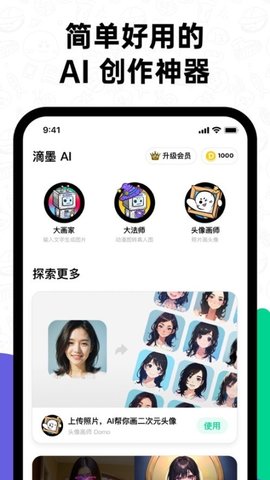
domoai(滴墨 AI 社區)是一款主打 AI創作 的工具,專為動漫愛好者與短影片創作者量身打造。多數人對它的印象可能停留在「把真人影片變成動漫」這件事——確實,這是它最廣為人知的核心能力,支援 4K 超清輸出與 30+ 風格切換,覆蓋吉卜力、少年漫畫、賽博龐克等熱門類型,上傳影片選風格就能出片,零門檻到令新手尖叫。想瞭解更多可以前往 domoai官網 查看詳細指南。
但如果你以為 domoai 就只有這一招,那真的是把它小看了。這款軟體裡藏著不少進階設定與冷門功能,平時不容易被觸及,挖出來用好,可以把你的創作從「套用模板」提升到「真正用透」的層級。下面就讓我以一個把 domoai 翻了個底朝天、懂 玩機技巧 的折騰黨視角,把這些私房技巧一一攤開來。
安裝
domoai 以 Android APK 形式發布,最新版本為 1.14.0,安裝包大小約 47MB,包名為 cool.domo.community.android,屬於輕量級應用,對裝置記憶體與儲存空間的要求都不高。讀者可透過 domoai下載 獲取安裝包與完整教程。
安裝路徑是標準的 Android APK 流程,但有幾點值得留意:
- 來源設定:首次安裝時系統會要求放行「未知來源」,部分品牌的手機(小米、OPPO、vivo)會把這個選項埋在「設定 → 安全 → 安裝未知應用」裡,而不是彈窗直接詢問;如果你點安裝沒反應,八成卡在此處。
- 舊版本殘留:如果之前裝過 domoai 的測試版或舊版,建議先卸載再裝——直接覆蓋安裝有時會導致登入狀態與雲端素材池對不上,進而影響後續生成時的權限判定。
- 首次啟動的必要操作:打開後第一件事是給予「儲存空間」與「相機」權限(否則無法讀取本機圖片與影片),接著選擇介面語言(預設跟隨系統);軟體本身不強制註冊登入,但登入後能跨裝置同步作品歷史,重度使用者建議完成這一步。
- 版本更新節奏:官方平均每兩週推一次更新,主要修補模型輸出的細節問題;建議每週檢查一次是否有新版可用,尤其是修復了特定風格偵測錯誤的版本。
隱藏功能挖掘:5 個多數人不知道的進階玩法
說完基本盤,進入主題。以下 5 個功能/設定,有些藏在兩層選單之後,有些是 Pro 版獨佔但大多數人不知道有這個開關——用好它們,你的 domoai 使用體驗會直接進入另一個維度。
1. Subject Only:只改主角,背景原樣保留
多數人用 Video to Video 的時候,風格是整體套上的——結果就是不僅主角變成動漫風,背景也跟著一起水彩化或像素化,有時反而把重點衝淡了。但 domoai 的 Pro 版裡藏著一個叫 Subject Only 的進階選項,開啟後 AI 只會對畫面中的主體(人或物)施加風格轉換,背景保持原始樣貌。
在哪裡:Video to Video 編輯頁面最下方,點「進階選項」展開後就能看到,跟 Screen Keying 並列。
什麼場景真有用:旅遊 VLOG 轉動漫風——你希望自己變成動漫主角,但背景的真實風景(富士山、京都街道)還是原樣,這樣畫面既有動漫感又保留了現場的質感與記憶點。做 UGC 廣告時也同理:產品保持寫實風格,只有真人演示部分套動漫化,視覺焦點會更集中。
什麼人可以無視:就是想整段影片全部變成動漫的純娛樂玩家——Subject Only 對你來說反而多此一舉,關掉它直接套風格就好。
2. Screen Keying:AI 自動抠圖,省掉綠幕
接著上一個功能,Screen Keying 又是一個大部分 Pro 用戶也未必發現的寶藏。它讓 AI 自動識別畫面中的前景主體並與背景分離,不需要你準備綠幕也不需要手動塗遮罩。
在哪裡:跟 Subject Only 同樣在 Video to Video 的「進階選項」面板中,兩者可以同時開啟。
什麼場景真有用:你想把自己拍的口播影片換成動漫背景——開 Screen Keying 後,AI 把你從原始背景中切出來,再套上動漫風的前景,最後換上你想要的背景圖或影片,整個流程在 domoai 裡就能完成,不用再跳到剪映或 Premiere。
要注意的坑:畫面中如果有跟主體顏色太接近的物件,AI 會一起當成前景切出來,結果就是你的衣服跟旁邊的椅子一起動起來。這個時候建議先用比較乾淨的背景拍攝,或者後期在剪輯軟體裡微調一下遮罩邊緣。
3. 圖片轉影片的三模型切換:不是只有一個 DomoAI 2.5
多數人上傳圖片到 Image to Video 後就直接點生成,完全沒注意到其實有三個模型可以選:DomoAI 2.5(自研最新、運動自然)、DomoAI 2.4.1(穩定版本、速度較快)、Seedance 2.0(ByteDance 出品、支援多鏡頭)。
在哪裡:Image to Video 編輯頁面,上傳圖片後下方會出現「模型」下拉選單,預設選的是 DomoAI 2.5,但你可以手動切換。
什麼場景真有用:想快速出片的時候(朋友圈分享、社群短影片),切到 DomoAI 2.4.1 速度會快不少;需要比較有「電影感」的多鏡頭運動時,Seedance 2.0 會比自家模型更會安排鏡頭語言;一般情況下 DomoAI 2.5 效果最好但生成時間最長。這三個模型不是簡單的「升級版關係」,而是各有擅長——試過一次之後你就會理解。
4. 風格混合:兩種動漫風格疊加
這個功能藏得最深——在風格選擇器裡,長按一個已選的風格縮略圖,會出現「混合」選項,讓你把兩種風格疊加在一起。比如吉卜力風格 + 少年漫畫風格 = 既有柔和的手繪質感又有粗線條的動感,非常適合混合風格的短影片封面。
在哪裡:風格選擇面板,已選風格的縮略圖上長按約 2 秒,彈出選單後選「與當前風格混合」,再挑第二種風格。
什麼人用得上:短影片封面設計師、動漫迷二創作者——單一風格已經沒法滿足你的創作需求時,混合風格是個成本極低的實驗入口。
什麼人可以無視:剛開始用 domoai 的新手——先把單一風格用好再來疊加,不然很容易變成「什麼都加一點結果什麼都不是」。
5. Talking Avatar 配合 AI 聲音複製:讓你的聲音說任何台詞
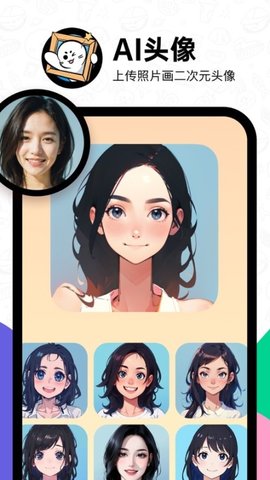
Talking Avatar(數位化身)功能把靜態照片變成會說話的影片,多數人只知道用它內建的 6 種文字轉語音聲音,但它其實還有一個 聲音複製 模式——錄製或上傳自己的聲音樣本,AI 克隆後就能用你的聲音說任何台詞,唇形同步精確到每一個字。
在哪裡:Talking Avatar 編輯頁面 → 選擇聲音來源時選「聲音複製」→ 彈窗提示你錄製一段 10 秒以上的清晰語音,或上傳 MP3 / WAV 檔案。
什麼場景真有用:個人品牌形象影片——用自己的照片加自己的聲音,AI 幫你生成口播影片,省去錄影的麻煩;或者給寵物照片配上自己的聲音講故事,做成家庭影片紀念品也很棒。
要注意的坑:聲音樣本要安靜環境下錄製,不能有背景雜音——雜音會被 AI 一起學進去,克隆出來的聲音會帶著風扇聲或馬路噪音。另外,AI 聲音複製目前只支援單人聲音,多人對話場景還得後期剪接。
一個容易踩的坑:高峰時段生成會卡很久
這個不算 隱藏功能,但確實是多數人踩過的坑——domoai 的雲端生成節點在工作日白天(10:00–17:00)與週末全天會擁塞,本來 60 秒就能出片的短影片,尖峰時段可能要等 10–15 分鐘。解決方式很簡單:換時段,深夜 23:00–06:00 或清晨 06:00–09:00 生成速度最快。另外,Pro 版用戶優先級更高,排隊會快不少。
收尾
把 domoai 用透,不是把它當成一個「上傳影片 → 變動漫」的黑盒工具,而是打開它裡面所有層層疊疊的選單與設定——Subject Only、Screen Keying、三模型切換、風格混合、聲音複製……每一個都是讓你的創作從模板化走向個性化的鑰匙。
當然,也別忘了它最純粹的那個初衷:把一段影片變成動漫,給平淡的日常加一點奇幻色彩。把進階功能用好,同時保留那份純粹的樂趣——這才是真正的「用透」。
本文為個人基於網路公開資料整理編寫,非官方內容,僅供學習交流參考;軟體版權歸原作者所有,請支持正版;使用過程中遇到問題請查閱官方管道,本文不承擔任何責任。